
PS5 umí vysílat tvoje hraní živě na YouTube nebo Twitch sama, počítač k tomu nepotřebuješ. Stačí jednou propojit účet streamovací služby s účtem PlayStation a pak vysílání spouštíš tlačítkem Vytvořit na DualSense. Tady zjistíš, jak účet propojit, jak vysílání spustit krok za krokem, co diváci uvidí a co ne, co si nastavit (kvalitu, zvuk party, kameru, chat) a jak to funguje s PS VR2. Postup odpovídá podpoře Sony k 20. 10. 2026.
Co potřebuješ, než začneš vysílat
Základ je jediný: účet na YouTube nebo na Twitchi, který propojíš se svým účtem PlayStation. Všechno ostatní je volitelné.
- Propojený účet služby – YouTube nebo Twitch, propojení zabere chvilku a dělá se jen jednou.
- Mikrofon – pokud chceš hru komentovat. Zvuk mikrofonu do vysílání zapneš v nastavení. Jak k PS5 připojit headset, řeší článek o sluchátkách k PS5.
- Kamera – jen pokud chceš být ve vysílání vidět. Podrobnosti najdeš níž.
Jak propojit účet YouTube nebo Twitch
K vysílání musí být účet ve streamovací službě propojený s účtem PlayStation. Sony nabízí dvě cesty: propojíš ho rovnou při prvním vysílání, nebo předem z domovské obrazovky. Obecný návod k propojování účtů má Sony na stránce o propojení služeb.
Jestli je služba už propojená, zjistíš v řídicím středisku: stiskni tlačítko PS a vyber Vysílání. U propojených služeb se zobrazí nápis Připojeno.
Když se vysílání zasekne ve fázi Probíhá příprava, může za tím být dvoustupňové ověřování. Podle podpory Sony ho některé streamovací služby vyžadují, takže ho možná budeš muset zapnout v propojeném účtu na YouTube nebo Twitchi.
Jak spustit vysílání krok za krokem
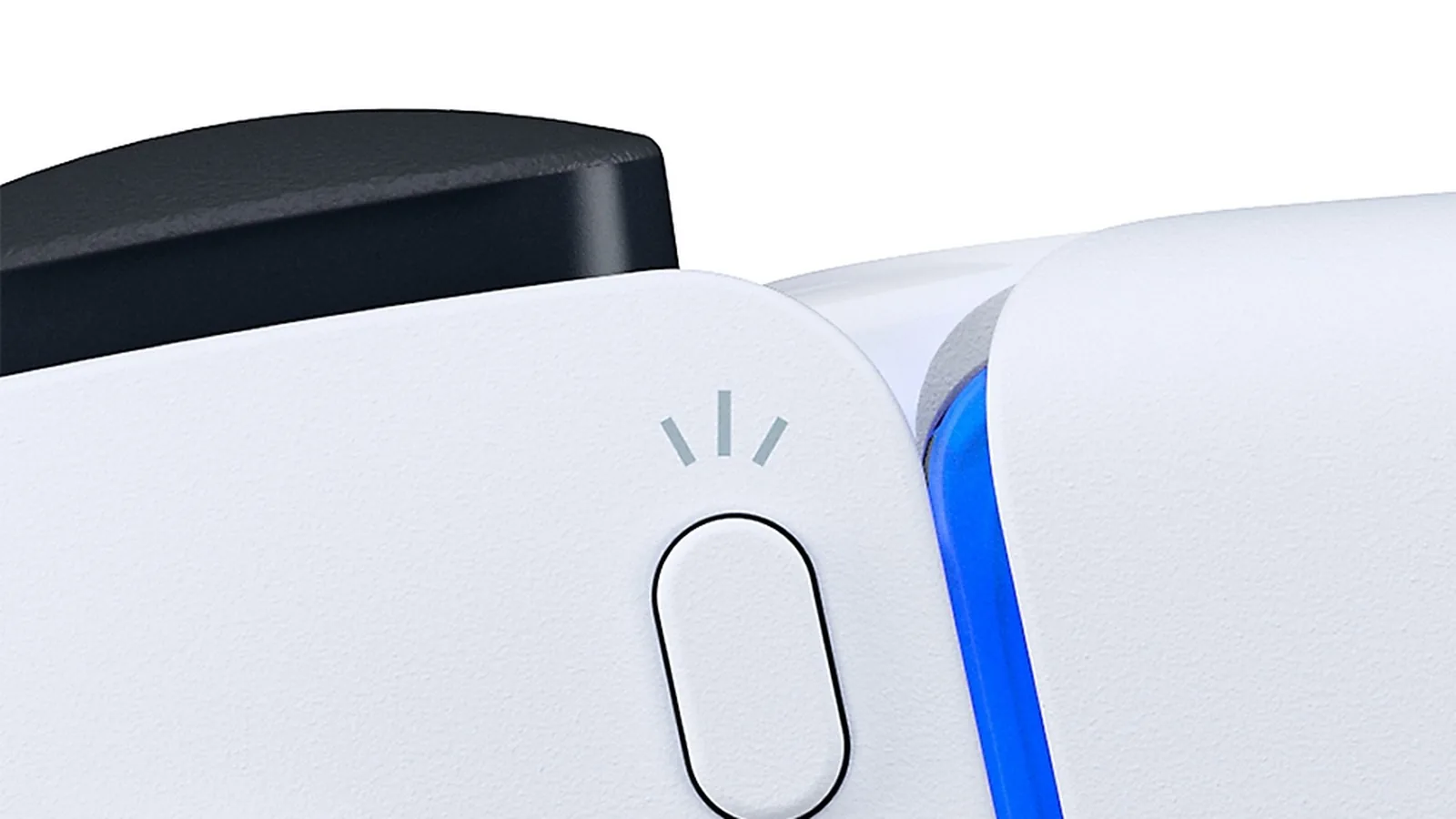
- Během hraní stiskni tlačítko Vytvořit a vyber Vysílání.
- Vyber streamovací službu, přes kterou chceš vysílat (YouTube nebo Twitch).
- Zadej informace o vysílání.
- Chceš-li přidat obraz z kamery nebo zvuk party, vyber Možnosti vysílání a nastav si je.
- Když je všechno připravené, vyber Přejít na vysílání živě. Vysílání začne.
Po spuštění se v řídicím středisku objeví karta Vysílání, přes kterou máš stream během hraní pod kontrolou.
Co diváci uvidí a co zůstane skryté
Do vysílání jde jen herní obrazovka a herní zvuk. Jiné obrazovky, třeba menu konzole nebo obrazovky aplikací, diváci neuvidí. Podle hry se navíc může stát, že některé scény divákům vůbec nezobrazí.
Počítej s tím, že vysílání může sledovat široká veřejnost. Kdo se k němu dostane, neomezuješ na PS5, ale v nastavení soukromí svého účtu na YouTube nebo Twitchi.
Nastavení vysílání: kvalita, zvuk, kamera a chat
Podrobné volby najdeš na domovské obrazovce v Nastavení > Snímky a vysílání > Vysílání. Sony tam nabízí tyto skupiny:
| Položka | Co si nastavíš |
|---|---|
| Kvalita videa | Rozlišení a snímkovou frekvenci vysílání. Nabídka rozlišení se liší podle služby. |
| Zvuk | Jestli do vysílání pustíš zvuk z mikrofonu a zvuk party. |
| Kamera | Pozici obrazu z kamery, jeho velikost, jas a další úpravy. |
| Překrytí | Jestli se na obrazovce zobrazí komentáře diváků a upozornění na nové diváky a kde přesně. |
| Převod chatu na řeč | Textové komentáře diváků se ve vysílání přečtou nahlas. Funguje jen v podporovaných jazycích. |
Konkrétní rozlišení a snímkovou frekvenci tu záměrně neuvádíme. Sony je nevypisuje, protože záleží na tom, jestli vysíláš na YouTube, nebo na Twitch. Co ti služba nabídne, uvidíš přímo v nabídce Kvalita videa.
Kamera ve vysílání
Pokud chceš být ve streamu vidět, PS5 podporuje dvě kamery od Sony: HD kameru (řada CFI-ZEY) a PlayStation Camera (řada CUH-ZEY). Obě se prodávají samostatně. Obraz z kamery přidáš při spouštění přes Možnosti vysílání a jeho pozici, velikost a jas doladíš ve zmíněném nastavení vysílání.
Hlas party ve vysílání
Když hraješ s kamarády v partě, můžeš do vysílání pustit i jejich hlas. Sony k tomu má jasné doporučení: dej členům party předem vědět, že je ve vysílání bude slyšet. Zvuk party zapneš nebo vypneš v položce Zvuk v nastavení vysílání.
Vysílání z PS VR2
Vysílat jde i hraní v PS VR2. Spuštění je stejné jako u běžné hry, tedy tlačítko Vytvořit, Vysílání, výběr služby a Přejít na vysílání živě. Rozdíl je v tom, co diváci vidí: jen herní obrazovku a případně obraz z HD kamery, pokud ji máš připojenou a nastavenou. Když ze hry odejdeš nebo zapneš průhledné zobrazení, diváci uvidí černou obrazovku se zprávou.
Jak najít vysílání ostatních hráčů
PS5 umí vysílání i přehrávat. Hledat je můžeš na třech místech:
- Ve středisku hry – vysílání her, které vlastníš.
- V nabídce na domovské stránce her – živá vysílání her, které hraješ.
- V profilu hráče – jeho živé vysílání i archiv starších vysílání.
Vysílání není Share Screen ani Remote Play
Na PS5 je několik funkcí, které se pletou. Vysílání posílá hru veřejně na YouTube nebo Twitch. Share Screen v nabídce Vytvořit je jiná funkce, která streamuje tvoje hraní jen členům party. Když chceš místo živého přenosu uložit záznam a nahrát ho později, hodí se článek o nahrávání na PS5. A Remote Play slouží k hraní vlastní PS5 na dálku z jiného zařízení, s vysíláním divákům nemá nic společného.
Na našem Discordu najdeš hráče, kteří z PS5 streamují, a poradíš se s nimi o nastavení i o tom, jak rozjet první vysílání. Přidej se na Discord GamersTogether.
FAQ
Nepotřebuješ. PS5 vysílá na YouTube a Twitch sama. Stačí propojit účet služby s účtem PlayStation a spustit vysílání tlačítkem Vytvořit.
Stiskni tlačítko PS, v řídicím středisku vyber Vysílání a podívej se, jestli je u služby nápis Připojeno.
HD kameru řady CFI-ZEY nebo PlayStation Camera řady CUH-ZEY. Obě se prodávají samostatně a obraz z nich přidáš přes Možnosti vysílání.
Okruh diváků omezíš v nastavení soukromí svého účtu na YouTube nebo Twitchi, se kterým je PS5 propojená.
Údaje ověřeny k 20. 10. 2026. Další návody ke konzoli najdeš v rubrice PlayStation.
Newsletter GamersTogether
Nejžhavější novinky každé pondělí a středu. Za potvrzení odběru získáš body.
Odesláním souhlasíš se zasíláním newsletteru. Odhlásit se můžeš jedním klikem. Ochrana osobních údajů