
Výkon a výdrž Steam Decku nastavíš přímo v systému, nic dalšího instalovat nemusíš. Nejvíc baterie ušetří limit 30 FPS, TDP a ruční takt GPU jsou až pro ty, kdo vědí, co dělají. Návod platí pro Steam Deck OLED i Steam Deck LCD a pro SteamOS 3.8.28, stabilní verzi systému k 20. 10. 2026. Názvy voleb nechávám anglicky, jak je uvádí menu.
Kde nastavení výkonu najdeš
Stiskni tlačítko … na Decku. Otevře se rychlá nabídka (Quick Access Menu) a v ní ikona baterie, tedy menu Performance (výkon). Tam je všechno, co v tomhle návodu nastavuješ.
Nahoře je Performance Overlay (překryv výkonu). Na nejnižší úrovni ukazuje FPS, vyšší úrovně přidávají využití GPU a CPU a další údaje. Zapni si ho, než začneš cokoli měnit. Uvidíš, co která změna dělá se snímky.
Pak zapni Use per-game profile (profil pro každou hru). S ním si každá hra drží vlastní nastavení výkonu, takže limit nastavený pro jednu hru neovlivní ostatní. Profil zapni dřív, než začneš nastavení měnit.
Co které nastavení dělá
Část voleb uvidíš až v pokročilém zobrazení menu Performance:
| Volba | Co dělá | Kdy na ni sáhnout |
|---|---|---|
| Framerate Limit | omezí počet snímků za sekundu | vždycky jako první, když chceš delší výdrž |
| Refresh Rate | obnovovací frekvence displeje (LCD max 60 Hz, OLED max 90 Hz) | když šetříš baterii |
| Thermal Power (TDP) Limit | omezí příkon APU, horní hranice 15 W | jen když víš, co děláš |
| Manual GPU Clock | ruční takt grafiky, nejvýš 1 600 MHz | jen když víš, co děláš |
| Scaling Filter | způsob zvětšení obrazu, volba FSR | když hraješ v rozlišení nižším než 1280×800 |
Začni limitem 30 FPS
Nejúčinnější úspora baterie je omezení na 30 FPS přes Framerate Limit. PC Gamer u God of War naměřil po přepnutí z 60 na 30 FPS o 147 % delší výdrž. I další redakce se shodují, že 30 FPS a méně prodlouží výdrž nejvíc.
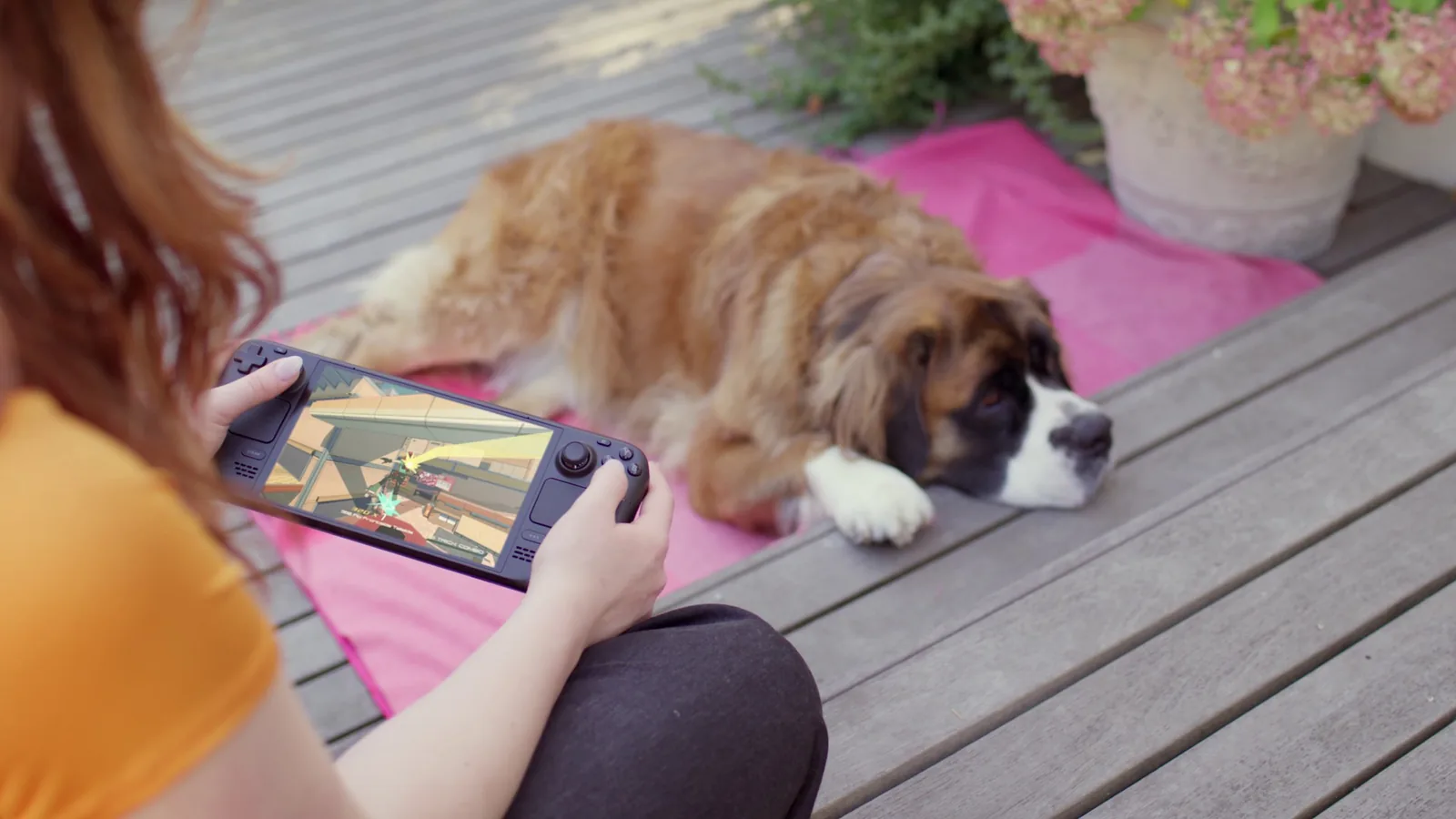
Valve svůj odhad výdrže na stránce obchodu počítá právě se 30 FPS: Steam Deck OLED vydrží 3–12 hodin při 30 FPS, jasu a hlasitosti na 50 %. S neomezeným FPS, vyšším jasem nebo hlasitostí se baterie vybije rychleji. OLED má podle Valve proti LCD o 30–50 % delší výdrž, u LCD Valve uvádí 2–8 hodin.
TDP a takt GPU: jen s rozmyslem
Thermal Power (TDP) Limit omezuje, kolik energie smí čip (APU) odebírat. Valve u APU uvádí příkon 4–15 W a 15 W je zároveň horní hranice limitu. Manual GPU Clock nastaví pevný takt grafiky, nejvýš na 1 600 MHz (1,6 GHz), víc GPU Decku neumí.
Obojí se může chovat nepředvídatelně, hlavně při nízkých hodnotách. Když si nejsi jistý, zůstaň u limitu FPS. Ten dělá většinu práce a hru nerozhodí. Konkrétní hodnoty pro hry tu záměrně nedávám, záleží na hře i na tom, co od ní chceš.
FSR: ostřejší obraz při nižším rozlišení
Ve volbě Scaling Filter můžeš přepnout na FSR (AMD FidelityFX Super Resolution). Smysl má, když ve hře nastavíš rozlišení nižší než nativních 1280×800. FSR pak obraz doostří, aniž by ubral FPS. Při nativním rozlišení FSR nepotřebuješ.
Obnovovací frekvence displeje
Nižší Refresh Rate šetří baterii. Steam Deck LCD má strop 60 Hz, Steam Deck OLED 90 Hz. Podle podpory Valve nastavení ve hře nad strop tvého modelu výkon nezlepší, jen víc vybíjí baterii. SteamOS 3.8 mimo jiné zlepšil plynulost VRR a opravil limit FPS při downscalingu i nastavení výkonu pro jednotlivé aplikace, takže se vyplatí mít systém aktuální.
Dok a nabíjení
Docknutí výkon nezvýší, Deck běží na plný výkon i v ruce. Co dok umí a jak připojit televizi, je v návodu dock a microSD.
Steam Deck nemá rychlonabíjení (Fast Charge ani Quick Charge), nabíjí přes USB Power Delivery. Když je dlouho na nabíječce, může ukazovat méně než 100 %. To je záměr kvůli zdraví baterie, ne závada.
Nastavení pro konkrétní hry
Jestli hra na Decku vůbec poběží, napoví štítek Deck Verified. Nastavení pro konkrétní tituly najdeš u Marvel Rivals a v článcích o požadavcích, třeba u Cyberpunku 2077.
Na našem Discordu si můžeš s ostatními porovnat, co komu na Decku funguje. Přidej se na Discord GamersTogether.
FAQ
Stiskni na Decku tlačítko … a v rychlé nabídce vyber ikonu baterie (Performance). Pokročilé volby jako TDP nebo takt GPU jsou v pokročilém zobrazení.
Nejvíc pomůže Framerate Limit na 30 FPS. Dál můžeš snížit obnovovací frekvenci, jas a hlasitost. Valve odhad 3–12 hodin u OLED počítá právě se 30 FPS a 50% jasem.
Horní hranice limitu TDP je 15 W, Valve u APU uvádí příkon 4–15 W. Ruční takt GPU jde nastavit nejvýš na 1 600 MHz.
Když ve hře nastavíš rozlišení nižší než 1280×800. FSR pak obraz doostří bez ztráty FPS. Při nativním rozlišení nemá smysl.
Nezvýší. Steam Deck běží na plný výkon i v ruce, dok jen přidá porty a připojení k televizi nebo monitoru.
Údaje ověřeny k 20. 10. 2026. Další návody najdeš v rubrice průvodců Steam Deck.
Newsletter GamersTogether
Nejžhavější novinky každé pondělí a středu. Za potvrzení odběru získáš body.
Odesláním souhlasíš se zasíláním newsletteru. Odhlásit se můžeš jedním klikem. Ochrana osobních údajů