
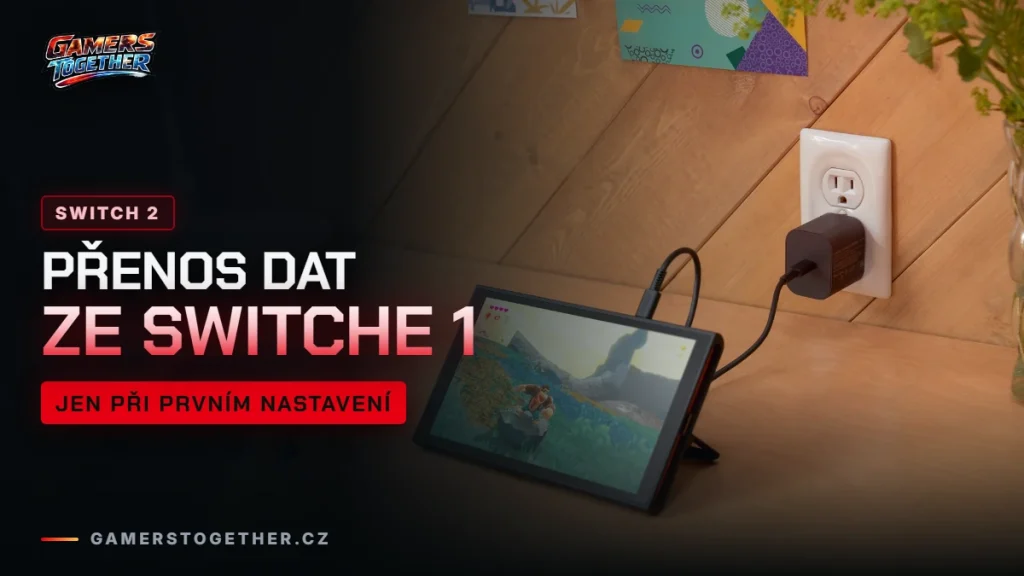
Přenos dat z původního Switche na Nintendo Switch 2 zvládneš jednou funkcí System Transfer, ale jen ve chvíli, kdy novou konzoli poprvé nastavuješ. Přenese digitální hry, uživatele, uložené pozice, screenshoty i rodičovskou kontrolu. Tady zjistíš, co k tomu potřebuješ, co se nepřenese, kdy zvolit lokální přenos a kdy server a co dělat, když už Switch 2 nastavenou máš. Postup platí podle podpory Nintenda k 20. 10. 2026.
Nejdřív to hlavní: přenos jen při prvním nastavení
Přenos systému (System Transfer) jde spustit jen během prvního nastavení nové Switch 2. Jakmile konzoli projdeš úvodním nastavením bez přenosu, tahle možnost zmizí. Pokud tedy Switch 2 teprve vybaluješ, neklikej se rovnou do HOME Menu a nejdřív si připrav původní Switch.
Kdo už novou konzoli nastavenou má, není ztracený. Možnosti popisuje sekce níž, jen jsou o něco pracnější.
Co budeš potřebovat
- Internet na obou konzolích, na Switch 1 i na Switch 2.
- Nejnovější verzi systému na původním Switchi.
- Nintendo účet propojený s uživatelem na Switch 1. Bez něj se nepřenese všechno, hlavně ne uložené pozice z cloudu.
Na Switch 1 přenos najdeš v System Settings → System Transfer to Nintendo Switch 2. Názvy menu uvádíme anglicky tak, jak je píše podpora Nintenda.
Co se přenese a co ne
| Přenese se | Nepřenese se (nastavíš znovu) |
|---|---|
| Digitální hry (po přenosu se znovu stáhnou) | Spárovaná Bluetooth audio zařízení |
| Uživatelé a jejich nastavení, propojené Nintendo účty | Vlastní mapování tlačítek ovladačů |
| Přátelé a herní aktivita | Čas a časové pásmo |
| Uložené pozice, screenshoty a videa | Region a jazyk |
| Registrovaná síťová připojení | Nastavení GameChatu (je potřeba ho upravit) |
| Rodičovská kontrola a propojení s aplikací Parental Controls | |
| Mii, stav konzole pro virtuální herní karty, pořadí ikon |
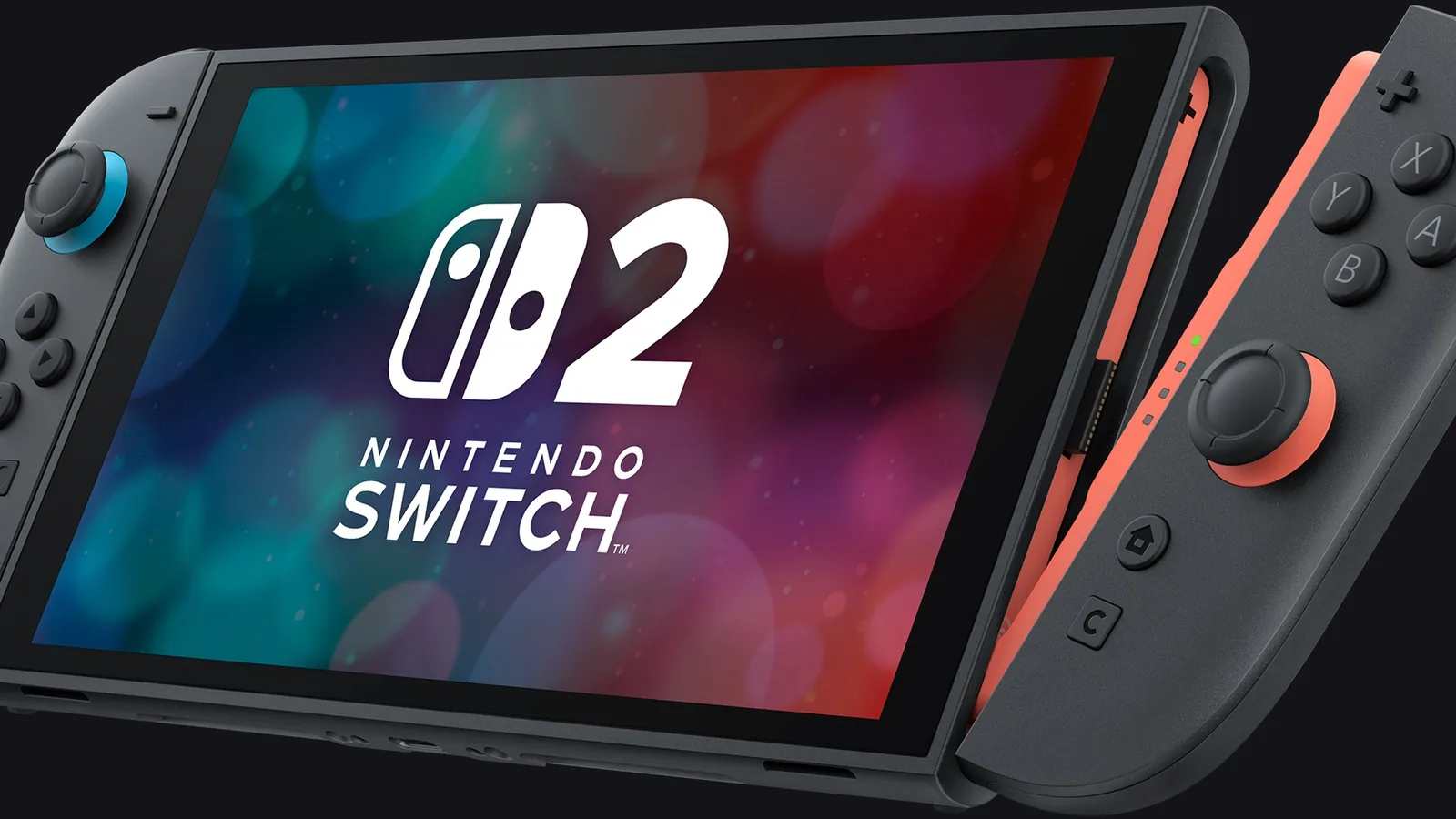
Rodiče ocení, že limity, PIN a propojení s mobilní aplikací se přenesou samy. Co všechno se dá u dětí nastavit, rozebírá článek o rodičovské kontrole.
Lokální přenos: obě konzole vedle sebe
Lokální přenos Nintendo doporučuje, pokud máš obě konzole u sebe. Postup v kostce:
- Aktualizuj původní Switch na nejnovější systém a ověř, že má uživatel propojený Nintendo účet.
- Zapni Switch 2 a začni první nastavení. Když konzole nabídne přenos, zvol ho.
- Na Switch 1 otevři
System Settings→System Transfer to Nintendo Switch 2. - Postupuj podle pokynů na obou obrazovkách, obě konzole musí být připojené k internetu.
- Po dokončení si na Switch 2 nastav čas, region, jazyk a znovu spáruj Bluetooth sluchátka.
Pozor na to, co zůstane na staré konzoli. Uložené pozice her, které podporují Save Data Cloud, zůstanou u propojených uživatelů i na Switch 1. Ostatní uložené pozice se ze staré konzole smažou, stejně jako uživatelé bez Nintendo účtu. Jestli chceš na původním Switchi hrát dál, počítej s tím předem.
Přenos přes server: když Switch 2 ještě nemáš
Druhá cesta se hodí, když starý Switch prodáváš nebo dáváš pryč dřív, než si novou konzoli koupíš. Data nahraješ na server Nintenda a Switch 2 si je stáhne při prvním nastavení.
- Po nahrání se zdrojová konzole obnoví do továrního nastavení. Smažou se data všech uživatelů na ní, takže se domluv s celou rodinou.
- Data na serveru vydrží až 1 rok. Do té doby musíš přenos dokončit na Switch 2.
- Stav přenosu najdeš ve svém Nintendo účtu v části
System Transfers.
Switch 2 už mám nastavenou. Co teď?
Celý přenos systému půjde jen tehdy, když Switch 2 obnovíš do továrního nastavení a projdeš první nastavení znovu. Pokud se ti do toho nechce, máš dvě menší cesty:
- Transfer Your Save Data: přenos uložených pozic po jednotlivých uživatelích ze Switch 1 na Switch 2.
- Save Data Cloud: s předplatným Nintendo Switch Online si stáhneš zálohy uložených pozic z cloudu. Ceny předplatného najdeš v článku o Nintendo Switch Online.
Animal Crossing: ostrov jde s celým systémem
Ostrov z Animal Crossing: New Horizons se přenese spolu s celým systémem. Nástroj Island Transfer Tool k tomu nepotřebuješ. Počítej ale s tím, že se ostrov ze zdrojové konzole smaže, takže na Switch 1 už ho mít nebudeš.
Stará microSD karta
Switch 2 používá pro hry jen karty microSD Express. Běžnou microSD ze Switche 1 pro hry nepoužije. Při přenosu z ní ale načte screenshoty a videa, takže o fotky z her nepřijdeš. Digitální hry se po přenosu stáhnou znovu, na interní úložiště nebo na novou microSD Express. Proč na kartě záleží a co dalšího se změnilo, najdeš v článku o zpětné kompatibilitě.
Když se během přenosu objeví chybový kód, třeba kvůli připojení k internetu, oficiální postupy shrnuje přehled chyb Switch 2. Celý postup Nintendo popisuje na stránce System Transfers a česky na webu distributora v části přechod ze Switche.
Na našem Discordu si můžeš s ostatními hráči sdílet zkušenosti s přechodem na Switch 2: Discord GamersTogether.
FAQ
Celý přenos systému jen během prvního nastavení. Když už je Switch 2 nastavená, musíš ji obnovit do továrního nastavení, nebo přenést jen uložené pozice funkcí Transfer Your Save Data či přes Save Data Cloud s Nintendo Switch Online.
Při přenosu přes server ano, zdrojová konzole se obnoví do továrního nastavení. Při lokálním přenosu se smažou uložené pozice bez podpory Save Data Cloud a uživatelé bez Nintendo účtu.
Až 1 rok. Stav přenosu sleduješ ve svém Nintendo účtu v části System Transfers.
Přenesou se digitální hry, které se po přenosu znovu stáhnou. Fyzické karty prostě vložíš do Switch 2, uložené pozice k nim se přenesou spolu s ostatními daty.
Spárovaná Bluetooth audio zařízení a vlastní mapování tlačítek. Čas, časové pásmo, region a jazyk nastavíš ručně a nastavení GameChatu je potřeba upravit.
Údaje ověřeny k 20. 10. 2026. Další návody k nové konzoli najdeš v rubrice Nintendo Switch 2.
Newsletter GamersTogether
Nejžhavější novinky každé pondělí a středu. Za potvrzení odběru získáš body.
Odesláním souhlasíš se zasíláním newsletteru. Odhlásit se můžeš jedním klikem. Ochrana osobních údajů