
Aplikace Xbox je na PC s Windows místo, odkud instaluješ a spouštíš hry z Game Passu, hry koupené v Microsoft Store i free-to-play tituly. Tady zjistíš, co aplikace potřebuje, jak v ní nainstalovat hru a doplňky, jak nastavit aktualizace, kde změníš disk pro instalace a co přináší režim Xbox na počítačích a handheldech s Windows 11. Postupy platí k 20. 10. 2026 podle oficiální podpory Microsoftu. Názvy v menu uvádíme anglicky a poprvé i česky podle české podpory Microsoftu.
Co aplikace potřebuje
Podle Microsoftu stačí:
- Windows 10 nebo 11 ve verzi 22H2 nebo novější,
- 150 MB volného místa pro samotnou aplikaci,
- displej s rozlišením 720p.
Požadavky jednotlivých her jsou jiné a liší se hru od hry. Pokud máš Windows v režimu S, budeš ho možná muset kvůli hraní vypnout. Aplikaci stáhneš ze stránky aplikace Xbox pro PC na xbox.com.
Přihlášení a změna účtu
Po spuštění vyber Sign in (Přihlásit se) a v dolní části nabídky znovu Sign in. Windows tvůj účet obvykle najde sám. Pokud aplikace ukazuje profil, který neznáš, nebo chceš hrát pod jiným účtem, klikni na svůj gamerpic (profilový obrázek) a jdi do Settings > Change my Microsoft Store accounts (Nastavení > Změnit účty Microsoft Store).
Přihlas se stejným účtem Microsoft, pod kterým máš Game Pass a koupené hry. Jinak je v knihovně neuvidíš.
Jak nainstalovat hru
Hru najdeš podle toho, odkud ji máš:
- Hru už vlastníš (třeba po přechodu na nový počítač): otevři My Library (Moje knihovna). Jsou tu i hry, které sis uložil na později (Play later, česky Hrát později).
- Máš Game Pass: otevři kartu Game Pass a vyber hru z katalogu.
- Chceš hru koupit: otevři kartu Store a vyhledej ji v nabídce pro svůj trh.
- Na stránce hry klikni na Install (Nainstalovat) a dokonči instalaci podle pokynů.
Rozjeté instalace spravuješ v My Library > Manage installs (Moje knihovna > Spravovat instalace), kde je můžeš pozastavit, obnovit nebo zrušit.
Doplňky a jednotlivé části hry
Když nechceš instalovat všechno, otevři stránku hry a kartu Add-ons (Doplňky). Zaškrtni položky, které chceš mít v počítači, a potvrď to tlačítkem Apply changes (Použít změny).
Jak nastavit aktualizace her
Každá hra může mít vlastní pravidlo pro aktualizace:
- Otevři My Library.
- Klikni pravým tlačítkem na hru a vyber Manage (Spravovat).
- Na kartě General (Obecné) vyber jednu z možností: As soon as possible (Co nejdříve, stáhne aktualizaci hned), According to Settings (Podle nastavení, řídí se nastavením Windows), nebo Only when launched (Teprve po spuštění, aktualizace počká, až hru spustíš).
Kam se hry instalují a jak změnit disk
Výchozí disk pro instalace, zástupce na ploše a automatické stahování nastavíš na jednom místě: klikni na svůj profilový obrázek a otevři Settings > Install options (Nastavení > Možnosti instalace). Pokud máš v počítači víc disků, tady určíš, kam se budou nové hry ukládat.
Když instalace skončí chybou, například kvůli málo místu na disku, najdeš kódy a řešení v přehledu chybových kódů Xboxu. Jsou tam i chyby z PC jako 0x80070070, 0x80070002 a 0x8007045B.
Co dalšího aplikace umí
- Profil a sociální funkce: správa profilu, přátelé, party a chat. Během hraní otevřeš chat přes Herní lištu zkratkou
Win + G. - Jedna knihovna: aplikace umí sdružit hry z Xboxu, z Game Passu i hry nainstalované z jiných obchodů pro PC. Propojit můžeš i účty jako Steam, Discord nebo Twitch.
- Sleva pro předplatitele: s Game Passem máš slevu na hry z jeho knihovny, když si je chceš koupit natrvalo.
- Xbox Cloud Gaming: hraní konzolových her z cloudu bez instalace. Jak začít, popisuje návod Xbox Cloud Gaming.
- Remote play: hraní her z tvé konzole na počítači, viz článek o Xbox Remote Play.
Microsoft upozorňuje, že aplikace a některé její funkce nemusí být dostupné ve všech regionech.
Režim Xbox na PC a handheldech s Windows 11
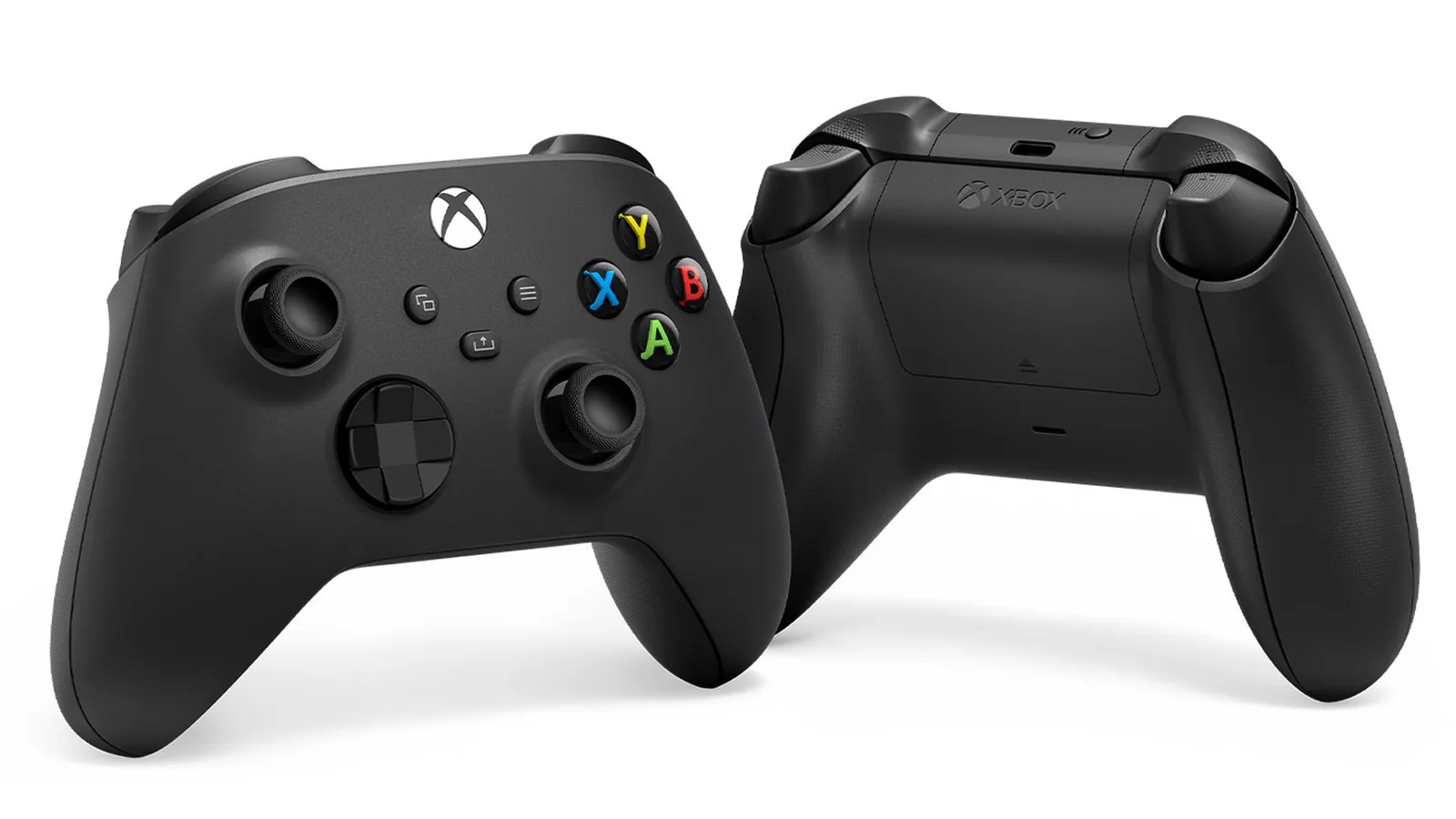
Režim Xbox (Microsoft ho píše XBOX mode) je rozhraní přizpůsobené ovládání ovladačem. Je určený pro herní počítače a handheldy s Windows 11. Mezi aplikacemi v něm přepínáš podržením tlačítka Xbox na ovladači nebo tahem prstem od spodního okraje obrazovky.
- Zapnutí a vypnutí: přepínačem v horní liště aplikace Xbox.
- Vypnutí vstupních bodů do režimu: Windows Settings > Gaming > XBOX mode > Enable XBOX mode.
- Skrytí v zobrazení úloh: Windows Settings > Gaming > XBOX mode > Show XBOX mode in task view.
Podrobnosti má Microsoft na stránce o režimu Xbox. Konkrétní handheld s režimem Xbox rozebírá náš článek ROG Xbox Ally. Pokud máš hry s Xbox Play Anywhere, najdeš je na PC i handheldu v My Library, víc v článku Xbox Play Anywhere.
Počítače s procesorem ARM
Na zařízení s ARM se může stát, že hru v knihovně aplikace Xbox nenajdeš. V tom případě ji stáhni z aplikace Microsoft Store. Některé hry na ARM kvůli omezením hardwaru nepoběží vůbec.
PC Game Pass v aplikaci
PC Game Pass stojí na xbox.com/cs-CZ k 20. 10. 2026 319 Kč měsíčně a obsahuje hry v den vydání a EA Play. Cloudové hraní v něm podle Microsoftu není. Srovnání všech tarifů najdeš v přehledu tarifů Game Passu.
Offline hraní, ovladač a další návody
Hraní bez připojení na Windows má Microsoft popsané na samostatné stránce o offline režimu. Jak připojit ovladač k počítači, vysvětluje článek ovladač k PC. Úplný popis aplikace najdeš i na stránce podpory o aplikaci Xbox.
Na našem Discordu ti s nastavením aplikace Xbox nebo režimu Xbox poradí ostatní hráči: Discord GamersTogether.
FAQ
Windows 10 nebo 11 ve verzi 22H2 či novější, 150 MB místa a displej 720p. Požadavky her jsou samostatné a liší se podle hry.
Klikni na profilový obrázek, otevři Settings > Install options a nastav výchozí disk. Tam zapneš nebo vypneš i zástupce na ploše a automatické stahování.
V My Library klikni na hru pravým tlačítkem, vyber Manage a na kartě General zvol Only when launched. Aktualizace se pak stáhne, až hru spustíš.
Přepínačem v horní liště aplikace Xbox na PC nebo handheldu s Windows 11. Vstupní body vypneš ve Windows Settings > Gaming > XBOX mode.
Na zařízeních s ARM se to stává. Stáhni hru z aplikace Microsoft Store, jen počítej s tím, že některé hry na ARM nepoběží.
Údaje ověřeny k 20. 10. 2026. Další návody a novinky najdeš v rubrice Xbox.
Newsletter GamersTogether
Nejžhavější novinky každé pondělí a středu. Za potvrzení odběru získáš body.
Odesláním souhlasíš se zasíláním newsletteru. Odhlásit se můžeš jedním klikem. Ochrana osobních údajů