
Chybový kód Xboxu ve tvaru 0x80… nebo 0x87… ti napoví, kde se problém skrývá: v licenci hry, ve stahování, v síti, nebo v instalaci na PC. Tady najdeš 16 kódů, ke kterým má Microsoft vlastní stránku podpory, a u každého, kdy se objeví a co podle Microsoftu udělat. Přehled platí pro konzole Xbox One a Xbox Series X|S i pro aplikaci Xbox na PC, stav k 20. 10. 2026.
První krok: stavová stránka Xboxu
U většiny kódů Microsoft radí začít na stavové stránce Xboxu (XBOX status). Když má některá služba upozornění, rozbal ji, sjeď k části Notifications a přihlas se. Až služba zase poběží, přijde ti zpráva. Když je problém na straně Microsoftu, žádné nastavení na konzoli ho nespraví a zbývá počkat.
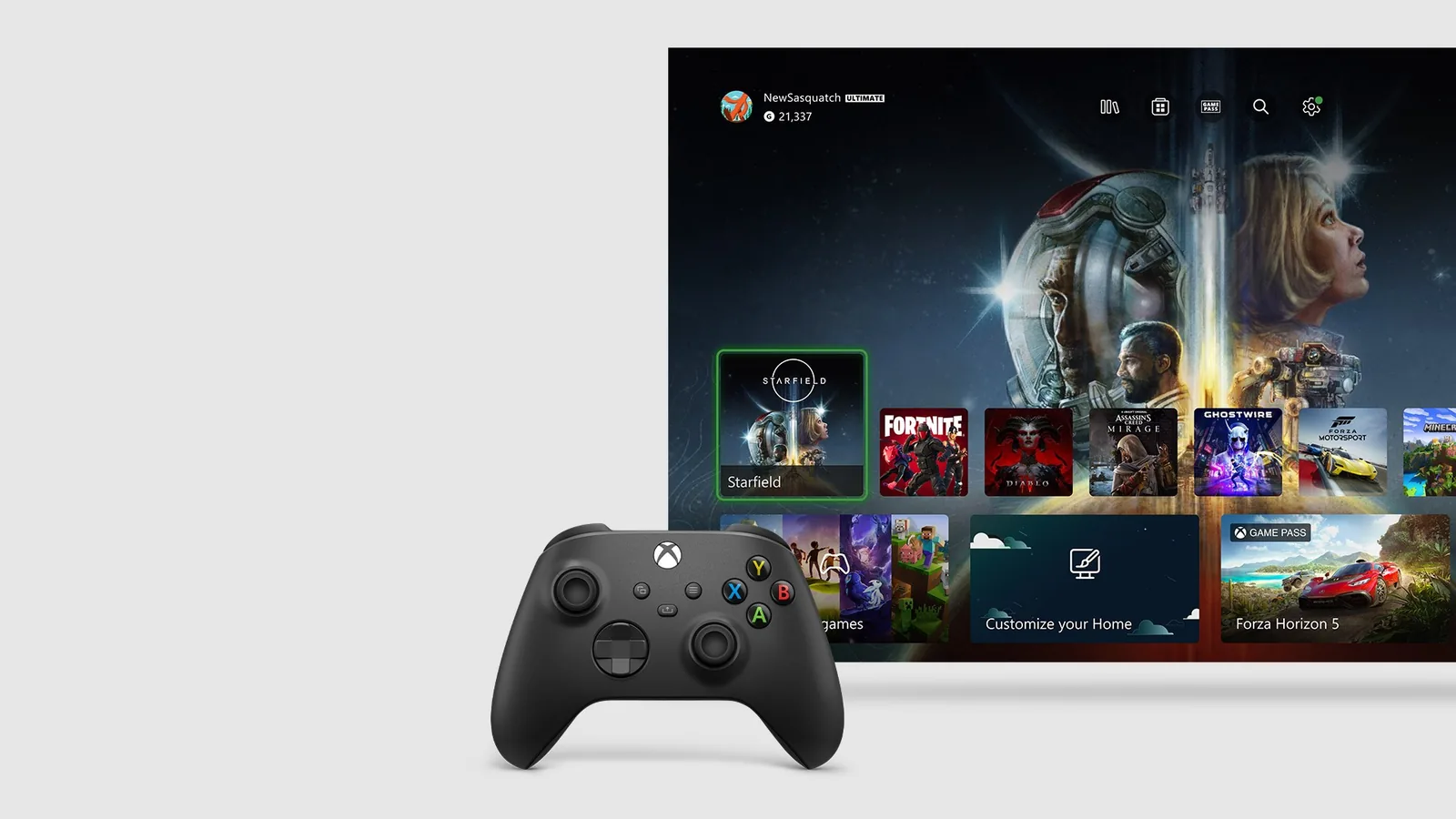
Kód, který v tomhle přehledu nenajdeš, zadej do vyhledávání na support.xbox.com. Kódy, ke kterým Microsoft vlastní stránku nemá, tu záměrně nejsou, protože by k nim šly nabídnout jen dohady. Když konzole nenaskočí vůbec, pokračuj návodem Xbox nejde zapnout, a když nereaguje ovladač, článkem ovladač nefunguje.
Položky menu na konzoli jsou anglicky, stejně jako je uvádí Microsoft. Cesta Profile & system (Profil a systém) > Settings (Nastavení) > General (Obecné) se v tabulkách opakuje často. Každý kód v přehledu vede na svou stránku podpory Microsoftu.
Vlastnictví hry a licence
Nejčastější skupina. Konzole při spuštění ověřuje, že máš k digitální hře práva, a když to nejde, ukáže hlášku „The person who bought this needs to sign in“ nebo „Do you own this game or app?“. Velkou část těchhle chyb řeší domácí konzole Xbox: když ji majitel hry nastaví jako svou domácí, hrají jeho hry všichni na té konzoli, i když on sám přihlášený není.
| Kód | Kdy se objeví | Co udělat |
|---|---|---|
0x803F9006 | Při spuštění hry nebo aplikace na konzoli, hláška „The person who bought this needs to sign in“. Konzole nemůže ověřit práva k použití. | Disková hra: vlož disk. Digitální hra: přihlas se profilem, kterým jsi ji koupil, nebo ať se přihlásí ten, kdo ji nainstaloval. |
0x87DE2729 | Stejná hláška „The person who bought this needs to sign in“. | Stejné kroky jako u 0x803F9006. Majitel hry může konzoli nastavit jako domácí: Settings > General > Personalization > My home XBOX > Make this my home XBOX. |
0x803F8001 | Při spuštění hry na konzoli i na PC, hláška „Do you own this game or app?“. Problém s ověřením práv, nebo hra odešla z Game Passu. | Stavová stránka, přihlášení k síti Xbox, přihlášení majitele hry, u diskové hry vložit disk. Zkontroluj historii objednávek. Na PC nakonec restart. |
0x82D40003 | Při spuštění hry, hláška „Do you own this game or app?“. Hru vlastní někdo jiný, nebo služba nemůže ověřit vlastnictví. | Stavová stránka. Přihlas profil, kterým byla hra koupená, případně ať majitel nastaví konzoli jako svou domácí. |
U kódu 0x803F8001 stojí za to podívat se do historie objednávek: Profile & system > Settings > Account > Payment & billing > Order history. Když u hry nebo doplňku svítí stav Canceled nebo Refunded, hru už nevlastníš a spustit ji nepůjde, dokud ji znovu nekoupíš. Pokud jsi hru hrál přes Game Pass a ten mezitím skončil nebo hra odešla z katalogu, kód znamená přesně tohle. Jak odchody her hlídat, popisuje přehled obsahu Game Passu.
Stahování a instalace na konzoli
| Kód | Kdy se objeví | Co udělat |
|---|---|---|
0x87E10BC6 | Při stahování, instalaci nebo spuštění hry. Hra je dočasně nedostupná, nedostupná ve tvém regionu, nebo už není v katalogu. | Počkej pár minut a zkus to znovu. Zkontroluj stavovou stránku a ověř, jestli je hra pořád v katalogu Game Passu pro tvůj region. |
0x87e00017 | Při instalaci nebo aktualizaci hry či aplikace na konzoli. Stahování selhalo nebo se zastavilo kvůli síti nebo výpadku služby. | Stavová stránka. Při upozornění počkej, až služba poběží. Jinak projdi průvodce Microsoftu k pomalému stahování a rychlosti připojení. |
0x80072EFE | Při instalaci nebo aktualizaci na Xbox One. Připojení se během stahování přerušilo. | Stavová stránka, restart modemu nebo routeru, test sítě (postup níž). Ztráta paketů má být pod 5 %. |
Test sítě spustíš přes Profile & system > Settings > General > Network settings > Test network speed & statistics a podíváš se na údaj Packet loss. Když instalaci brzdí spíš plný disk konzole, možnosti shrnuje článek o rozšíření úložiště.
Síť a služba Xbox
| Kód | Kdy se objeví | Co udělat |
|---|---|---|
0x87E105DC | Při spuštění hry nebo aplikace na Xbox One. Služba, která hru nabízí, je nedostupná, nebo má Xbox Live výpadek. | Stavová stránka. Pak test připojení: Profile & system > Settings > General > Network settings > Test network connection. |
0x80a40019 | Při připojování k Xbox Live na Xbox One. Problém se sítí. | Stavová stránka, restart konzole. Když nepomůže, pár minut počkej a přihlas se znovu. |
0x80832003 | Při hraní na Xboxu nebo ve Windows. Dočasný problém sítě Xbox. | Stavová stránka. Při výpadku hraj offline, pokud to hra umí. Zkus jinou hru. Když chybu hlásí jen jedna hra, přeinstaluj ji, když všechny, restartuj zařízení. |
0x87e50033 | Při spuštění hry nebo aplikace na konzoli. Dočasný problém. | Otevři průvodce tlačítkem Xbox, najeď na hru, stiskni Menu a vyber Quit. Počkej aspoň 10 sekund a spusť ji znovu. |
0x80A40401 | Hláška „Service unavailable“ při přístupu k Xbox Live. Služba není v tvém regionu dostupná. | Podle Microsoftu to obejít nejde. |
Kód 0x80A40401 není porucha konzole ani sítě. Microsoft k němu píše, že kvůli vládním nařízením upravuje nabídku služeb a některé služby už nejsou dostupné ve všech regionech. Řešení na tvé straně neexistuje a Microsoft žádné nenabízí.
Neočekávaná chyba konzole: 0x80070bfa
Kód 0x80070bfa se objevuje při používání Xbox One a znamená buď problém Xbox Live, nebo neočekávanou chybu konzole. Microsoft radí postupovat v tomhle pořadí a skončit hned, jak chyba zmizí:
- Zkontroluj stavovou stránku Xboxu.
- Vypni konzoli tak, že 10 sekund držíš tlačítko napájení na přední straně, a pak ji znovu zapni.
- Odinstaluj a znovu nainstaluj hru nebo aplikaci: průvodce > My games & apps > See all, najeď na hru, stiskni Menu a vyber Uninstall > Uninstall all. Znovu ji nainstaluješ z disku nebo ze záložky Ready to install.
- Až jako poslední možnost resetuj konzoli: Profile & system > Settings > System > Console info > Reset console a vyber Reset and keep my games & apps. Tím se přeinstaluje systém a hry zůstanou. Jiná volba konzoli vrátí do továrního nastavení.
Chyby při instalaci her na PC
Tři kódy se týkají instalace her z Game Passu nebo Microsoft Storu na počítači s Windows. Jak se v aplikaci hry instalují a kde změníš cílový disk, popisuje návod k aplikaci Xbox.
| Kód | Kdy se objeví | Co udělat |
|---|---|---|
0x80070070 | Při instalaci hry z Game Passu na PC. Na disku není dost místa. | Uvolni místo, nebo vyber jiný disk, a instaluj znovu. |
0x80070002 | Při spuštění nebo instalaci hry na PC. Počítač nenajde požadovanou položku. | Stavová stránka. Chvíli počkej a zkus to znovu, takové chyby se podle Microsoftu obvykle vyřeší samy. |
0x8007045B | Při instalaci hry z Game Passu na PC. Aktualizace Windows selhala, protože se počítač během stahování restartoval. | Nech Windows Update dokončit stahování a aktualizuj Windows. |
Na našem Discordu se můžeš zeptat ostatních hráčů, jestli stejný kód zrovna neřeší i oni. Přidej se na Discord GamersTogether.
FAQ
Konzole nemůže ověřit, že máš na hru práva, a chce, aby se přihlásil ten, kdo ji koupil. Diskovou hru vyřeší vložený disk, digitální přihlášení majitele, nebo to, že majitel nastaví konzoli jako svou domácí konzoli Xbox.
Ne. Microsoft k ní píše, že služba není ve tvém regionu dostupná a že řešení neexistuje. Nejde o poruchu konzole ani tvého připojení.
Při volbě Reset and keep my games & apps ne, přeinstaluje se jen systém. Jiná volba konzoli vrátí do továrního nastavení. Microsoft reset doporučuje až jako poslední krok, ne jako první.
Buď se nepodařilo ověřit předplatné, nebo hra z katalogu Game Passu odešla, případně předplatné skončilo. Zkontroluj, že jsi přihlášený účtem s aktivním předplatným. Když hra v katalogu už není, musíš ji koupit.
Zadej ho do vyhledávání na support.xbox.com. Když k němu stránku nemá ani Microsoft, začni stavovou stránkou Xboxu.
Údaje ověřeny k 20. 10. 2026. Další návody ke konzolím a Game Passu najdeš v rubrice Xbox.
Newsletter GamersTogether
Nejžhavější novinky každé pondělí a středu. Za potvrzení odběru získáš body.
Odesláním souhlasíš se zasíláním newsletteru. Odhlásit se můžeš jedním klikem. Ochrana osobních údajů