
Windows na Steam Deck nainstalovat jde. Steam Deck je PC a Valve k němu na stránce Windows Resources dává ovladače pro Steam Deck OLED i Steam Deck LCD. Valve ale Windows na svém hardwaru nepodporuje, instalace smaže celý Deck a dual-boot se SteamOS zatím není k dispozici. Tady je postup podle oficiální stránky Valve k 20. 10. 2026 a cesta zpátky na SteamOS.
Co musíš vědět předem
- Valve Windows nepodporuje. Ovladače poskytuje „tak, jak jsou“ a podporu pro Windows na svém hardwaru nenabízí. Když se zasekneš, cestou zpět je obnova SteamOS.
- Instalace smaže Deck. Před instalací Windows musíš Deck celý vymazat, hry, nastavení i SteamOS zmizí.
- Dual-boot zatím není. Valve píše, že Deck dual-boot zvládne, ale instalátor SteamOS s průvodcem dual-bootu ještě není hotový. Vyjde až s ním. Dnes tedy máš na Decku buď SteamOS, nebo Windows.
Pokud chceš na Decku hlavně hry z Epicu nebo GOGu, Windows nepotřebuješ. Poběží i ve SteamOS, viz návod na Epic a GOG.
Co připravit
- Aktualizuj Deck ještě ve SteamOS. Pro Windows 11 musí mít Deck před instalací nejnovější aktualizaci systému, protože s ní přichází BIOS s podporou fTPM.
- Steam Deck OLED: BIOS kvůli Bluetooth. Aby ve Windows fungoval Bluetooth, musíš předem získat nejnovější BIOS přes aktualizaci SteamOS Beta 3.6.9 nebo novější. Valve výslovně píše, že to musíš udělat před instalací Windows.
- USB-C hub s ethernetem. Při instalaci potřebuješ internet kvůli zadání produktového klíče. Ovladače Wi-Fi v tu chvíli ještě nejsou, takže se připojíš kabelem přes hub.
- Instalační médium a licence Windows. Ty si zajistíš sám, Valve je nedodává.
- Ovladače od Valve. Najdeš je na stránce Windows Resources, seznam je i níž v tabulce.
Jak spustit instalaci
Podle stránky Windows Resources se do boot menu dostaneš takhle: Deck vypni, drž Volume Down (snížit hlasitost) a stiskni tlačítko napájení. Z boot menu spustíš instalaci z připraveného média.
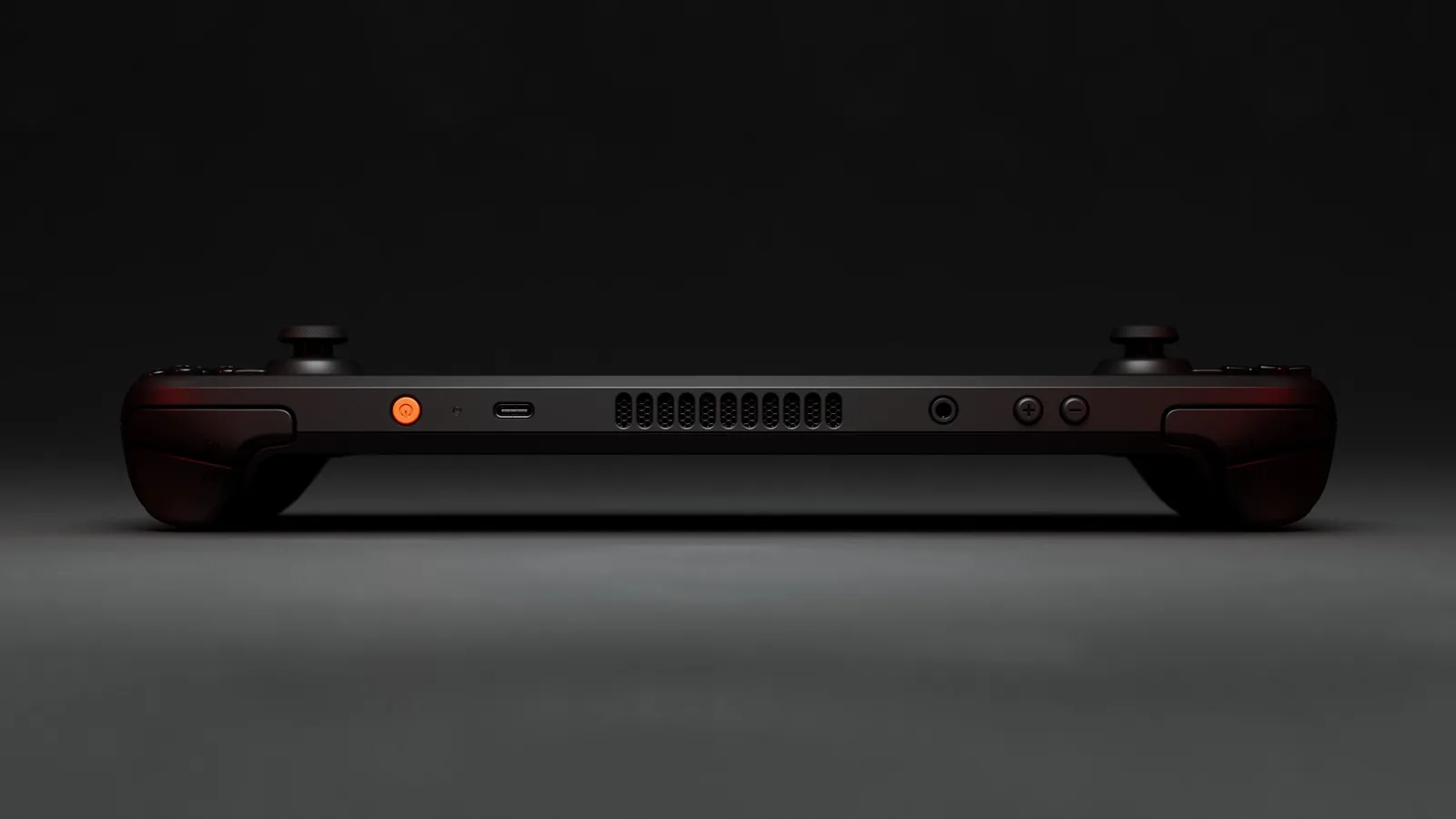
Instalace poběží na obrazovce Decku na výšku, tedy bokem. Nelekni se, je to normální. Na šířku obraz přepneš až v hotových Windows.
Ovladače od Valve pro OLED a LCD
Po instalaci doinstaluj ovladače. Valve je má zvlášť pro každý model. Přímé odkazy ke stažení tu nedávám, vždycky je ber z oficiální stránky Valve, kde jsou aktuální verze.
| Ovladač | Steam Deck OLED | Steam Deck LCD |
|---|---|---|
| APU (grafika a čip) | spusť setup.exe (verze z 15. 8. 2024) | spusť setup.exe (verze ze 17. 11. 2023) |
| Wi-Fi | qcwlan64.inf → Instalovat | spusť install.bat |
| Bluetooth | qcbtuart.inf → Instalovat | spusť installdriver.cmd |
| Čtečka SD karet | spusť setup.exe | spusť setup.exe |
| Zvuk | 3 soubory: cs35l41.inf, NAU88L21.inf, amdi2scodec.inf | 2 soubory: cs35l41.inf, NAU88L21.inf |
Soubory .inf se ve Windows 11 zobrazují jako typ „Informace o instalaci“ (Setup Information). Volbu Instalovat najdeš přes pravé tlačítko myši a Zobrazit další možnosti.
Na Steam Decku OLED funguje Bluetooth zvuk ve Windows zatím jen jako výstup. Mikrofon přes Bluetooth zatím nejde, Valve na něm pracuje.
Co ve Windows spustíš
Po instalaci máš na Decku běžné Windows, takže si do nich dáš i aplikace, které ve SteamOS nejsou. Jak funguje aplikace Xbox, popisuje návod na aplikaci Xbox, a co znamená, když hra podporuje Xbox Play Anywhere, najdeš v samostatném článku. Jak se ve Windows povede výkonu nebo baterii, Valve neuvádí a my to tu neodhadujeme.
Cesta zpět na SteamOS
Zpátky na SteamOS se vrátíš obnovou přes USB. Ta smaže Windows i všechno ostatní a nainstaluje čistý SteamOS:
- Stáhni oficiální obraz SteamOS a připrav USB disk o velikosti aspoň 8 GB. Ve Windows ho zapíšeš programem Rufus, na Macu a v Linuxu programem Balena Etcher.
- Deck vypni a zapoj USB disk, přímo do portu nebo přes hub.
- Drž Volume Up (zvýšit hlasitost) a stiskni napájení. Po zvukovém signálu Volume Up pusť.
- V boot menu vyber Boot Manager a v něm EFI USB Device. Obrazovka chvíli zůstane černá.
- Na ploše prostředí obnovy zvol Wipe Device & Install SteamOS nebo Re-image Device. Obojí Deck úplně smaže a nahraje čistý SteamOS.
Steam Deck kvůli tomu nemusíš vypínat Secure Boot, to platí jen pro jiná zařízení. Podrobnosti má Valve na stránce SteamOS Installation and Repair a další možnosti obnovy rozebírá náš návod Steam Deck nefunguje.
Na našem Discordu se můžeš zeptat ostatních, jestli Windows na Decku používají a proč. Přidej se na Discord GamersTogether.
FAQ
Nepodporuje. Valve poskytuje ovladače tak, jak jsou, a podporu pro Windows na svém hardwaru nenabízí. Při potížích je cestou zpět obnova SteamOS.
Zatím ne. Instalace Windows vyžaduje smazání Decku. Instalátor SteamOS s průvodcem dual-bootu Valve ještě nedokončil a dual-boot přijde až s ním.
Kvůli zadání produktového klíče potřebuješ internet. Ovladače Wi-Fi v tu chvíli ještě nejsou nainstalované, takže se připojíš kabelem.
Na stránce Valve Steam Hardware – Windows Resources. Jsou tam zvlášť pro Steam Deck OLED a LCD: APU, Wi-Fi, Bluetooth, čtečka SD karet a zvuk.
Obnovou přes USB disk s oficiálním obrazem SteamOS. Deck spustíš s Volume Up, v Boot Manageru vybereš EFI USB Device a zvolíš úplné smazání a instalaci SteamOS.
Údaje ověřeny k 20. 10. 2026. Další návody najdeš v rubrice průvodců Steam Deck.
Newsletter GamersTogether
Nejžhavější novinky každé pondělí a středu. Za potvrzení odběru získáš body.
Odesláním souhlasíš se zasíláním newsletteru. Odhlásit se můžeš jedním klikem. Ochrana osobních údajů