
Když Steam Deck nejde zapnout, zamrzl nebo nemá zvuk, většinou pomůže vynucený restart, nabití nebo pár kroků v BIOSu. Teprve když nezabere nic z toho, přichází na řadu obnova SteamOS: od návratu na předchozí verzi systému, která zachová hry a uložené pozice, až po čistou instalaci z USB. Postupy vychází z oficiální podpory Valve (Steam Support), časy podržení tlačítek uvádíme zvlášť pro Steam Deck LCD a Steam Deck OLED. Stav k 20. 10. 2026.
První kroky u každé potíže
Než začneš cokoliv resetovat, projdi tři kroky, které Valve doporučuje jako první:
- Nainstaluj aktualizace: Steam > Nastavení > Systém > Aktualizace softwaru.
- Restartuj Deck: Steam > Napájení > Restartovat.
- Ukonči nebo vypni aplikace třetích stran, které sis nainstaloval v desktopovém režimu (Desktop Mode).
U posledního bodu Valve připomíná, že software nainstalovaný mimo flatpak (například přes pacman) může další aktualizace SteamOS smazat a že náhodné příkazy a skripty z internetu do Decku nepatří.
Steam Deck zamrzl
Když Deck nereaguje, vynuť restart podržením tlačítka napájení. Podle návodu Valve se časy u obou modelů liší:
| Situace | Steam Deck LCD | Steam Deck OLED |
|---|---|---|
| Vynucený restart | drž napájení 4 s | drž napájení 7 s |
| Když nereaguje ani potom | drž napájení 10 s | drž napájení 16 s |
| LED u nabíjení po připojení zdroje ztlumí | po 3–5 s | po 15 s |
Steam Deck nejde zapnout
- Nový Deck LCD: z výroby přijde v úsporném přepravním režimu. Před prvním zapnutím ho krátce připoj k dodanému zdroji. Steam Deck OLED zapneš i bez zdroje podržením napájení 7 sekund.
- Sleduj LED u nabíjecího portu: připoj zdroj. Když LED svítí, Deck se nabíjí. Po chvíli (LCD 3–5 s, OLED 15 s) LED normálně ztlumí.
- LED bliká po stisku napájení: baterie je vybitá. Připoj dodaný zdroj přímo k Decku a nech ho nabíjet aspoň 15 minut.
- Nabíjí se, ale napájení nereaguje: drž Volume + (zvýšit hlasitost) a zapni Deck. V nabídce BIOSu zvol Continue, čímž pokračuješ ve spuštění systému.
K nabíjení: Steam Deck nemá rychlonabíjení (Fast Charge ani Quick Charge), nabíjí přes USB Power Delivery. Když je dlouho na nabíječce, může ukazovat méně než 100 %. Je to záměr kvůli zdraví baterie, ne porucha.
Úsporný režim baterie jako reset hardwaru
Úsporný režim baterie (Battery storage mode) poslouží i jako „reset“ hardwaru:
- Vypni Deck, drž Volume + a stiskni napájení.
- V BIOSu zvol Setup Utility > Power > Battery storage mode a potvrď.
- Steam Deck LCD to potvrdí třemi bliknutími LED, Steam Deck OLED asi po 8 sekundách dvěma modrými bliknutími.
- Deck probudíš tak, že připojíš zdroj a zapneš ho.
Ovládání, zvuk a Bluetooth
- Tlačítka nebo páčky nereagují: otevři Steam > Nastavení > Ovladač > Test Controller Inputs. Test ukončíš dlouhým stiskem B. Přehled zkratek ukáže podržení tlačítka Steam.
- Z reproduktorů nic nejde: odpoj jiná zvuková zařízení (Bluetooth, USB-C, 3,5mm jack, i televizi), přepni výstup jinam a zpátky, zkontroluj Steam > Nastavení > Zvuk > Enable UI Sounds a restartuj. Na Steam Deck LCD vestavěný mikrofon nefunguje, když je zapojený 3,5mm jack. Na OLED funguje.
- Bluetooth zařízení není v seznamu: v Nastavení > Bluetooth zapni Show all devices. Když spojení zlobí, zařízení zapomeň a spáruj znovu.
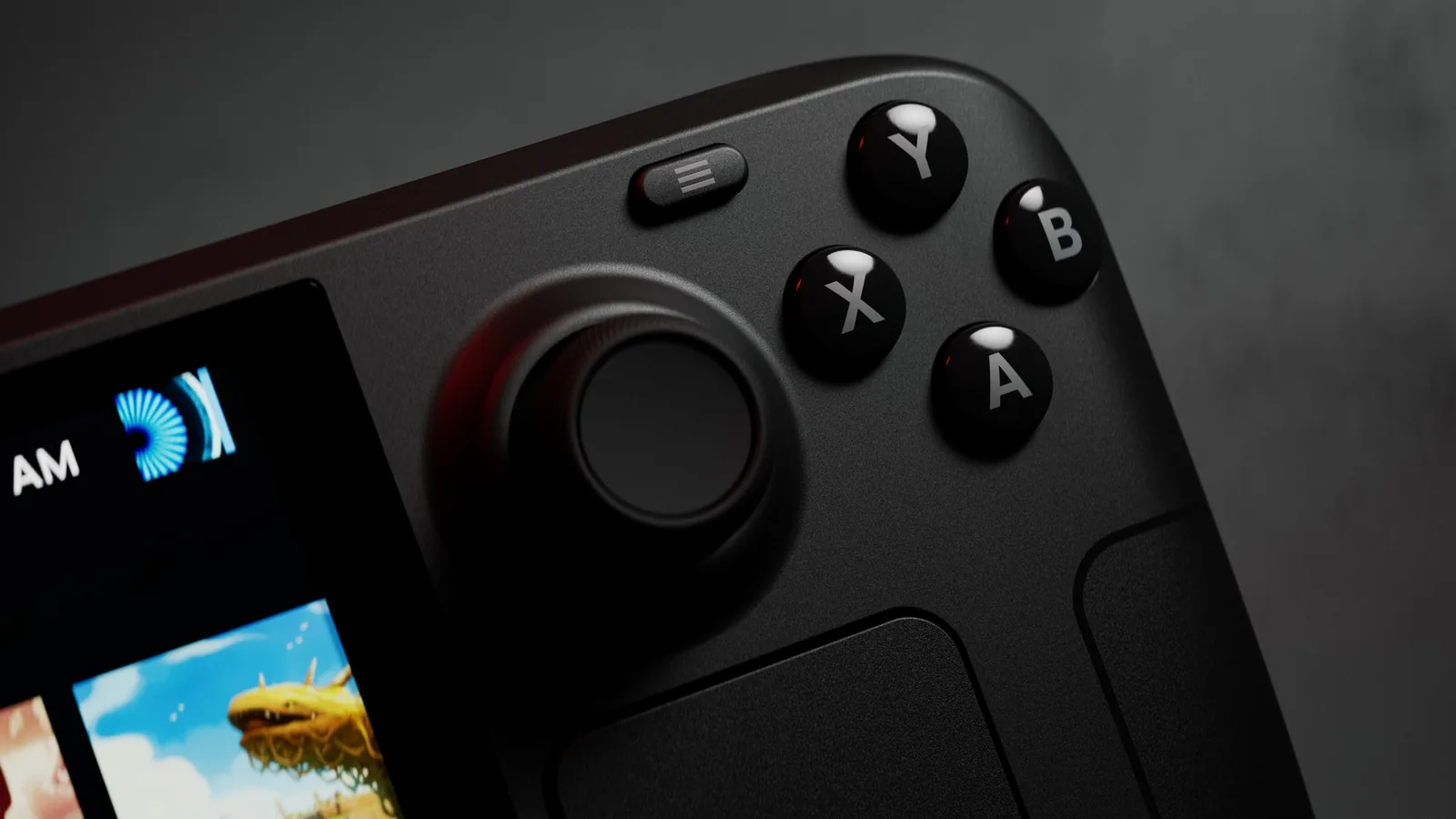
Potíže s TV, monitorem nebo dokem řeší samostatný návod dok a microSD.
Hra padá nebo nejde spustit
Valve radí postupovat takhle: aktualizuj systém, zkontroluj hodnocení hry v Deck Verified, ve vlastnostech hry zapni Proton (Vlastnosti > Kompatibilita > Vynutit použití konkrétního nástroje Steam Play a vyber nejnovější Proton) a sniž grafické nastavení. Když potíže trvají, zkus Beta Participation v Steam > Nastavení > Systém, kde mohou být opravy dřív. Pokud hra na Decku lokálně nejede vůbec, zkus GeForce NOW.
Obnova SteamOS: od nejšetrnější možnosti
Když nic z předchozího nepomohlo, postupuj od kroku, který zachová nejvíc dat:
| Možnost | Co udělá | Data |
|---|---|---|
| Previous B | vrátí předchozí verzi systému | hry a uložené pozice zůstanou |
| Factory Reset | tovární reset z nastavení, přeinstaluje Steam | smaže všechna lokální data včetně her |
| Repair SteamOS (z USB) | přeinstaluje SteamOS | snaží se zachovat hry a osobní data |
| Re-image Device nebo Wipe Device & Install SteamOS (z USB) | nahraje čistý SteamOS | smaže vše |
Návrat na předchozí verzi (Previous B)
- Úplně vypni Deck: podle stránky obnovy drž napájení 10 sekund, ideálně připojený ke zdroji. Když Steam Deck OLED nereaguje, drž napájení 16 sekund (viz tabulka výše).
- Drž tlačítko … a stiskni napájení. Tlačítko … drž, dokud se neobjeví menu SteamOS.
- Zvol druhou položku Previous B.
Ve stejném menu je i ERASE USER DATA FROM DECK, které smaže uživatelská data, aniž by se spustil herní režim (Gaming Mode).
Tovární reset
Otevři Steam > Nastavení > Systém > Factory Reset. Smaže všechna lokální data včetně her a přeinstaluje Steam. Volba Re-install SteamOS může potřebovat připojení k internetu.
Obnova přes USB
- Stáhni oficiální obraz SteamOS ze stránky Valve SteamOS Installation and Repair.
- Připrav USB disk s aspoň 8 GB. Ve Windows obraz zapíšeš přes Rufus, na Macu a Linuxu přes Balena Etcher.
- Vypni Deck a zapoj USB disk (do portu nebo přes hub).
- Drž Volume Up a stiskni napájení. Po zvukovém signálu Volume Up pusť.
- V Boot Manageru vyber EFI USB Device. Obrazovka chvíli zůstane černá.
- V prostředí obnovy zvol Repair SteamOS, nebo když chceš úplně čistý systém, Re-image Device či Wipe Device & Install SteamOS na ploše. Recovery tools je příkazový řádek pro bootovací oddíl.
Secure Boot kvůli tomu na Steam Decku vypínat nemusíš. Stejná obnova přes USB je i cestou zpátky, pokud sis na Deck nainstaloval Windows.
Péče, záruka a kontakt na Valve
Displej čisti suchým hadříkem z mikrovlákna. Alkohol dávej jen na hadřík, nikdy přímo na displej. Větrací otvory otírej suchým hadříkem a nepoužívej stlačený vzduch. Deck vydrží skladování od −20 do +60 °C, provozovat ho máš při 0 až +35 °C.
Chyby systému nahlásíš na GitHubu nebo ve fórech Steam Decku. Když nepomůže nic, otevři tiket na Steam Support. Valve dává na vady materiálu a zpracování smluvní záruku 1 rok, pro spotřebitele v EU ale tato záruka neplatí a místo ní máš zákonná práva podle země nákupu.
Na našem Discordu se můžeš poradit s ostatními majiteli Decku, než sáhneš po resetu. Přidej se na Discord GamersTogether.
FAQ
Drž tlačítko napájení 4 sekundy (OLED 7 s). Když Deck nereaguje ani potom, drž ho 10 sekund (OLED 16 s).
Blikající LED po stisku napájení znamená vybitou baterii. Připoj dodaný zdroj přímo k Decku a nech ho nabíjet aspoň 15 minut.
Ano, Factory Reset smaže všechna lokální data včetně her. Šetrnější je návrat na předchozí verzi systému přes Previous B, který hry i uložené pozice zachová.
Stáhni oficiální obraz SteamOS, zapiš ho na USB disk s aspoň 8 GB (Rufus nebo Balena Etcher), drž Volume Up při zapnutí, vyber EFI USB Device a zvol Repair SteamOS nebo Re-image Device.
Údaje ověřeny k 20. 10. 2026. Další návody najdeš v rubrice průvodce Steam Deckem.
Newsletter GamersTogether
Nejžhavější novinky každé pondělí a středu. Za potvrzení odběru získáš body.
Odesláním souhlasíš se zasíláním newsletteru. Odhlásit se můžeš jedním klikem. Ochrana osobních údajů