
Ja, du kannst Windows auf dem Steam Deck installieren. Das Steam Deck ist ein PC, und Valve stellt auf seiner Seite Windows Resources Treiber für das Steam Deck OLED und das Steam Deck LCD bereit. Valve unterstützt Windows auf seiner Hardware aber nicht, die Installation löscht das ganze Deck, und Dual-Boot mit SteamOS gibt es noch nicht. Hier ist der Ablauf nach der offiziellen Seite von Valve, Stand 20. 10. 2026, und der Weg zurück zu SteamOS.
Was du vorher wissen musst
- Valve unterstützt Windows nicht. Die Treiber gibt es ohne Gewähr („as is“), Support für Windows auf Valve-Hardware bietet Valve nicht an. Wenn du nicht weiterkommst, führt der Weg zurück über eine Wiederherstellung von SteamOS.
- Die Installation löscht das Deck. Vor der Windows-Installation musst du das Deck komplett löschen, Spiele, Einstellungen und SteamOS sind dann weg.
- Noch kein Dual-Boot. Laut Valve kann das Deck Dual-Boot, aber der SteamOS-Installer mit Dual-Boot-Assistent ist noch nicht fertig und erscheint erst mit ihm. Heute heißt es also: SteamOS oder Windows.
Willst du vor allem Spiele von Epic oder GOG auf dem Deck, brauchst du kein Windows. Sie laufen auch unter SteamOS, siehe unseren Guide zu Epic und GOG.
Was du vorbereiten solltest
- Aktualisiere das Deck noch unter SteamOS. Für Windows 11 braucht das Deck vor der Installation das neueste Systemupdate, weil damit das BIOS mit fTPM-Unterstützung kommt.
- Steam Deck OLED: BIOS für Bluetooth. Damit Bluetooth unter Windows funktioniert, brauchst du vorher das neueste BIOS über das SteamOS-Beta-Update 3.6.9 oder neuer. Valve schreibt ausdrücklich, dass das vor der Windows-Installation passieren muss.
- Einen USB-C-Hub mit Ethernet. Während der Installation brauchst du Internet, um den Produktschlüssel einzugeben. WLAN-Treiber gibt es zu dem Zeitpunkt noch nicht, also verbindest du dich per Kabel über den Hub.
- Installationsmedium und Windows-Lizenz. Die besorgst du selbst, Valve liefert sie nicht.
- Die Treiber von Valve. Du findest sie auf der Seite Windows Resources, die Liste steht auch unten in der Tabelle.
So startest du die Installation
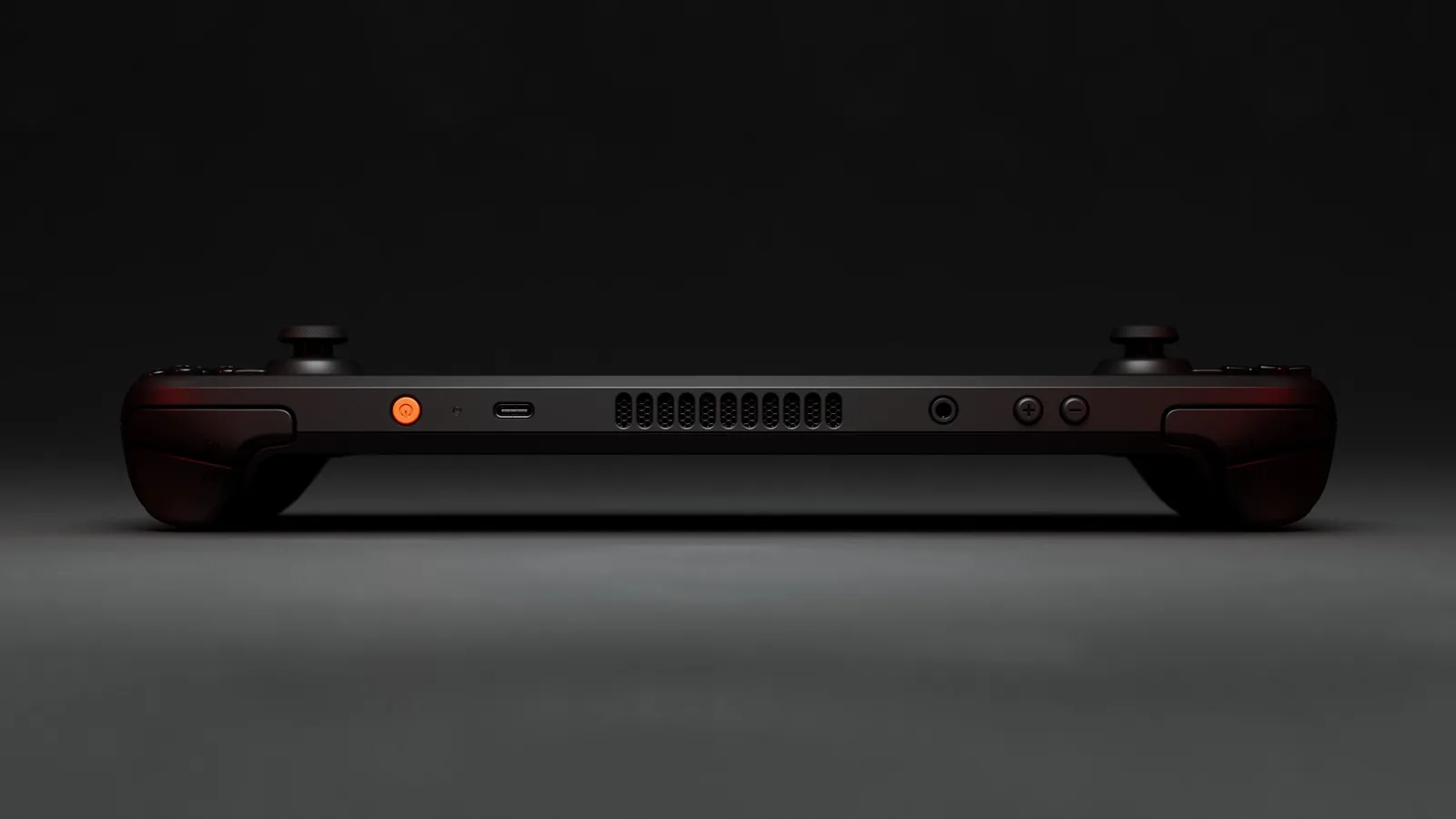
Laut der Seite Windows Resources kommst du so ins Bootmenü: Schalte das Deck aus, halte Volume Down (Lautstärke runter) gedrückt und drück die Ein-/Aus-Taste. Aus dem Bootmenü startest du die Installation von deinem vorbereiteten Medium.
Die Installation läuft im Hochformat, also seitlich auf dem Deck-Bildschirm. Das ist normal. Ins Querformat wechselst du, sobald Windows installiert ist.
Treiber von Valve für OLED und LCD
Nach der Installation spielst du die Treiber auf. Valve hat für jedes Modell eigene. Direkte Download-Links geben wir hier nicht an, hol sie immer von der offiziellen Seite von Valve, dort liegen die aktuellen Versionen.
| Treiber | Steam Deck OLED | Steam Deck LCD |
|---|---|---|
| APU (Grafik und Chip) | setup.exe ausführen (Version vom 15. 8. 2024) | setup.exe ausführen (Version vom 17. 11. 2023) |
| WLAN | qcwlan64.inf → Installieren | install.bat ausführen |
| Bluetooth | qcbtuart.inf → Installieren | installdriver.cmd ausführen |
| SD-Kartenleser | setup.exe ausführen | setup.exe ausführen |
| Audio | 3 Dateien: cs35l41.inf, NAU88L21.inf, amdi2scodec.inf | 2 Dateien: cs35l41.inf, NAU88L21.inf |
.inf-Dateien erscheinen unter Windows 11 als Typ „Setupinformationen“ (Setup Information). Die Option Installieren findest du per Rechtsklick und Weitere Optionen anzeigen.
Auf dem Steam Deck OLED funktioniert Bluetooth-Audio unter Windows bisher nur als Ausgabe. Das Bluetooth-Mikrofon geht noch nicht, Valve arbeitet daran.
Was du unter Windows startest
Nach der Installation läuft auf dem Deck ein normales Windows, du kannst also Apps nutzen, die es unter SteamOS nicht gibt. Wie die Xbox-App funktioniert, erklärt unser Guide zur Xbox-App, und was Xbox Play Anywhere bedeutet, steht in einem eigenen Artikel. Zu Leistung oder Akkulaufzeit unter Windows sagt Valve nichts, und wir spekulieren hier nicht.
Zurück zu SteamOS
Zurück zu SteamOS kommst du per USB-Wiederherstellung. Sie löscht Windows und alles andere und installiert ein sauberes SteamOS:
- Lade das offizielle SteamOS-Wiederherstellungsimage herunter und bereite einen USB-Stick mit mindestens 8 GB vor. Unter Windows schreibst du es mit Rufus, auf dem Mac und unter Linux mit Balena Etcher.
- Schalte das Deck aus und steck den USB-Stick an, direkt oder über einen Hub.
- Halte Volume Up (Lautstärke hoch) und drück die Ein-/Aus-Taste. Wenn der Signalton kommt, lass Volume Up los.
- Wähle im Bootmenü den Boot Manager und dort EFI USB Device. Der Bildschirm bleibt eine Weile schwarz.
- Wähle in der Wiederherstellungsumgebung auf dem Desktop Wipe Device & Install SteamOS oder Re-image Device. Beides löscht das Deck komplett und spielt ein sauberes SteamOS auf.
Secure Boot musst du am Steam Deck dafür nicht abschalten, das gilt nur für andere Geräte. Details hat Valve auf der Seite SteamOS Installation and Repair, weitere Wege zur Wiederherstellung beschreibt unsere Hilfe bei Fehlern.
Auf unserem Discord kannst du andere fragen, ob sie Windows auf dem Deck nutzen und warum: Discord GamersTogether.
FAQ
Nein. Valve stellt die Treiber ohne Gewähr bereit und bietet keinen Windows-Support für seine Hardware. Geht etwas schief, führt der Weg zurück über die Wiederherstellung von SteamOS.
Noch nicht. Für Windows musst du das Deck löschen. Den SteamOS-Installer mit Dual-Boot-Assistent hat Valve noch nicht fertig, Dual-Boot kommt erst mit ihm.
Für die Eingabe des Produktschlüssels brauchst du Internet, und die WLAN-Treiber sind zu dem Zeitpunkt noch nicht installiert. Also verbindest du dich per Kabel.
Auf Valves Seite Steam Hardware – Windows Resources. Dort gibt es eigene Treiber für das Steam Deck OLED und LCD: APU, WLAN, Bluetooth, SD-Kartenleser und Audio.
Mit einem USB-Stick mit dem offiziellen SteamOS-Wiederherstellungsimage. Starte das Deck mit Volume Up, wähle im Boot Manager EFI USB Device und dann komplett löschen und SteamOS installieren.
Angaben geprüft am 20. 10. 2026. Weitere Anleitungen findest du in der Rubrik Steam Deck Guides.