
Steam Machine nastavíš za pár minut: zapojíš ji k televizi nebo monitoru, připojíš ovladač, projdeš průvodcem prvním spuštěním (síť a přihlášení do Steamu) a nainstaluješ aktualizace. Pak už jen doladíš obraz, HDMI CEC a případně microSD kartu. Postup vychází z oficiální podpory Valve, stav k 12. 11. 2026. Názvy položek v menu necháváme anglicky, protože české znění SteamOS jsme zatím neověřili.
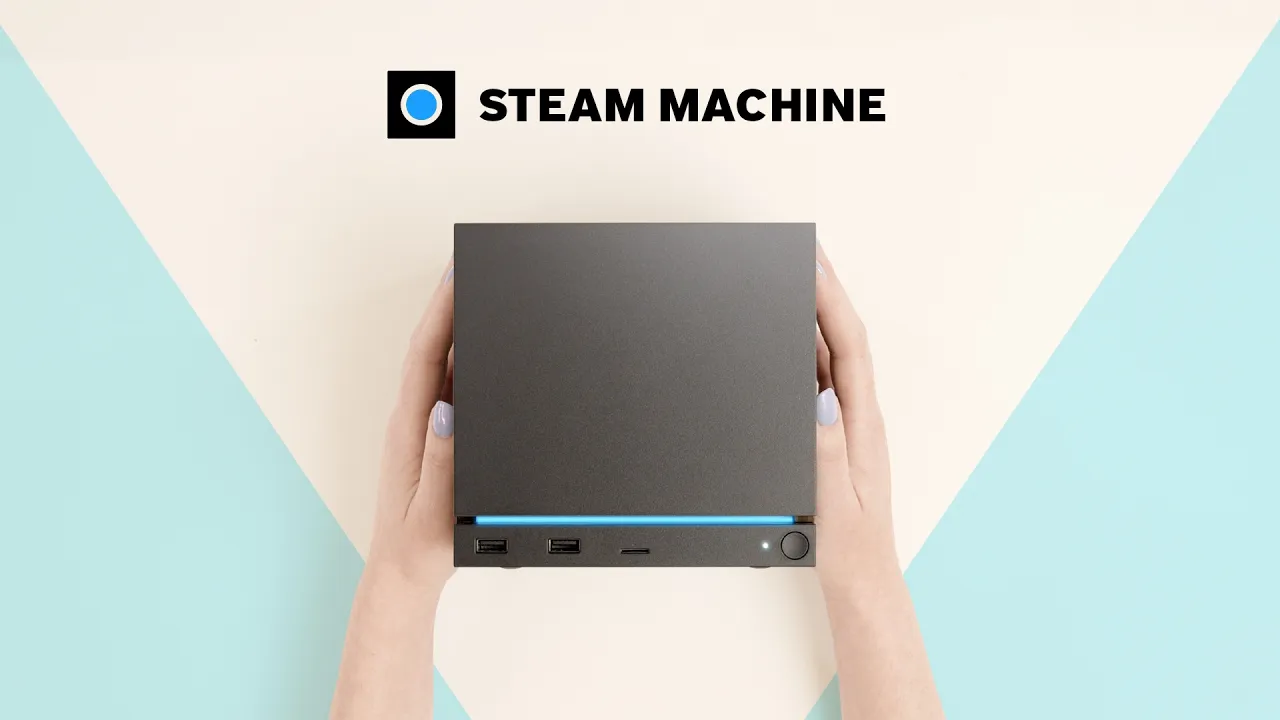
Než začneš: co potřebuješ a kam Machine postavit
- Televizi nebo monitor s HDMI nebo DisplayPortem. Steam Machine nemá vlastní displej.
- Ovladač, nebo myš a klávesnici. Bez jednoho z toho průvodce prvním spuštěním nedokončíš.
- Účet Steam. Je zdarma, Steam je pro osoby od 13 let.
- Připojení k internetu přes Wi-Fi nebo ethernetový kabel.
Machine postav na tvrdý rovný povrch, ať stojí na nožkách. Nic na ni nepokládej a nedávej ji na koberec. Do uzavřené skříňky taky ne: Valve doporučuje nechat kolem pár centimetrů volna a aspoň jednu stranu otevřenou, jinak se může přehřívat. Wi-Fi router nebo špatně stíněné USB 3 disky přímo vedle Machine můžou rušit bezdrátové spojení. Podle Steam Support má Machine fungovat při okolní teplotě do 35 °C.
Zapojení k televizi nebo monitoru
Steam Machine má HDMI 2.0 (až 4K 120 Hz, HDR, FreeSync, CEC) a DisplayPort 1.4 (až 4K 240 Hz nebo 8K 60 Hz, HDR, FreeSync). Displejů můžeš připojit víc, herní režim ale vždy používá jen jeden. Když je připojené HDMI, má přednost.
Pokud chceš vést obraz z DisplayPortu do HDMI vstupu televize, potřebuješ aktivní adaptér nebo kabel. Pasivní Valve nepodporuje. Když obraz nenaskočí, připoj Machine k displeji napřímo, bez receiveru, soundbaru nebo přepínače.
Průvodce prvním spuštěním (ovladač, síť, účet)
Po prvním zapnutí tě Steam Machine sama provede nastavením. Postup podle Valve:
- Připoj ovladač. Steam Controller z bundlu (nebo ten, který už máš) zapoj přiloženým kabelem do jednoho z předních USB portů ještě před začátkem. Během průvodce se spáruje s vestavěným bezdrátovým adaptérem, Puck s Machine nepotřebuješ.
- Gamepad jiné značky zapoj kabelem do USB a projdi s ním průvodce. Přes Bluetooth ho spáruješ až po dokončení nastavení.
- Připoj se k síti. Vyber Wi-Fi a zadej heslo, nebo použij ethernet.
- Přihlas se ke Steamu. Po přihlášení uvidíš celou svou knihovnu.
Síť později změníš v Steam Menu > Settings > Internet. Víc o samotném ovladači najdeš v článku o novém Steam Controlleru.
Aktualizace systému a firmwaru
Hned po prvním spuštění nainstaluj všechny dostupné aktualizace. Valve je doporučuje jako první krok i při jakémkoli problému.
Steam Menu > Settings > System > Software Updates– aktualizace SteamOS.Steam Menu > Settings > System > Hardware Updates– firmware samotné Machine.Steam Menu > Settings > Controller– aktualizace Steam Controlleru, Pucku a vestavěného adaptéru.
Steam Machine běží na stejném SteamOS jako Steam Deck. Která verze je aktuální a co přinesla, sledujeme v článku SteamOS aktuální verze.
Rozlišení 4K, HDR a obraz na televizi
Výchozí herní rozlišení je 1080p, v nastavení se jmenuje „Default“. Valve v něm testuje i hodnocení Verified. Na 4K ho přepneš globálně v Settings > Display, nebo zvlášť v nastavení každé hry. Jaký výkon ve vyšším rozlišení čekat, rozebírá článek o tom, jaké hry běží.
V Settings > Display > Advanced pak najdeš:
- zapnutí HDR,
- jas SDR obsahu,
- nativní teplotu barev,
- rozsah RGB.
Na straně televize zkontroluj formát HDMI, barevnou hloubku a rozsah RGB. Valve radí vypnout „AI“ vylepšování obrazu.
Zapínání TV a probouzení ovladačem (HDMI CEC)
Chceš, aby se televize zapnula sama, když Machine probudíš ze spánku? Televize musí být připojená přes HDMI a mít zapnuté HDMI CEC. Na Machine pak jdi do Settings > Power > HDMI CEC a zapni „Turn on TV when resuming from sleep“.
Uspanou Machine probudí Steam Controller připojený přes vestavěný adaptér nebo přes Puck. Zvládne to i jiný ovladač připojený přes Bluetooth.
Další ovladače přes Bluetooth (i Xbox a PlayStation)
- Zkontroluj, že je Bluetooth zapnutý v
Steam Menu > Settings > Bluetooth. - Přepni ovladač do párovacího režimu (postup najdeš v jeho návodu).
- Jiným ovladačem nebo klávesnicí ho vyber v seznamu a spáruj.
Nemáš druhé vstupní zařízení? Připoj ovladač nejdřív kabelem, jdi do Settings > Controller > Add Controller a potvrď párování. Pak ho odpoj a přepni do párovacího režimu, Machine se s ním spáruje sama. Když ovladač v seznamu nevidíš, zapni „Show all devices“.
Ovladače Xbox podle Valve často potřebují aktualizaci firmwaru přes PC (aplikace Xbox Accessories, postup „Update on PC“). Aktualizace z konzole Xbox nemusí stačit. Seznam zkratek konkrétního ovladače vyvoláš dlouhým stiskem tlačítka Steam, PS nebo Xbox a volbou „Show Controller Shortcuts“.
MicroSD karta a úložiště
Slot na microSD kartu je vepředu. Novou kartu musíš před použitím naformátovat: vlož ji, jdi do Settings > Storage, vyber kartu a v nabídce zvol „Format“. Podporované jsou karty UHS-I (class 3 a lepší). UHS-II a UHS-III fungují taky, ale jejich vyšší rychlost Machine nevyužije.
Kartu, kterou máš se hrami ze Steam Decku, můžeš rovnou vložit do Machine a hrát bez dalších kroků.
Desktopový režim
Do Desktop Mode se dostaneš přes Steam Menu > Power > Switch to Desktop. Čeká tě klasický linuxový desktop KDE Plasma, ovládáš ho myší s klávesnicí nebo Steam Controllerem. Aplikace se instalují přes obchod Discover (flatpak). Zpátky do Gaming Mode se vrátíš ikonou „Return to Gaming Mode“ na ploše, nebo přes Application Launcher > Session > Log Out.
Světelný pás, vypnutí a péče
Barvu a jas světelného pásu změníš v Settings > Customization. Úplně vypnutá je Machine jen tehdy, když ji vytáhneš ze zásuvky. Povrch otírej suchým hadříkem z mikrovlákna. Prach z ventilátoru nevysávej ani nefoukej stlačeným vzduchem, lopatky by se roztočily a ventilátor poškodily. Když něco nejde, poradí článek Steam Machine nefunguje.
Na našem Discordu ti s nastavením rádi pomůžou ostatní hráči. Přidej se na Discord GamersTogether.
FAQ
Televizi nebo monitor, ovladač nebo myš s klávesnicí, připojení k internetu a účet Steam. Steam Controller z bundlu připoj před začátkem kabelem do předního USB.
Ne. Steam Machine má adaptér pro Steam Controller vestavěný, ovladač se s ním spáruje přímo během prvního nastavení.
Rozlišení změníš v Settings > Display, globálně nebo v nastavení konkrétní hry. HDR zapneš v Settings > Display > Advanced.
Ano, přes USB nebo Bluetooth. Ovladače Xbox podle Valve často potřebují nejdřív aktualizovat firmware přes PC.
Ano. Kartu s hrami ze Steam Decku vložíš do Machine a hry z ní hraješ bez dalšího nastavení.
Údaje ověřeny k 12. 11. 2026. Ceny a stav čekací listiny průběžně aktualizujeme. Všechny návody najdeš v rubrice Steam Machine a základní přehled v našem přehledu Steam Machine.
Newsletter GamersTogether
Nejžhavější novinky každé pondělí a středu. Za potvrzení odběru získáš body.
Odesláním souhlasíš se zasíláním newsletteru. Odhlásit se můžeš jedním klikem. Ochrana osobních údajů