
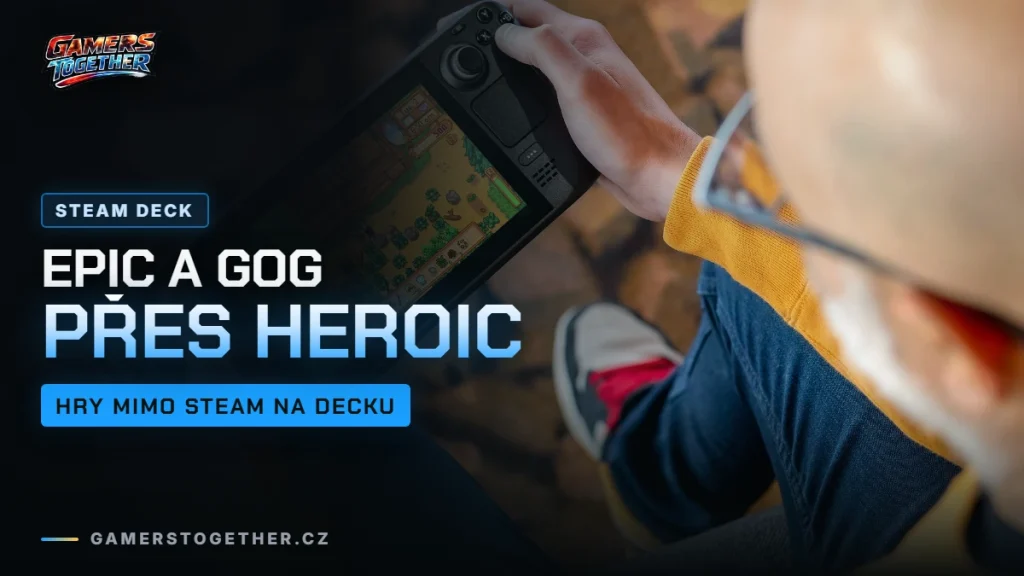
Epic Games Store ani GOG nemají vlastní launcher pro Linux, a tedy ani pro SteamOS na Steam Decku. Nejjednodušší cesta k hrám z obou obchodů je Heroic Games Launcher, aplikace třetí strany, kterou nainstaluješ v desktopovém režimu přes Discover a pak ji přidáš do herního režimu. Tady najdeš celý postup krok za krokem a také to, s čím počítat, když hra nepoběží. Platí pro Steam Deck se SteamOS, stav k 20. 10. 2026.
Proč na Epic a GOG potřebuješ Heroic
Steam Deck je PC se SteamOS, tedy s Linuxem. Epic ani GOG pro Linux oficiální launcher nevydávají, takže je na Decku nespustíš tak jako na Windows. Heroic Games Launcher tuhle mezeru zaplňuje: přihlásíš se v něm ke svému účtu na Epicu a GOGu, uvidíš svou knihovnu a hry z ní instaluješ a spouštíš. Hry pro Windows mimo Steam se na Decku spouštějí přes Proton (vrstvu kompatibility, přes kterou na Decku běží i hry ze Steamu).
Heroic nevyvíjí Valve ani Epic nebo GOG. Je to samostatný projekt a jeho oficiální web najdeš na heroicgameslauncher.com. Na Deck ho ale nestahuješ z webu, instalace jde přes vestavěný obchod s aplikacemi.
Desktopový režim: jak se do něj dostat a jak ho ovládat
Heroic se instaluje v desktopovém režimu (Desktop Mode), ne v herním režimu (Gaming Mode), ve kterém Deck běžně hraješ. Přepnutí funguje takhle:
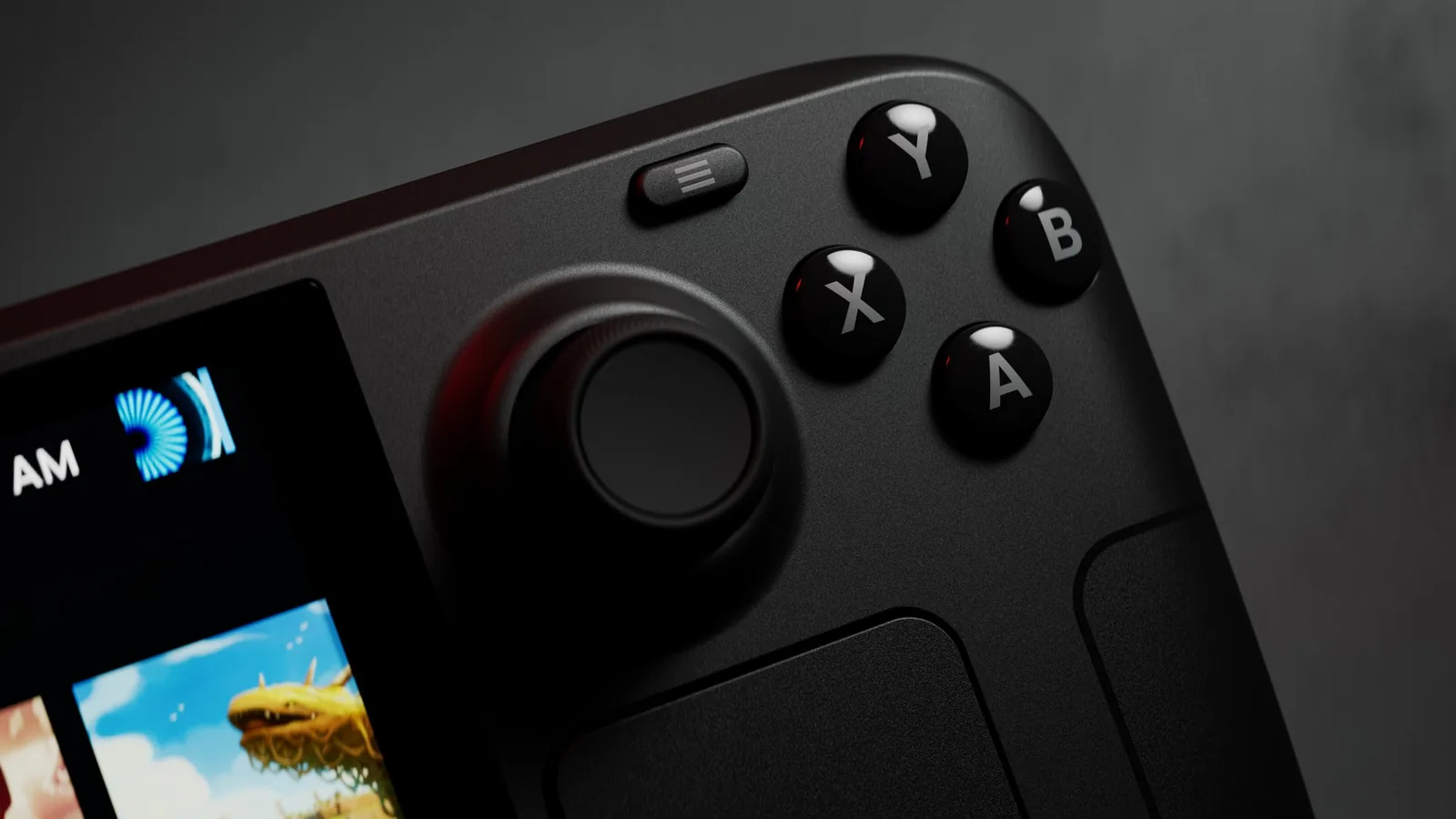
- Stiskni tlačítko Steam.
- Zvol Power (Napájení) a pak Switch to Desktop.
- Zpátky do herního režimu se vrátíš ikonou Return to Gaming Mode na ploše.
Plocha je KDE Plasma, klasické linuxové prostředí. Bez myši se v ní pohybuješ takto:
- Pravý trackpad posouvá kurzor, klik pravým trackpadem nebo R2 je levé tlačítko myši.
- Klik levým trackpadem nebo L2 je pravé tlačítko myši.
- Klávesnici na obrazovce vyvoláš zkratkou
Steam + X.
Podrobnější návod k desktopu má Valve na stránce Desktop FAQ (anglicky).
Instalace Heroic Games Launcheru přes Discover
Aplikace se v desktopovém režimu instalují přes Discover Software Center. Najdeš ho jako ikonu na liště dole. Discover instaluje aplikace jako flatpak na zapisovatelnou část disku, takže je aktualizace SteamOS nerozbijí.
- Otevři Discover z lišty.
- Do vyhledávání napiš
Heroic Games Launcher(klávesnice přesSteam + X). - Otevři výsledek (je to flatpak z repozitáře Flathub) a zvol instalaci.
- Po dokončení Heroic spusť z nabídky aplikací.
Přihlášení k Epicu a GOGu a instalace her
Po spuštění se v Heroicu přihlas ke svému účtu Epic Games Store, GOG nebo k oběma. Knihovna se pak načte sama a uvidíš v ní hry, které na účtu vlastníš. Hru vybereš, nainstaluješ a spustíš přímo z Heroicu, podobně jako ve Steamu.
Jak dostat Heroic do herního režimu
Přepínat kvůli každé hře do desktopu je otrava. Heroic proto přidej do knihovny Steamu jako hru mimo Steam. Pak ho spustíš i z herního režimu.
- V desktopovém režimu otevři Steam.
- Zvol Add a Game (Přidat hru) a pak Add a Non-Steam Game.
- V seznamu zaškrtni Heroic Games Launcher a potvrď.
- Vrať se do herního režimu. Heroic najdeš v knihovně v záložce Non-Steam.
Co nefunguje: kompatibilita se řeší hra po hře
Ne každá hra z Epicu nebo GOGu na Decku poběží. Kompatibilita přes Proton se řeší pro každou hru zvlášť a to, že ti jede jedna hra, neznamená, že pojedou všechny ostatní.
U her ze Steamu ti s odhadem pomůže oficiální hodnocení od Valve, viz článek o Deck Verified. Jestli hledáš hry s češtinou, poradí ti návod, jak filtrovat podle češtiny.
Bezpečnost a stabilita
Valve v desktopovém režimu dává tři jasná doporučení:
- Instaluj jen software, který podporuje Arch Linux.
- Nespouštěj náhodné příkazy a skripty z internetu.
- Co nainstaluješ mimo flatpak, například přes pacman, může další aktualizace SteamOS smazat. Proto drž instalace v Discoveru.
Když se Deck po instalaci začne chovat nestabilně, Valve radí nejdřív ukončit nebo vypnout aplikace třetích stran nainstalované v desktopu a Deck restartovat. Další kroky popisuje článek Steam Deck nefunguje.
Alternativou k Heroicu je Lutris. Umí víc, ale je složitější na nastavení, takže pro Epic a GOG je pro většinu hráčů jednodušší Heroic.
Když hra přes Heroic nepoběží
Některé hry můžeš místo lokální instalace hrát přes cloud. Jak na Decku rozjet GeForce NOW, popisuje návod GeForce NOW.
Druhou cestou je instalace Windows. Valve ji ale nepodporuje, instalace smaže obsah Decku a dual-boot se SteamOS zatím není k dispozici. Co to obnáší, rozebírá článek Windows na Decku.
Na našem Discordu se můžeš zeptat ostatních, které hry z Epicu a GOGu jim na Decku jedou. Přidej se na Discord GamersTogether.
FAQ
Epic Games Store ani GOG nemají vlastní launcher pro Linux. Na Decku proto použij Heroic Games Launcher, aplikaci třetí strany, přes kterou se přihlásíš k Epicu i GOGu a hry instaluješ a spouštíš.
V desktopovém režimu otevři Discover Software Center z lišty, vyhledej Heroic Games Launcher a nainstaluj ho. Je to flatpak, takže ho aktualizace SteamOS nerozbijí.
V desktopu otevři Steam, zvol Add a Game a Add a Non-Steam Game a přidej Heroic. V herním režimu ho pak najdeš v knihovně v záložce Non-Steam.
Ne. Hry běží přes Proton a kompatibilita se liší hra od hry. Když jede jedna hra, neznamená to, že pojedou všechny.
Discover instaluje Heroic jako flatpak na zapisovatelnou část disku, takže ho aktualizace SteamOS nerozbijí. Valve varuje před spouštěním náhodných příkazů a skriptů z internetu a před instalacemi mimo flatpak.
Údaje ověřeny k 20. 10. 2026. Další návody najdeš v rubrice průvodce Steam Deckem.
Newsletter GamersTogether
Nejžhavější novinky každé pondělí a středu. Za potvrzení odběru získáš body.
Odesláním souhlasíš se zasíláním newsletteru. Odhlásit se můžeš jedním klikem. Ochrana osobních údajů