
Weder der Epic Games Store noch GOG bieten einen eigenen Launcher für Linux an, also auch keinen offiziellen Client für SteamOS auf dem Steam Deck. Der einfachste Weg zu Spielen aus beiden Stores ist der Heroic Games Launcher, eine App von Drittanbietern, die du im Desktop-Modus über Discover installierst und danach in den Gaming-Modus holst. Hier findest du alle Schritte und erfährst, womit du rechnen musst, wenn ein Spiel nicht startet. Die Anleitung gilt für das Steam Deck mit SteamOS, Stand 20. 10. 2026.
Warum du für Epic und GOG Heroic brauchst
Das Steam Deck ist ein PC mit SteamOS, also mit Linux. Epic und GOG veröffentlichen keinen offiziellen Linux-Launcher, deshalb kannst du sie nicht einfach wie unter Windows installieren. Der Heroic Games Launcher schließt diese Lücke: Du meldest dich mit deinen Konten bei Epic und GOG an, deine Bibliothek erscheint, und du installierst und startest die Spiele direkt dort. Windows-Spiele außerhalb von Steam laufen auf dem Deck über Proton, dieselbe Kompatibilitätsschicht, die auch Steam-Spiele auf dem Deck nutzen.
Heroic stammt weder von Valve noch von Epic oder GOG. Es ist ein eigenständiges Projekt, die offizielle Seite findest du unter heroicgameslauncher.com. Auf dem Deck lädst du es aber nicht von der Website herunter, sondern installierst es über den eingebauten App-Store.
Desktop-Modus: hinkommen und bedienen
Heroic installierst du im Desktop-Modus, nicht im Gaming-Modus, in dem du sonst spielst. So wechselst du:
- Drück die Steam-Taste.
- Wähle Power und dann Switch to Desktop.
- Zurück geht es über das Symbol Return to Gaming Mode auf dem Desktop.
Der Desktop ist KDE Plasma, eine klassische Linux-Oberfläche. Ohne Maus bedienst du ihn so:
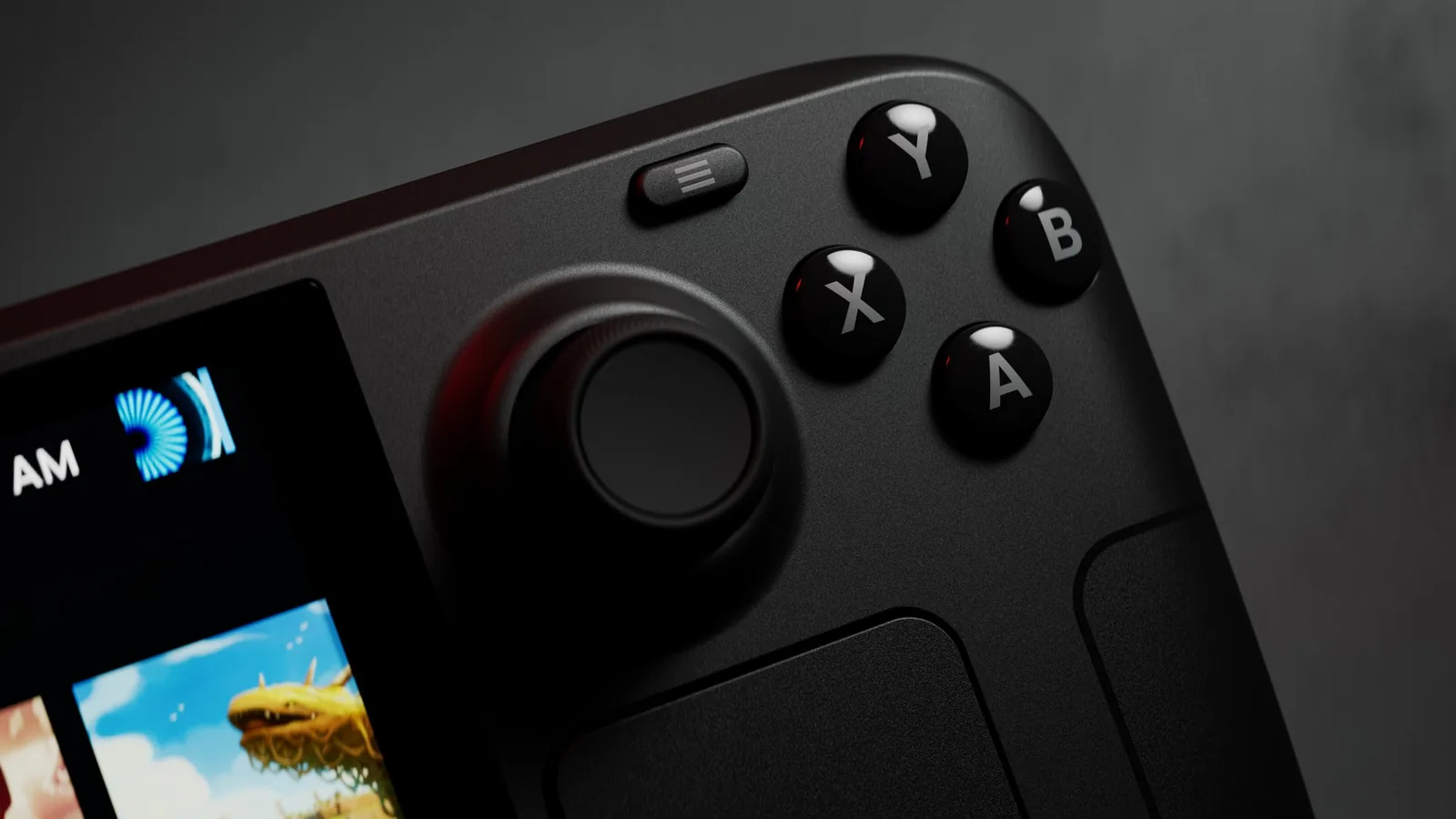
- Das rechte Trackpad bewegt den Cursor, ein Klick aufs rechte Trackpad oder R2 ist die linke Maustaste.
- Ein Klick aufs linke Trackpad oder L2 ist die rechte Maustaste.
- Die Bildschirmtastatur öffnest du mit
Steam + X.
Mehr zum Desktop erklärt Valve auf der Seite Desktop FAQ (auf Englisch).
Heroic Games Launcher über Discover installieren
Im Desktop-Modus installierst du Apps über das Discover Software Center, das du als Symbol in der Taskleiste findest. Discover installiert Apps als Flatpak auf den beschreibbaren Teil des Speichers, deshalb machen SteamOS-Updates sie nicht kaputt.
- Öffne Discover in der Taskleiste.
- Such nach
Heroic Games Launcher(Tastatur überSteam + X). - Öffne das Ergebnis (ein Flatpak von Flathub) und installiere es.
- Starte Heroic danach über das Anwendungsmenü.
Bei Epic und GOG anmelden und Spiele installieren
Melde dich in Heroic mit deinem Konto beim Epic Games Store, bei GOG oder bei beiden an. Deine Bibliothek lädt dann automatisch und zeigt die Spiele, die du besitzt. Du wählst ein Spiel aus, installierst es und startest es direkt aus Heroic, ähnlich wie in Steam.
Heroic in den Gaming-Modus holen
Für jede Runde in den Desktop zu wechseln, nervt schnell. Füg Heroic deshalb als Nicht-Steam-Spiel zu deiner Steam-Bibliothek hinzu, dann startest du ihn auch aus dem Gaming-Modus:
- Öffne im Desktop-Modus Steam.
- Wähle Add a Game und dann Add a Non-Steam Game.
- Markiere Heroic Games Launcher in der Liste und bestätige.
- Wechsle zurück in den Gaming-Modus. Heroic findest du in der Bibliothek im Tab Non-Steam.
Was nicht geht: Kompatibilität von Spiel zu Spiel
Nicht jedes Spiel von Epic oder GOG läuft auf dem Deck. Die Kompatibilität über Proton entscheidet sich bei jedem Spiel einzeln, und wenn eines läuft, heißt das nichts für den Rest deiner Bibliothek.
Bei Spielen auf Steam hilft dir die offizielle Einstufung von Valve bei der Einschätzung; wie sie funktioniert, erklärt unser Guide zu Deck Verified.
Sicherheit und Stabilität
Für den Desktop-Modus gibt Valve drei klare Hinweise:
- Installiere nur Software, die Arch Linux unterstützt.
- Führ keine zufälligen Befehle und Skripte aus dem Internet aus.
- Was du außerhalb von Flatpak installierst, etwa über pacman, kann das nächste SteamOS-Update löschen. Bleib also bei Discover.
Wird das Deck nach einer Installation instabil, rät Valve, zuerst die im Desktop installierten Apps von Drittanbietern zu beenden oder zu deaktivieren und das Deck neu zu starten. Weitere Schritte findest du in unserem Guide, wenn das Deck nicht funktioniert.
Eine Alternative zu Heroic ist Lutris. Es kann mehr, ist aber aufwendiger einzurichten, deshalb ist für Epic und GOG Heroic für die meisten der einfachere Weg.
Wenn ein Spiel über Heroic nicht läuft
Manche Spiele kannst du statt einer lokalen Installation über die Cloud spielen. Wie das mit GeForce NOW klappt, zeigt unser Guide zu GeForce NOW.
Der andere Weg ist eine Windows-Installation. Valve unterstützt sie aber nicht, die Installation löscht das Deck, und Dual-Boot mit SteamOS gibt es noch nicht. Was das bedeutet, erklärt unser Guide zu Windows auf Deck.
Auf unserem Discord kannst du andere fragen, welche Epic- und GOG-Spiele bei ihnen auf dem Deck laufen: GamersTogether Discord.
FAQ
Weder der Epic Games Store noch GOG haben einen eigenen Linux-Launcher. Nutz auf dem Deck den Heroic Games Launcher, eine Drittanbieter-App, mit der du dich bei Epic und GOG anmeldest und deine Spiele installierst und startest.
Wechsle in den Desktop-Modus, öffne das Discover Software Center in der Taskleiste, such nach Heroic Games Launcher und installiere ihn. Es ist ein Flatpak, SteamOS-Updates machen ihn also nicht kaputt.
Öffne im Desktop-Modus Steam, wähle Add a Game und Add a Non-Steam Game und füg Heroic hinzu. Im Gaming-Modus findest du ihn dann in der Bibliothek im Tab Non-Steam.
Nein. Die Spiele laufen über Proton, und die Kompatibilität ist von Spiel zu Spiel verschieden. Wenn eines läuft, heißt das nicht, dass alle laufen.
Discover installiert Heroic als Flatpak auf den beschreibbaren Teil des Speichers, SteamOS-Updates machen ihn also nicht kaputt. Valve warnt davor, zufällige Befehle und Skripte aus dem Internet auszuführen und Software außerhalb von Flatpak zu installieren.
Angaben geprüft am 20. 10. 2026. Weitere Anleitungen findest du in unseren Steam Deck Guides.