
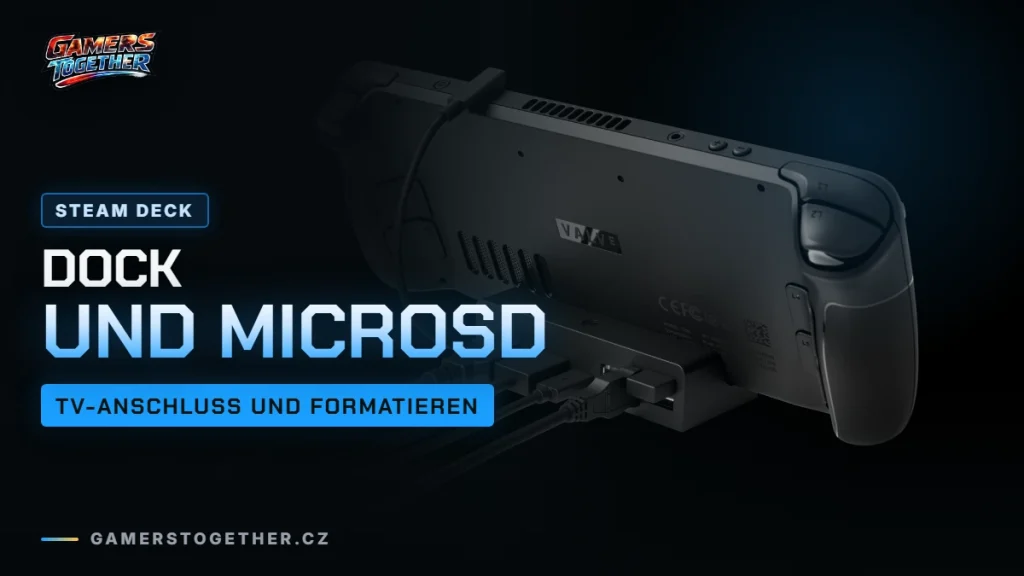
Die offizielle Docking Station für das Steam Deck kostet auf Steam 89,00 € (Stand 20. 10. 2026, inkl. MwSt.), ist an diesem Tag aber nicht vorrätig. Ans TV oder an einen Monitor bringst du das Steam Deck auch mit einem normalen USB-C-Hub, solange er dem Standard entspricht und Power Delivery Passthrough kann. Hier findest du die Anschlüsse des offiziellen Docks, was du von Hubs anderer Hersteller erwarten kannst, wie du einen schwarzen Bildschirm am TV löst und welche microSD-Karte du kaufen und wie du sie formatieren solltest. Das gilt für das Steam Deck OLED und das Steam Deck LCD.
Die offizielle Docking Station: Anschlüsse und Daten
Das Dock von Valve passt zum OLED- und zum LCD-Modell. Damit schließt du das Deck an den Fernseher an und spielst mit kabellosen Controllern, oder du verbindest es mit bis zu zwei externen Bildschirmen samt Tastatur und Maus.
| Merkmal | Docking Station |
|---|---|
| USB | 3× USB-A 3.1 Gen1 |
| Netzwerk | Gigabit-Ethernet |
| Bild | DisplayPort 1.4 und HDMI 2.0 (bis 4K 60 Hz oder 1440p 120 Hz) |
| Mehrere Monitore | MST (derzeit müssen HDMI und DisplayPort belegt sein) |
| Adaptive Synchronisation | FreeSync (VRR) |
| Strom | USB-C-PD-Eingang, Netzteil mit 1,5-m-Kabel |
| Kabel zum Deck | fest, 6″, 90°-Winkelstecker |
| Maße und Gewicht | 117 × 29 × 50,5 mm, ca. 120 g |
| Preis auf Steam | 89,00 € inkl. MwSt., am 20. 10. 2026 nicht vorrätig |
Wann das Dock wieder vorrätig ist, sagt Valve nicht. Den aktuellen Stand findest du auf der Seite Docking Station, die Preise für das Deck selbst in unserem Guide zum Steam Deck Preis.
Bringt das Dock mehr Leistung?
Nein. Das Steam Deck läuft auch in der Hand mit voller Leistung, das Docken ändert daran nichts. Wenn du am TV mehr Bilder pro Sekunde oder ein ruhigeres Bild willst, passt du die Einstellungen im Spiel und im Schnellzugriffsmenü an, siehe Leistung einstellen.
USB-C-Hubs und Docks anderer Hersteller
Das offizielle Dock brauchst du nicht. Laut Valve-Support funktionieren die meisten USB-C-Hubs und Docks, die dem Standard entsprechen. Achte beim Kauf auf diese Punkte:
- Power Delivery Passthrough: Damit das Deck im Dock lädt, muss der Hub USB-C Power Delivery Passthrough unterstützen. Manche Docks behalten einen Teil der Leistung für sich, dann meldet das Deck „slow charge“ (langsames Laden).
- Thunderbolt und DisplayLink: können funktionieren, werden aber offiziell nicht unterstützt.
- Adapter von DisplayPort auf HDMI: Passive Adapter werden nicht unterstützt, nimm ein aktives Kabel oder einen aktiven Adapter.
- Kabel: Valve empfiehlt DisplayPort 1.4 und HDMI 2.0 oder neuer.
Der USB-C-Anschluss des Decks selbst gibt über DisplayPort bis zu 8K 60 Hz oder 4K 120 Hz aus und bietet USB 3.2 Gen 2. Eine externe Grafikkarte (eGPU) unterstützt das Steam Deck aber nicht.
Anschluss an TV und Monitor
Sobald ein externer Bildschirm angeschlossen ist, schaltet sich im Gaming-Modus der Bildschirm des Decks ab. Das ist so gewollt und kein Defekt. Beide Bildschirme gleichzeitig nutzt du nur im Desktop-Modus.
Der externe Bildschirm bleibt schwarz
- Trenn das Deck vom Dock.
- Schalte in den Display-Einstellungen External display safe mode ein. Das Deck wählt dann für den externen Bildschirm eine niedrige Auflösung und Bildwiederholrate.
- Schließ das Deck wieder an.
Passt das Bild nicht auf den Fernseher oder ist es abgeschnitten, schalte Automatically Scale User Interface aus und stell es mit dem Schieberegler ein. Am Fernseher suchst du nach der Overscan-Option. Schalte am TV außerdem den Spielmodus (Game Mode) ein und die Bewegungsglättung aus.
Firmware-Update und Reset des Docks
Die Firmware des offiziellen Docks aktualisierst du so: Steck Netzteil und Deck ins Dock, starte das Deck neu, zieh dann Deck und Netzteil ab, warte 10 Sekunden und steck alles wieder ein. Das Update startet von selbst.
Spinnt das Dock, setzt du es zurück, indem du alles trennst: Deck, Dock, Netzteil und Bildschirmkabel. Das Dock bezieht auch Strom vom Deck, deshalb reicht es nicht, nur das Netzteil abzuziehen.
Bluetooth-Controller im Dock
Bluetooth funkt auf 2,4 GHz. Spielst du im Dock mit kabellosen Controllern, verbessern Ethernet über das Dock oder WLAN im 5-GHz-Band die Bluetooth-Verbindung. Das Steam Deck OLED hat Bluetooth 5.3 mit den Codecs aptX HD und aptX Low Latency und eine eigene Antenne. Xbox-Controller brauchen oft ein Firmware-Update (über einen PC), damit sie mit dem Deck richtig funktionieren.
Welche microSD-Karte für das Steam Deck
Beide erhältlichen Modelle des Steam Deck OLED haben eine interne NVMe-SSD mit 512 GB oder 1 TB und einen schnellen microSD-Slot. Laut Anleitung von Valve unterstützt das Deck jede UHS-I-Karte ab Klasse 3. Der Slot nimmt SD, SDHC und SDXC. UHS-II- und UHS-III-Karten sollten funktionieren, ihre höhere Geschwindigkeit nutzt das Deck aber nicht.
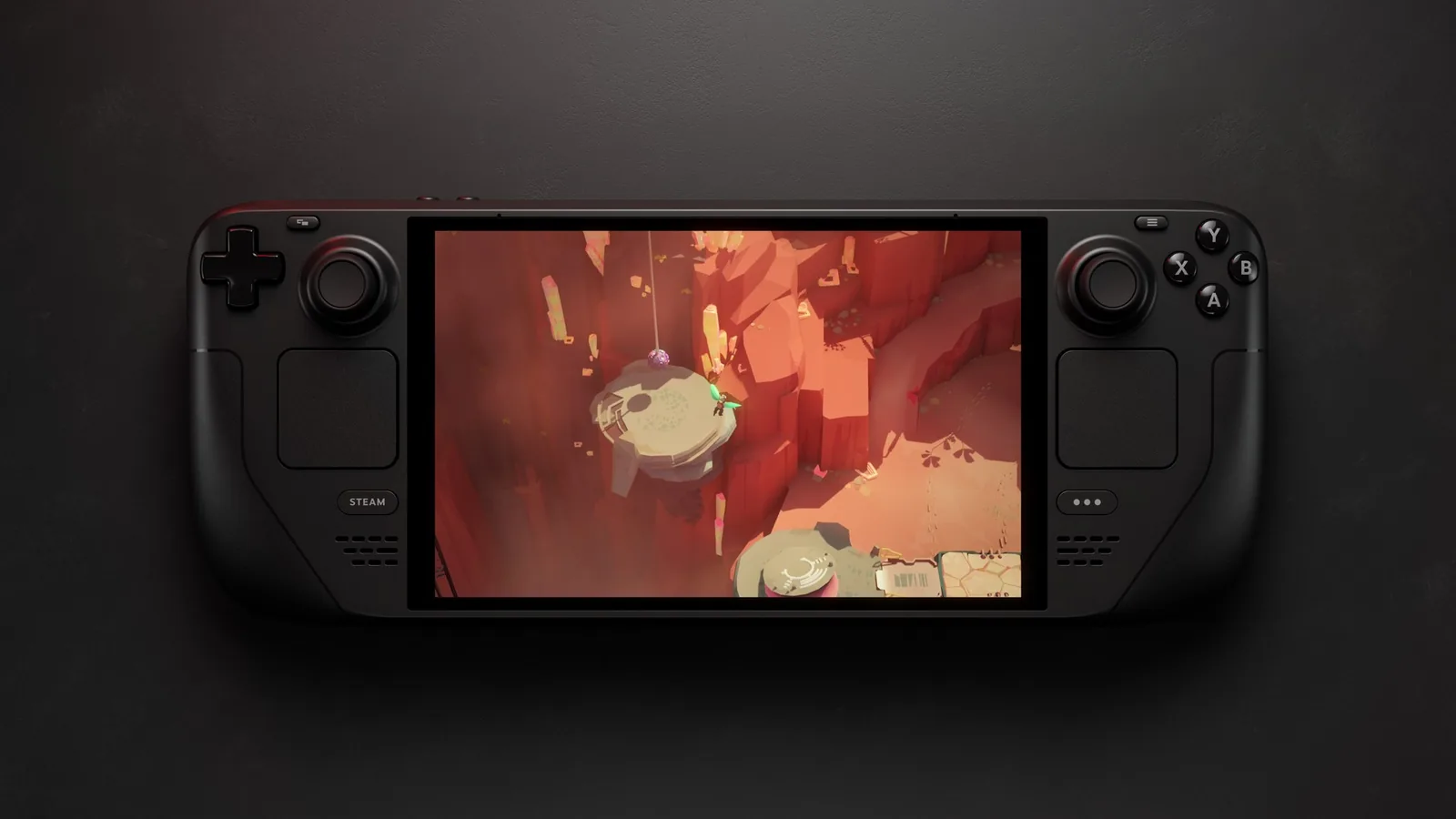
microSD-Karte formatieren
- Steck die Karte in den Slot an der Unterkante des Decks.
- Öffne Steam > Settings > System (Einstellungen > System) und wähle Format SD card.
- Warte ein paar Minuten, bis das Formatieren fertig ist.
Formatiere die Karte direkt im Deck, nicht am Computer. Das Deck formatiert sie mit dem Dateisystem ext4.
Spiele zwischen Speicher und Karte verschieben
Den Speicher verwaltest du unter Steam > Settings > Storage (Speicher). Dort legst du den Standardort für neue Installationen fest und verschiebst Spiele zwischen internem Speicher und Karte.
Ersatzteile und das Deck öffnen
Offizielle Ersatzteile und Reparaturanleitungen gibt es bei iFixit in Zusammenarbeit mit Valve. Valve rät aber davon ab, das Deck zu öffnen, und Schäden beim Öffnen deckt die Garantie nicht ab. Die Rückseite des Steam Deck LCD ist mit Kreuzschrauben (Phillips Größe 1) verschraubt, das Steam Deck OLED mit Torx T6.
Funktionieren Dock oder Bildschirm auch nach einem Reset nicht, geh unseren Guide durch, wenn das Deck nicht funktioniert. Wie sich das Deck gegen andere Handhelds schlägt, liest du in der Handheld-Kaufberatung.
Auf unserem Discord erzählen dir andere, mit welchen Hubs und Fernsehern ihr Deck läuft: GamersTogether Discord.
FAQ
Nein. Laut Valve funktionieren die meisten USB-C-Hubs und Docks, die dem Standard entsprechen. Damit das Deck im Dock lädt, braucht der Hub USB-C Power Delivery Passthrough.
Auf Steam kostet sie 89,00 € inklusive MwSt. Am 20. 10. 2026 ist sie aber nicht vorrätig, und Valve sagt nicht, wann sie zurückkommt.
Das ist im Gaming-Modus so gewollt. Beide Bildschirme gleichzeitig nutzt du nur im Desktop-Modus.
Es reicht eine UHS-I-Karte ab Klasse 3 (SD, SDHC oder SDXC). UHS-II- und UHS-III-Karten sollten funktionieren, ihre höhere Geschwindigkeit nutzt das Deck aber nicht.
Nein. Das Deck läuft auch in der Hand mit voller Leistung, das Docken ändert daran nichts.
Angaben geprüft am 20. 10. 2026. Weitere Anleitungen findest du in unseren Steam Deck Guides.