
Výchozí nastavení AION 2 je udělané pro nováčky, ne pro hráče, kteří chodí do Abyssu a dungeonů. Tady je přehled voleb, které se vyplatí změnit hned po prvním přihlášení: režim ovládání a zaměřování, kamera, automatické používání lektvarů, přehlednější obrazovka v davu a uložení vlastního rozložení rozhraní jako kódu, který pošleš kamarádovi.
Návod platí pro globální PC verzi po patchi ze 14. října 2026. Názvy voleb jsou anglicky, tak jak je uvidíš ve hře. Nastavení grafiky a FPS má samostatný článek nejlepší nastavení AION 2.
Ve zkratce
- Control Mode přepíná mezi AION 2 Mode a klasickým AION 1 Mode. Za běhu ho přepneš klávesou minus.
- Zaměřování řídí Set Main Target upon Attack, Auto Target Upon Skill Use a Pursue Targets with Skill Activation.
- Camera Shake Effect During Combat vypni, pokud ti otřesy kamery v boji vadí.
- Lektvar života se automaticky použije pod 70 % HP. Práh si můžeš posunout.
- HUD Edit má šest slotů na rozložení rozhraní, které jde zkopírovat jako kód a vložit jinde.
Kde je nastavení a co najdeš v záložkách
Okno Settings má osm záložek: Combat, Key Settings, Info Display, Graphics, Accessibility, Audio, Notification a Miscellaneous. Pro hratelnost jsou důležité hlavně první tři. Combat obsahuje ovládání, zaměřování, kameru a automatické používání předmětů, Key Settings klávesy a Info Display to, co se ti zobrazuje na obrazovce.
Režim ovládání: AION 2 Mode, nebo AION 1 Mode
AION 2 nabízí dva režimy ovládání. AION 2 Mode je akční: míříš kamerou a skilly letí tam, kam se díváš. AION 1 Mode odpovídá původnímu AIONu, kdy si cíl označíš a skilly na něj míří samy. Režim zvolíš v záložce Combat a za běhu ho přepneš klávesou Switch Control Mode z Key Settings, ve výchozím stavu je to minus.
Rozdíl mezi oběma režimy a to, co znamenají pro jednotlivé třídy, rozebíráme v článku o bojovém systému AION 2. Pokud hraješ na gamepadu, přečti si i návod na ovladač.
Zaměřování, které ti nebude krást cíl
V záložce Combat najdeš tři přepínače, které rozhodují, na koho skilly míří:
- Set Main Target upon Attack – když na někoho zaútočíš, hra ho nastaví jako hlavní cíl.
- Auto Target Upon Skill Use – když použiješ skill bez cíle, hra ti nějaký vybere sama.
- Pursue Targets with Skill Activation – postava se po stisku skillu sama rozběhne k cíli, pokud je mimo dosah.
Pro PvE je pohodlné mít všechno zapnuté. V PvP a v Abyssu zvaž vypnutí Pursue Targets, protože tě skill může vytáhnout z formace přímo mezi nepřátele. V sekci Target Scanning si pak nastavíš, koho má hra při hledání cíle upřednostnit.
Kamera a myš
- Camera Shake Effect During Combat – otřesy kamery při silných úderech. Vypni, pokud se ti z nich v dlouhých soubojích dělá špatně, nebo jen chceš klidnější obraz.
- Horizontal a Vertical Camera Speed – rychlost otáčení kamery. Výchozí hodnota je 50, podle citlivosti myši ji zvedni nebo sniž.
- Maximum Camera View Distance – jak daleko jde kamera oddálit. Na Far uvidíš víc z okolí bitvy.
- Invertování osy Y – volbu přidal patch 14. října. Hodí se, pokud jsi zvyklý na obrácené ovládání kamery z jiných her.
Automatické lektvary a buffy
V záložce Combat je sekce automatického použití. Life Potion se ve výchozím stavu použije sám, když ti klesne zdraví pod 70 % HP. Pokud máš léčitele ve skupině, můžeš práh snížit a lektvary šetřit, při sólo hraní ho naopak nech, nebo zvyš. Automatické lektvary za běhu zapneš a vypneš klávesou X.
Buff Auto-Use Conditions určuje, kdy si postava sama obnoví buffy z předmětů. Výchozí hodnota „In Combat or Motion“ znamená, že se buffy obnovují jen v boji nebo v pohybu, ne když postava stojí.
Přehlednější obrazovka v davu
Když se ve world bossu nebo v Abyssu sejde sto hráčů, obrazovka se zaplní efekty a čísly. Tyhle volby ti ji vyčistí:
| Volba | Záložka | Co nastavit |
|---|---|---|
| Player Particle Effect Display | Graphics | Self and Party, nebo Self Only |
| Identical Player Appearance | Graphics | zapnout pro Abyss |
| [Abyss] Display as Tier Icon | Graphics | zapnout, místo jmenovek uvidíš ikonu ranku |
| Mazlíčci ostatních hráčů | Info Display | vypnout |
| Plovoucí čísla poškození (Combat Floater) | Info Display | vypnout nebo omezit |
| Display Boss Orientation | Info Display | zapnout, uvidíš, kam se boss dívá |
Od patche ze 14. října navíc pod volbou Show My Nameplate zapneš nebo vypneš zobrazení pruhů HP.
Vlastní rozložení rozhraní a sdílení kódem
V HUD Edit si přesuneš a zvětšíš každý prvek rozhraní, od akčních lišt po minimapu. Rozložení ukládáš do šesti slotů, takže můžeš mít jedno na PvE, druhé na PvP a třetí na nahrávání videa. Celkovou velikost rozhraní měníš v záložce Graphics volbou UI Proportion.
- Otevři HUD Edit a uprav rozložení.
- Ulož ho do jednoho ze šesti slotů.
- Přes Copy as Code ho zkopíruješ jako text, nebo přes Export as file uložíš jako soubor.dat.
- Kamarád ho vloží přes Import Code.
Hotová rozložení si hráči sdílí i na Discordu GamersTogether v kanálu AION 2. Pokud máš povedené, pošli ho tam, ostatní ti poděkují. A pokud chceš AION 2 nosit i mimo hru, mrkni na AION 2 merch v obchodě GamersTogether.
Klávesy a makra
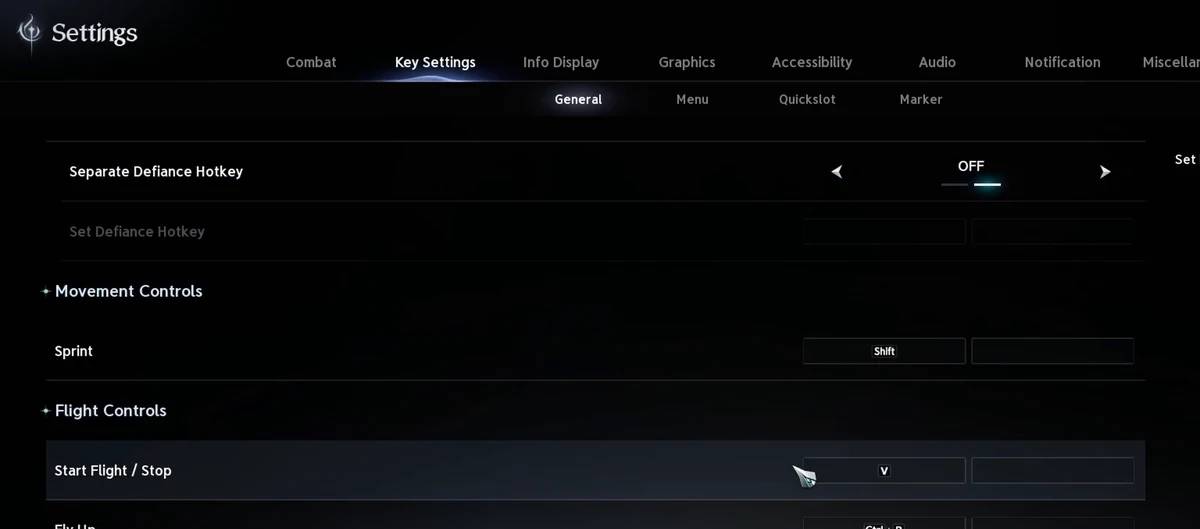
Záložka Key Settings se dělí na General, Menu, Quickslot a Marker. V General najdeš pohyb (Sprint je ve výchozím stavu na Shiftu), létání (Start Flight / Stop na V, Fly Up na Ctrl + R, Fly Down na Ctrl + F) a přepnutí režimu ovládání. Volba Separate Defiance Hotkey ti dá samostatnou klávesu pro Defiance. V sekci Gameplay je pak Macro, Combat Analysis (Ctrl + X), Interact (F), Activate/Deactivate Power Shard (B) a Activate/Deactivate Auto-use Potions (X).
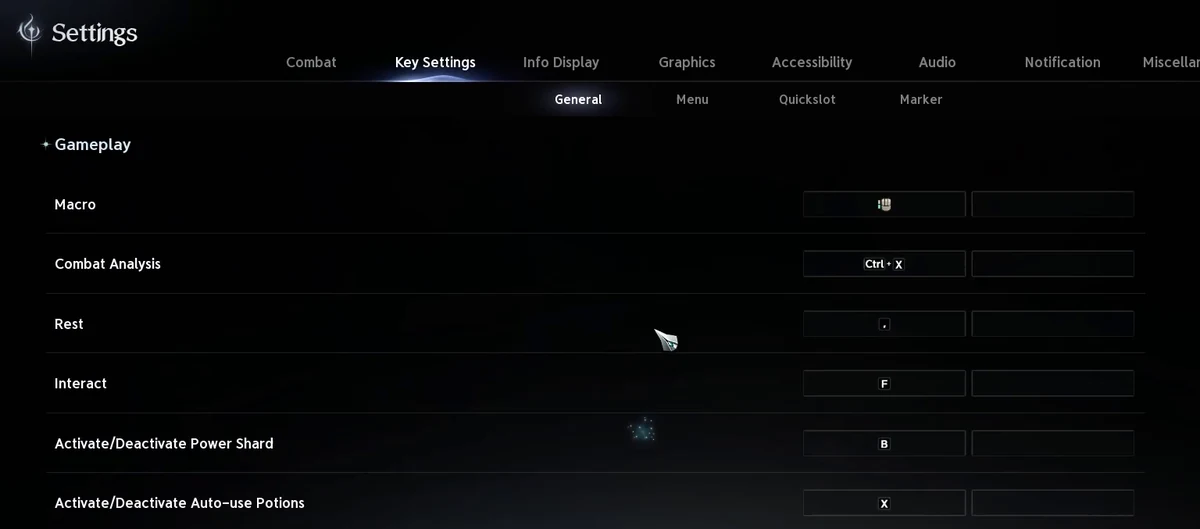
Klávesa pro makro ve výchozím stavu nastavená není, musíš ji přiřadit sám. Jak na to a jak si nastavit delay a tři presety, popisuje návod na makra v AION 2.
Chat a překlad
AION 2 umí chat automaticky překládat. Překlad se zapíná jedním přepínačem pro všechny kanály, takže pokud hraješ na mezinárodním serveru, zprávy v cizích jazycích uvidíš rovnou přeložené. Pokud ti překlad víc mate, než pomáhá, vypni ho.
FAQ
Zkontroluj režim ovládání (AION 2 Mode nebo AION 1 Mode), zaměřování v záložce Combat, rychlost kamery, práh automatického lektvaru života a v Graphics přepni Player Particle Effect Display na Self and Party. Na závěr si v HUD Edit ulož vlastní rozložení rozhraní.
Otevři HUD Edit a použij Import Code, do kterého vložíš kód rozložení od jiného hráče. Vlastní rozložení sdílíš přes Copy as Code, nebo ho přes Export as file uložíš jako soubor.dat. K dispozici máš šest slotů.
V nastavení vypni volbu Camera Shake Effect During Combat. Ve stejné části upravíš i horizontální a vertikální rychlost kamery, výchozí hodnota obou je 50.
Klávesou minus, která je ve výchozím stavu přiřazená volbě Switch Control Mode. Přepíná mezi akčním AION 2 Mode a klasickým AION 1 Mode s označováním cíle.
Ano. V záložce Graphics přepni Player Particle Effect Display na Self and Party nebo Self Only. V Abyssu pomůže i Identical Player Appearance, která ostatním hráčům sjednotí vzhled.
Ve výchozím nastavení pod 70 % HP. Práh změníš v záložce Combat v sekci automatického použití předmětů.
Kam dál
Nastavení grafiky, DLSS a FPS najdeš v článku nejlepší nastavení AION 2. Co hrát každý týden před resetem, shrnuje týdenní checklist, a rozcestník všech návodů je v průvodci AION 2.
Názvy voleb odpovídají anglickému klientovi globální verze. Údaje ověřeny k 31. 10. 2026.
Newsletter GamersTogether
Nejžhavější novinky každé pondělí a středu. Za potvrzení odběru získáš body.
Odesláním souhlasíš se zasíláním newsletteru. Odhlásit se můžeš jedním klikem. Ochrana osobních údajů