
Nejvíc FPS v AION 2 přidá přepnutí na Fullscreen, upscaler DLSS nebo FSR a nižší Mass Combat Quality. Většina ostatních voleb ubírá výkon jen málo, ale v Abyssu a u world bossů rozhoduje hlavně to, kolik hráčů a efektů hra kreslí najednou. Níž najdeš doporučené hodnoty pro slabé, střední i silné PC, vysvětlení DLSS, FSR a Frame Generatoru a co dělat, když hra seká nebo padá.
Návod platí pro globální PC verzi (Steam i PURPLE) po patchi ze 14. října 2026. Názvy voleb píšeme anglicky, tak jak je uvidíš ve hře.
Ve zkratce
- Display Mode přepni na Fullscreen. V režimu Borderless Window jsou Resolution, Vertical Sync a Screen Refresh Rate zašedlé.
- Limit FPS hra nemá. Drž FPS na obnovovací frekvenci monitoru nebo co nejblíž k ní. Pokud to tvůj monitor podporuje, zapni ve hře i Vertical Sync.
- Upscaler: na GeForce RTX zvol DLSS, na kartách AMD a GTX zvol FSR. Frame Generator funguje jen s DLSS nebo FSR a potřebuje RTX řady 40 a novější.
- Mass Combat Quality a Player Particle Effect Display sniž jako první, když FPS padá v davu.
- Ambient Occlusion na NCAO, Water Reflection Method na Performance. Rozdíl v obraze je malý, výkon ušetříš.
- Na slabém PC drž Texture Quality na Normal a stíny, vegetaci a mraky na Very Low.
Kde najdeš nastavení grafiky
Okno Settings má záložky Combat, Key Settings, Info Display, Graphics, Accessibility, Audio, Notification a Miscellaneous. V záložce Graphics je nahoře obrazovka (Display Mode, Resolution, Vertical Sync, Screen Refresh Rate a velikost rozhraní UI Proportion), pod ní preset a 13 samostatných voleb kvality. Každá má pět stupňů: Very Low, Low, Normal, High a Very High.
Těch 13 voleb je Texture, Effect, Mass Combat, Model, View Distance, Vegetation, Shadow, Shading, Global Illumination, Reflection, Cloud, Post-Processing a Anti-Aliasing. K tomu pokročilé přepínače: Player Particle Effect Display, Volumetric Light Scattering, Volumetric Fog, Ambient Occlusion, Water Reflection Method, Identical Player Appearance a [Abyss] Display as Tier Icon.
Motion Blur, Depth of Field, Bloom ani Chromatic Aberration v globální verzi nehledej. Některé návody je uvádějí, ale vycházejí z doby před vydáním a v menu globálky tyhle volby nejsou.
Doporučené nastavení podle výkonu PC
NCSOFT sám na Steamu píše, že na minimální sestavě (GTX 1050 Ti, 8 GB RAM) máš ve Full HD hrát na presetu Very Low a na doporučené (RTX 2070, 16 GB RAM) na Low. Je to opatrný odhad, s upscalerem se dá jít výš. Tabulka ukazuje, odkud začít:
| Volba | Slabé PC (GTX 1050 Ti až GTX 1660) | Střední PC (RTX 2070 až RTX 3070) | Silné PC (RTX 40 a 50) |
|---|---|---|---|
| Display Mode | Fullscreen | Fullscreen | Fullscreen |
| Upscaler | FSR | DLSS | DLSS |
| Frame Generator | nedostupné | nedostupné | zapnout |
| Texture Quality | Normal | High | Very High |
| Mass Combat Quality | Very Low | Low | Normal |
| Shadow, Vegetation, Cloud | Very Low | Low až Normal | High |
| Effect, Shading, Post-Processing | Low | Normal | High |
| View Distance | Low | Normal | High |
| Volumetric Fog a Light Scattering | Off | Off | On |
| Ambient Occlusion | NCAO | NCAO | NCAO nebo GTAO |
| Water Reflection Method | Performance | Performance | Quality |
| Player Particle Effect Display | Self Only | Self and Party | Self and Party |
Texture Quality drž podle paměti grafiky, ne podle výkonu. S kartou, která má 4 až 6 GB VRAM, nechoď nad Normal, jinak se ti textury začnou dočítat a hra zasekne. Ambient Occlusion GTAO vypadá o něco lépe, ale stojí víc výkonu než NCAO.
DLSS, FSR a Frame Generator
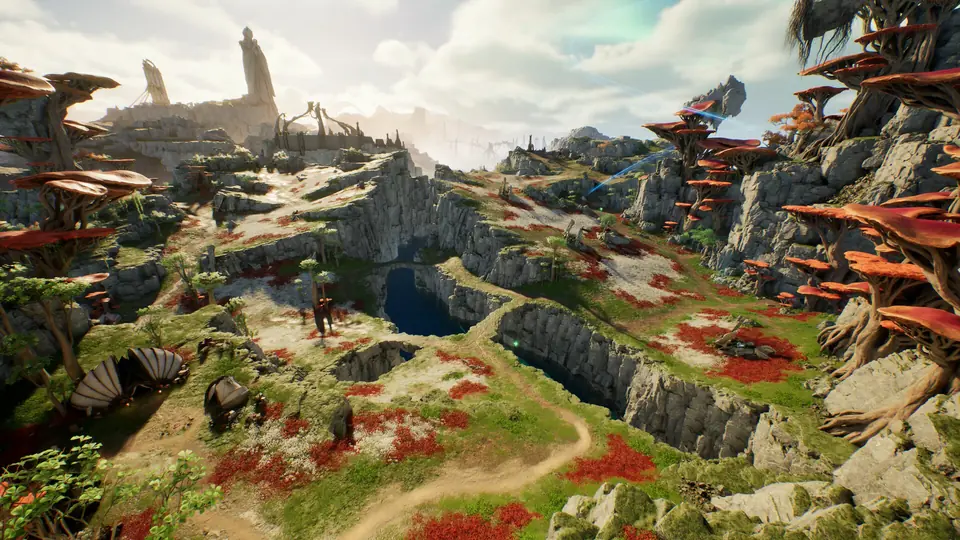
Volba Upscaler nabízí TAA, TSR, DLSS a FSR. TAA a TSR jen vyhlazují, DLSS a FSR hru vykreslí v nižším rozlišení a dopočítají obraz na to tvoje, takže přidají nejvíc FPS. Kolik, určuje Resolution Scale: Quality vypadá nejlépe, Balanced a Performance přidají víc snímků.
- DLSS funguje jen na kartách GeForce RTX. NVIDIA 22. září 2026 potvrdila, že globální verze má DLSS 4.5 Super Resolution a Multi Frame Generation.
- FSR je technologie AMD a běží na kartách AMD i na starších GeForce GTX. Patch ze 14. října opravil delší načítání, které FSR do té doby způsoboval.
- Frame Generator vkládá mezi vykreslené snímky dopočítané. Funguje jen s upscalerem DLSS nebo FSR (s TSR je zašedlý) a potřebuje kartu RTX řady 40 a novější. Vícenásobné generování snímků (Multi Frame Generation) je jen pro řadu RTX 50.
- NVIDIA Reflex snižuje odezvu mezi klávesou a obrazem. Zapnout jde jen spolu s Frame Generatorem, jinak je zašedlý. Pro stabilnější FPS ho ale doporučujeme nechat vypnutý.
Frame Generator přidá plynulost, ale ne rychlejší odezvu. V PvP a v arénách ho proto vyzkoušej a porovnej. Pokud ti hra připadá „gumová“, vypni ho a nech jen DLSS.
Fullscreen, nebo Borderless Window
V režimu Borderless Window nejde měnit rozlišení, Vertical Sync ani Screen Refresh Rate. Hra je převezme z Windows. Pokud tedy máš ve hře zašedlý refresh rate nebo se ti nedaří nastavit 144 Hz, přepni Display Mode na Fullscreen a volby se odemknou. Borderless se hodí, jen když často přepínáš do jiných oken, třeba na Discord.
Limit FPS a Vertical Sync
Limit FPS v menu AION 2 nenajdeš, hra kreslí tolik snímků, kolik sestava utáhne. Nejlepší je, když se FPS drží na obnovovací frekvenci monitoru nebo těsně pod ní, tedy na 144Hz monitoru kolem 144 FPS. Pokud to tvůj monitor podporuje, zapni ve hře i Vertical Sync. Ten jde měnit jen ve Fullscreenu, proto je přepnutí z Borderless Window první krok.
Vlastní počítadlo FPS AION 2 nemá. Pokud hraješ přes Steam, zapneš si ho v nastavení Steamu v sekci In Game (Ve hře) volbou In-game FPS counter.
Pády hry při některých obnovovacích frekvencích na 4K monitorech NCSOFT opravil patchem 14. října, stejně jako špatné nastavení grafiky na počítačích se dvěma grafickými kartami (typicky notebook s integrovanou i samostatnou grafikou).
Nastavení pro Abyss, world bossy a velké bitvy
V davu nerozhoduje grafika okolí, ale kolik postav a kouzel hra kreslí. Před velkou bitvou uprav tyhle tři volby:
- Mass Combat Quality sniž na Low nebo Very Low. Volba řídí, jak detailně hra kreslí ostatní hráče ve velkých bitvách.
- Player Particle Effect Display přepni z Everyone na Self and Party, nebo na Self Only. Efekty cizích kouzel zmizí a uvidíš i lépe, co se děje pod bossem.
- Identical Player Appearance zapni. Ostatní hráči dostanou jednotný vzhled a hra má v davu méně práce. Funguje na mapách, kde to hra povoluje, hlavně v Abyssu.
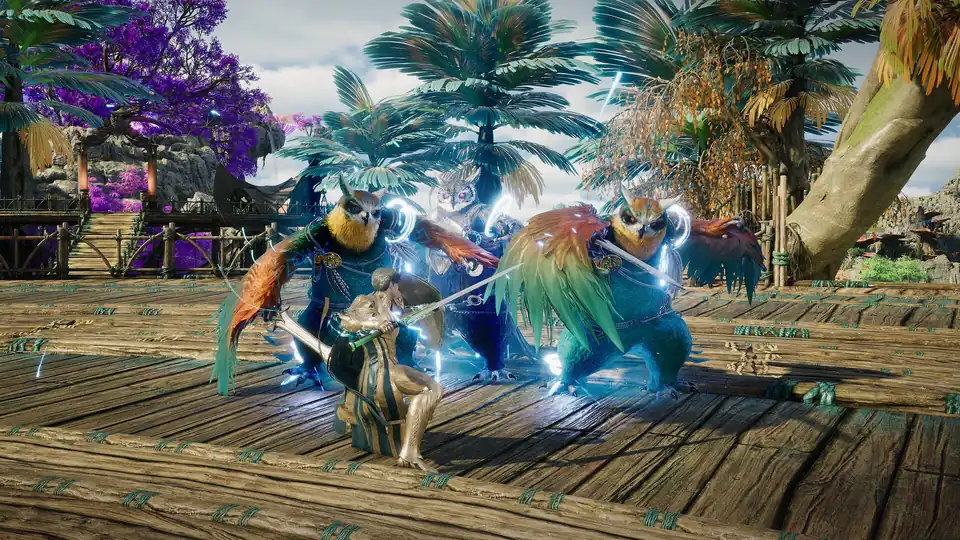
Volba [Abyss] Display as Tier Icon ukáže u hráčů v Abyssu místo jmenovky ikonu jejich ranku, takže je obrazovka v bitvě přehlednější. Patch ze 14. října navíc přímo snížil sekání ve velkých bitvách v Abyssu, takže pokud jsi hru odložil kvůli lagu při obléhání, zkus to znovu.
Když hra seká, padá nebo laguje
Nejdřív rozliš, jestli jde o FPS (obraz se trhá, ale hra reaguje), nebo o ping (postava se teleportuje, skilly se spouští pozdě). Na FPS pomáhá všechno výše, na ping grafika nemá vliv.
- Propady FPS v davu: Mass Combat Quality a Player Particle Effect Display, viz předchozí sekce.
- Sekání po změně nastavení: od patche 14. října se nastavení grafiky neukládá do Steam Cloudu. Pokud hraješ na dvou počítačích, nastav každý zvlášť.
- Pády: aktualizuj ovladač grafiky, ověř soubory hry (na Steamu Vlastnosti → Nainstalované soubory → Ověřit integritu souborů) a vypni overlaye, které kreslí přes hru, třeba MSI Afterburner nebo RivaTuner.
- Vysoký ping a lag: hraj přes kabel místo Wi-Fi a zkontroluj, jestli hraješ na serveru ve svém regionu. Jak trasu k serveru zkrátit, popisuje náš návod na LagoFast pro AION 2.
Pokud ti něco nefunguje ani potom, napiš na Discord GamersTogether. V kanálu AION 2 řešíme nastavení i výkon a poradí ti hráči se stejnou grafikou. A pokud chceš mít AION 2 i mimo hru, mrkni na AION 2 merch v obchodě GamersTogether.
FAQ
Display Mode Fullscreen, upscaler DLSS (na RTX) nebo FSR (na AMD a GTX) s Resolution Scale Balanced, Mass Combat Quality Low, Player Particle Effect Display Self and Party, Ambient Occlusion NCAO a Water Reflection Method Performance. Zbytek nastav podle výkonu karty.
Protože máš Display Mode na Borderless Window. V tomhle režimu hra přebírá rozlišení, Vertical Sync i obnovovací frekvenci z Windows. Přepni na Fullscreen a volby se odemknou.
Nemá, v menu žádný limit FPS není. Doporučujeme držet FPS na obnovovací frekvenci monitoru nebo co nejblíž k ní a pokud to monitor podporuje, zapnout ve hře Vertical Sync. Ten jde nastavit jen v režimu Fullscreen.
Hra vlastní počítadlo FPS nemá. Na Steamu si ho zapneš v nastavení Steamu v sekci In Game (Ve hře) volbou In-game FPS counter.
Reflex jde v AION 2 zapnout jen spolu s Frame Generatorem. Pro stabilnější FPS ho ale doporučujeme nechat vypnutý.
Ano. Upscaler nabízí TAA, TSR, DLSS a FSR. Globální verze má podle NVIDIE DLSS 4.5 Super Resolution a Multi Frame Generation. DLSS běží jen na GeForce RTX, FSR i na kartách AMD a GeForce GTX.
Frame Generator funguje jen s upscalerem DLSS nebo FSR a vyžaduje grafickou kartu RTX řady 40 nebo novější. S upscalerem TSR nebo na starší kartě je volba zašedlá.
Sniž Mass Combat Quality na Low nebo Very Low, Player Particle Effect Display přepni na Self Only nebo Self and Party a zapni Identical Player Appearance. Tyhle tři volby řídí, kolik hráčů a efektů hra v davu kreslí.
Oficiální minimum je GTX 1050 Ti se 4 GB, 8 GB RAM a procesor Ryzen 5 2600 nebo i5-10500. NCSOFT na něm doporučuje preset Very Low ve Full HD. Pomůže upscaler FSR, Texture Quality na Normal a vypnuté volumetrické efekty.
Kam dál
Grafika je jen polovina nastavení. Co dál přepnout v ovládání, kameře a rozhraní, popisuje článek AION 2: nastavení hry, kamery a UI. Jestli tvoje sestava hru vůbec utáhne, zjistíš v systémových požadavcích a rozcestník všech návodů najdeš v průvodci AION 2.
Názvy voleb odpovídají anglickému klientovi globální verze. Údaje ověřeny k 31. 10. 2026.
Newsletter GamersTogether
Nejžhavější novinky každé pondělí a středu. Za potvrzení odběru získáš body.
Odesláním souhlasíš se zasíláním newsletteru. Odhlásit se můžeš jedním klikem. Ochrana osobních údajů