
Na Xboxu Series X|S i Xbox One uložíš posledních 30 sekund hraní dvěma stisky, nahraješ až hodinu dopředu a screenshot uděláš jedním stiskem tlačítka Share na novém ovladači. Tady zjistíš, jak na to přes průvodce (tlačítko Xbox), kde záznamy najdeš, proč screenshoty na konzoli chtějí Game Pass, jak nahrávat ve 4K a HDR, jak to funguje na PC a jak z konzole vysílat živě. Postupy platí k 20. 10. 2026 podle podpory Microsoftu. Názvy v menu necháváme anglicky a poprvé přidáváme český překlad z české podpory.
Uložení toho, co se právě stalo
Když se ve hře stane něco, co chceš mít, nemusíš nic nahrávat předem. Konzole umí uložit i to, co už proběhlo:
- Stiskni tlačítko Xbox, otevře se průvodce.
- Stiskni tlačítko X. Uloží se posledních 30 sekund.
- Chceš delší úsek? Místo X stiskni tlačítko View a vyber délku, nejvýš posledních 2 minuty.
Screenshot uděláš stejně, jen v průvodci stiskneš tlačítko Y. Pozor na jednu věc: snímek vzniká už ve chvíli, kdy stiskneš tlačítko Xbox. Tlačítko Y ho jen uloží.
Nahrávání dopředu: až 10 minut, nebo hodina
Když víš, že chceš zachytit, co teprve přijde (třeba souboj s bossem), spusť nahrávání ručně:
- Spusť hru a stiskni tlačítko Xbox.
- Vyber Capture & share (Záznamy a sdílení) > Start recording (Spustit nahrávání).
- Nahrávání ukončíš tak, že znovu otevřeš průvodce a stiskneš X. Konzole ti dá vědět, že je klip uložený.
Jak dlouhý klip může být, záleží na rozlišení a volném místě: až 10 minut při ukládání na interní úložiště, až 1 hodinu na externí. Pokud uvažuješ o externím disku, poradí ti článek o rozšíření úložiště.
Tlačítko Share na novém ovladači
Nový bezdrátový ovladač Xbox má uprostřed vlastní tlačítko Share (česky tlačítko Sdílet). Bez otevírání průvodce:
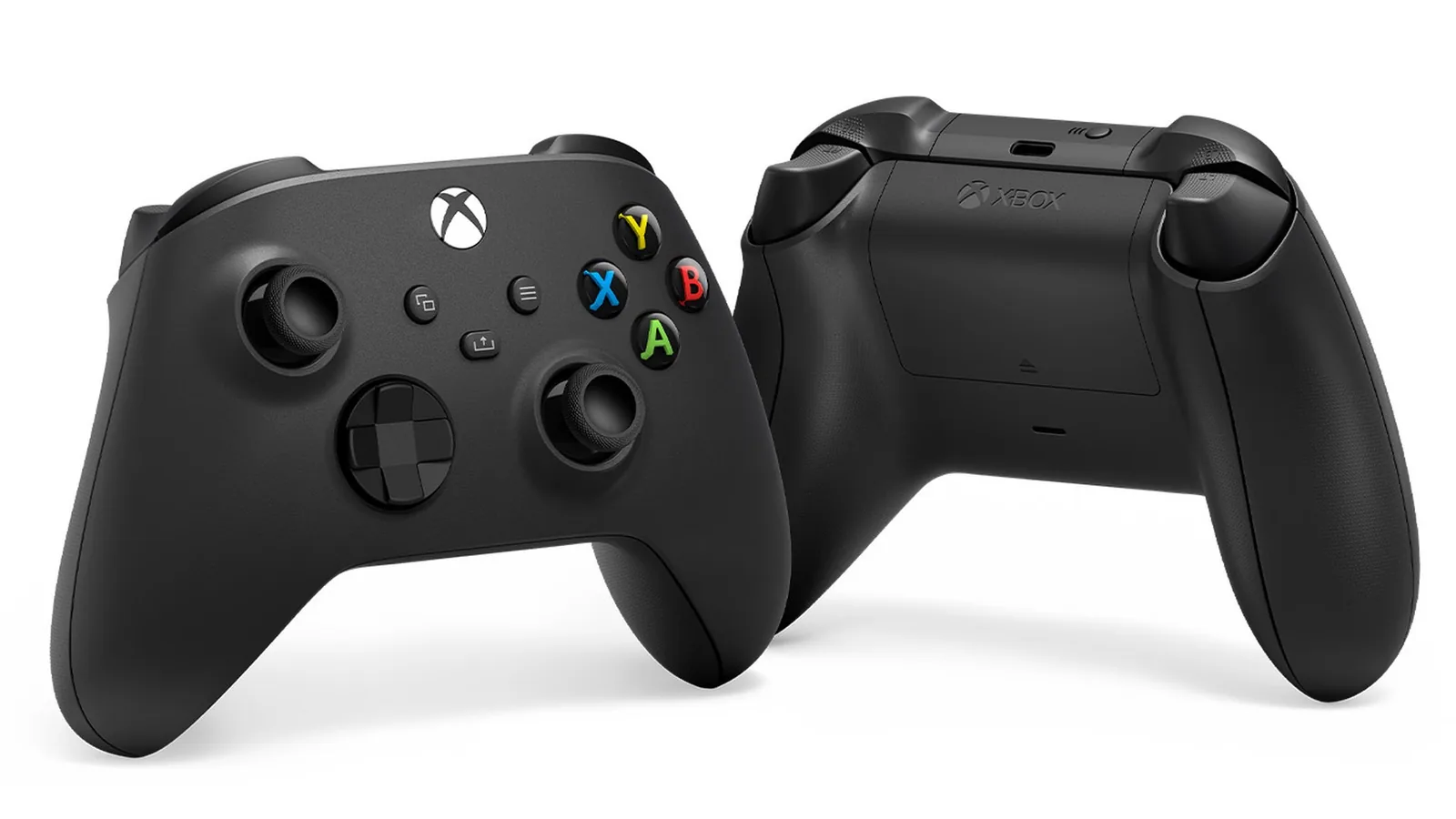
- krátký stisk udělá screenshot,
- podržení nahraje klip.
Co tlačítko dělá, si můžeš změnit v aplikaci Accessories (Příslušenství) na konzoli. Krátkému stisku i podržení přiřadíš jednu z akcí Capture screenshot (Pořídit screenshot), Record what happened (Nahrát, co se stalo), nebo Start recording (Začít zaznamenávat).
Kde záznamy najdeš
Všechny klipy a screenshoty jsou v průvodci pod Recent captures (Nedávné záznamy). Po výběru záznamu uvidíš, co s ním můžeš dělat.
Záznamy z konzole se automaticky nahrávají do sítě Xbox. Když používáš mobilní aplikaci Xbox, přijde ti do ní oznámení, že je nový záznam připravený ke zhlédnutí a sdílení. Záznamy můžeš smazat ze sítě Xbox, z konzole, nebo z obou. Automatické nahrávání vypneš v průvodci přes Profile & system (Profil a systém) > Settings (Nastavení) > Preferences (Předvolby) > Capture & share > Automatically upload (Automaticky odeslat).
Screenshoty na konzoli chtějí Game Pass
Tohle hodně lidí překvapí: ukládání a sdílení screenshotů na konzoli Xbox vyžaduje Game Pass. Bez předplatného můžeš screenshoty pořizovat na jiné domácí konzoli Xbox, na které je přihlášený někdo s Game Passem. Jak domácí konzole funguje a co se přes ni sdílí, vysvětluje článek domácí konzole Xbox.
Rozlišení, místo ukládání a 4K HDR
Rozlišení klipů a místo, kam se záznamy ukládají, nastavíš v Profile & system > Settings > Preferences > Capture & share.
Klipy a screenshoty ve 4K umí Xbox One X a novější konzole. Podmínky jsou dvě:
- Výstup do televize musí být nastavený na 4K.
- V Capture & share vyber u Game clip resolution (Rozlišení herních klipů) jednu z možností 4K.
Když má televize zapnuté HDR, budou i záznamy v HDR. Jak nastavit 4K a HDR na televizi, popisuje článek o nastavení TV.
Co se nenahraje a na co si dát pozor
- Remote Play: během streamování hry přes Remote Play klipy nahrávat nejdou. Víc o vzdáleném hraní v článku Xbox Remote Play.
- Oznámení na obrazovce: do klipu nebo screenshotu se může dostat i vyskakovací oznámení. Než záznam nasdílíš, prohlédni si ho.
Nahrávání na PC s Windows
Na Windows 10/11 záznamy her obstarává Herní lišta (Game Bar). Základní zkratky:
Win + Alt + PrintScreenuloží screenshot hry,Win + Alt + Gnahraje posledních pár okamžiků hraní.
Délku zpětného nahrávání ve Windows 11 změníš v Settings > Gaming > Captures (Nastavení > Hraní her > Záznamy): zapni Record what happened (Zaznamenat, co se stalo) a v nabídce Record the last (Nahrát poslední) vyber délku. Nahrávání na pozadí může snížit výkon ve hře. Když si všimneš rozdílu, zkus kratší čas.
Tlačítko Share funguje ve Windows 11 jen omezeně: stisk udělá screenshot, podržení na 3 sekundy spustí nebo zastaví nahrávání. Ve Windows 10 tlačítko zatím nefunguje. Herní lištu a další funkce na počítači propojuje aplikace Xbox.
Živé vysílání z konzole
Ze Xboxu Series X|S i Xbox One můžeš hru vysílat živě přes aplikaci streamovací služby. Microsoft na stránce o živém vysílání konkrétní služby nejmenuje.
- Nainstaluj aplikaci služby: průvodce > Store > Apps (Aplikace), najdi aplikaci a vyber Install (Nainstalovat).
- Při prvním přihlášení účet aktivuješ kódem: průvodce > Capture & share > Live streaming (Záznamy a sdílení > Živé streamování) a vyber službu.
- Pro start vysílání jdi znovu do Capture & share > Live streaming, případně změň cíl (Destination) a vyber Go live now (Začít vysílat živě).
- Když už hra běží, vysílání začne po návratu do hry. Když žádná hra neběží, začne, jakmile nějakou spustíš.
Ve stejném menu vysílání zastavíš, pozastavíš nebo obnovíš. Službu změníš přes Live streaming > More options > Change live streaming provider (Živé streamování > Další možnosti > Změnit poskytovatele živého streamování). U nové služby projdeš nastavení znovu.
Hlasové kanály Discordu se přes živé vysílání z Xboxu nepřenášejí. Do Discordu ale můžeš vysílat napřímo, Microsoft k tomu má samostatný návod „How to use Discord with XBOX“. Celý postup najdeš na stránce o živém vysílání a o záznamech na stránce české podpory.
Na našem Discordu se můžeš pochlubit nejlepšími klipy a najít spoluhráče do vysílání: Discord GamersTogether.
FAQ
Stiskni tlačítko Xbox a pak tlačítko X. Delší úsek až 2 minuty uložíš přes tlačítko View a výběr délky.
Při ručním nahrávání přes Start recording až 10 minut na interní úložiště a až 1 hodinu na externí, podle rozlišení a volného místa.
Ukládání a sdílení screenshotů na konzoli vyžaduje Game Pass. Bez něj to jde jen na jiné domácí konzoli Xbox, kde je přihlášený předplatitel.
Ne. Hlasové kanály Discordu se přes živé vysílání z Xboxu nevysílají. Do Discordu můžeš ale vysílat napřímo podle návodu Microsoftu.
Údaje ověřeny k 20. 10. 2026. Další návody a novinky najdeš v rubrice Xbox.
Newsletter GamersTogether
Nejžhavější novinky každé pondělí a středu. Za potvrzení odběru získáš body.
Odesláním souhlasíš se zasíláním newsletteru. Odhlásit se můžeš jedním klikem. Ochrana osobních údajů