
Domácí konzole Xbox je konzole, na které tvoje digitální hry i Game Pass může používat každý, kdo se na ní přihlásí, a to i když ty sám přihlášený nejsi. Zároveň je to jediná konzole, kde své digitální hry hraješ i offline. Tady zjistíš, jak domácí konzoli nastavit, kolikrát ji smíš změnit, co se s rodinou sdílí a co ne a proč na PC sdílení Game Passu nefunguje. Stav k 20. 10. 2026 podle podpory Microsoftu.
Jak domácí konzole funguje
Když na domácí konzoli poprvé nainstaluješ digitální hru, konzole si ze sítě Xbox stáhne licenci. Ta je vázaná na tvou domácí konzoli a nevyprší, dokud domácí konzoli nezměníš. Díky tomu hry spustíš online i offline, třeba při výpadku sítě.
Ke stejným hrám mají přístup i rodina a kamarádi, kteří se na tvé domácí konzoli přihlásí vlastním profilem Xbox. Sourozenec nebo dítě tak hraje tvoje hry, i když ty u konzole zrovna nejsi.
Pár pravidel, která Microsoft uvádí:
- Když přidáš účet na novou konzoli a při nastavení nezvolíš Lock it down (Uzamknout), Microsoft z ní automaticky udělá tvou domácí konzoli Xbox.
- Domácí konzoli můžeš mít v jednu chvíli jen jednu. Když se přihlašuješ na víc konzolích, zvol tu, kterou používáš nejčastěji.
- Při přechodu z Xbox One na Xbox Series X|S nastav jako domácí novou konzoli.
- Sám od sebe Microsoft domácí konzoli nezmění. Když ale konzoli resetuješ a smažeš všechno, musíš ji nastavit znovu.
Jak nastavit nebo změnit domácí konzoli Xbox
Postup děláš na konzoli, kterou chceš mít jako domácí, přihlášený svým profilem:
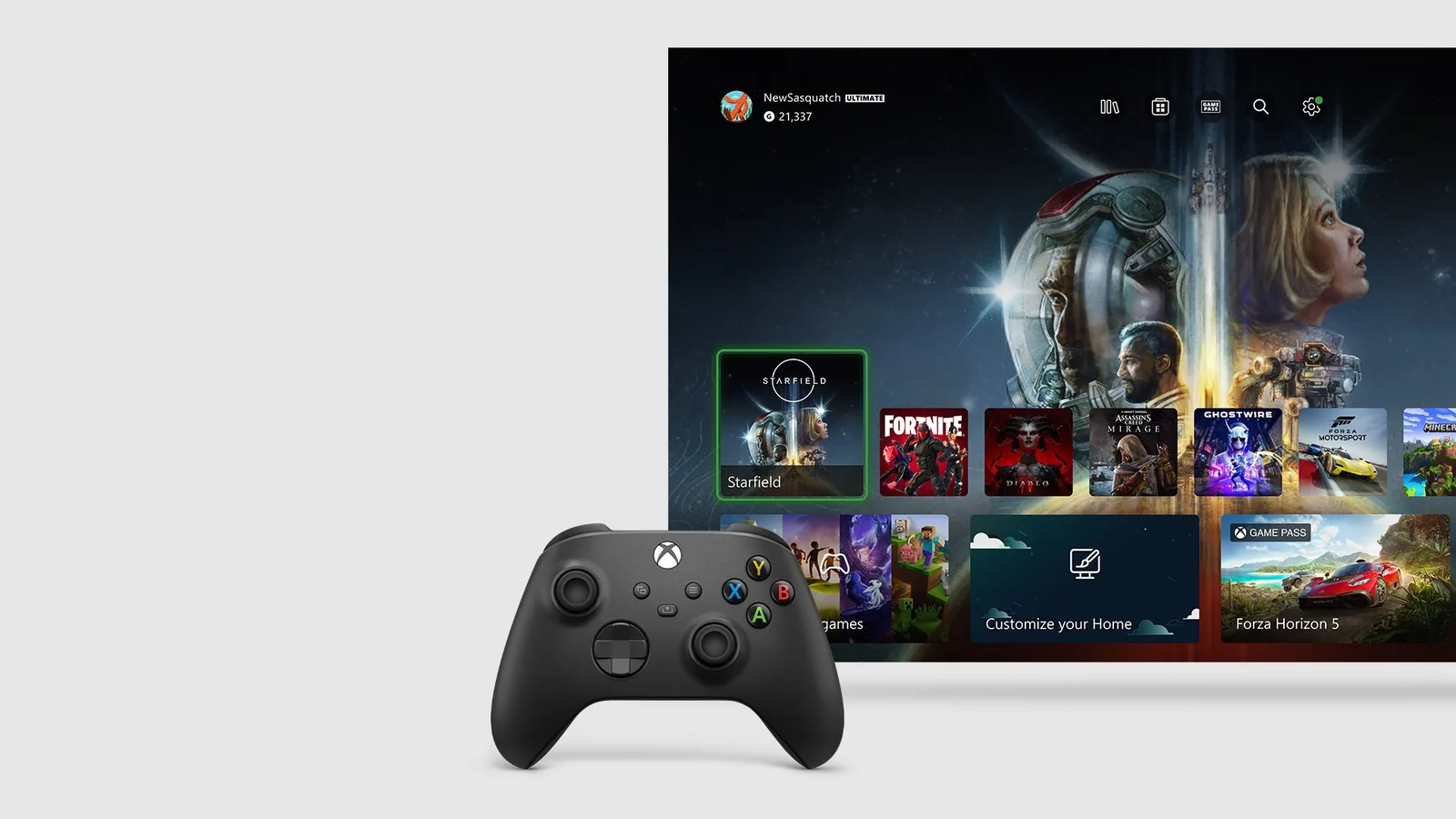
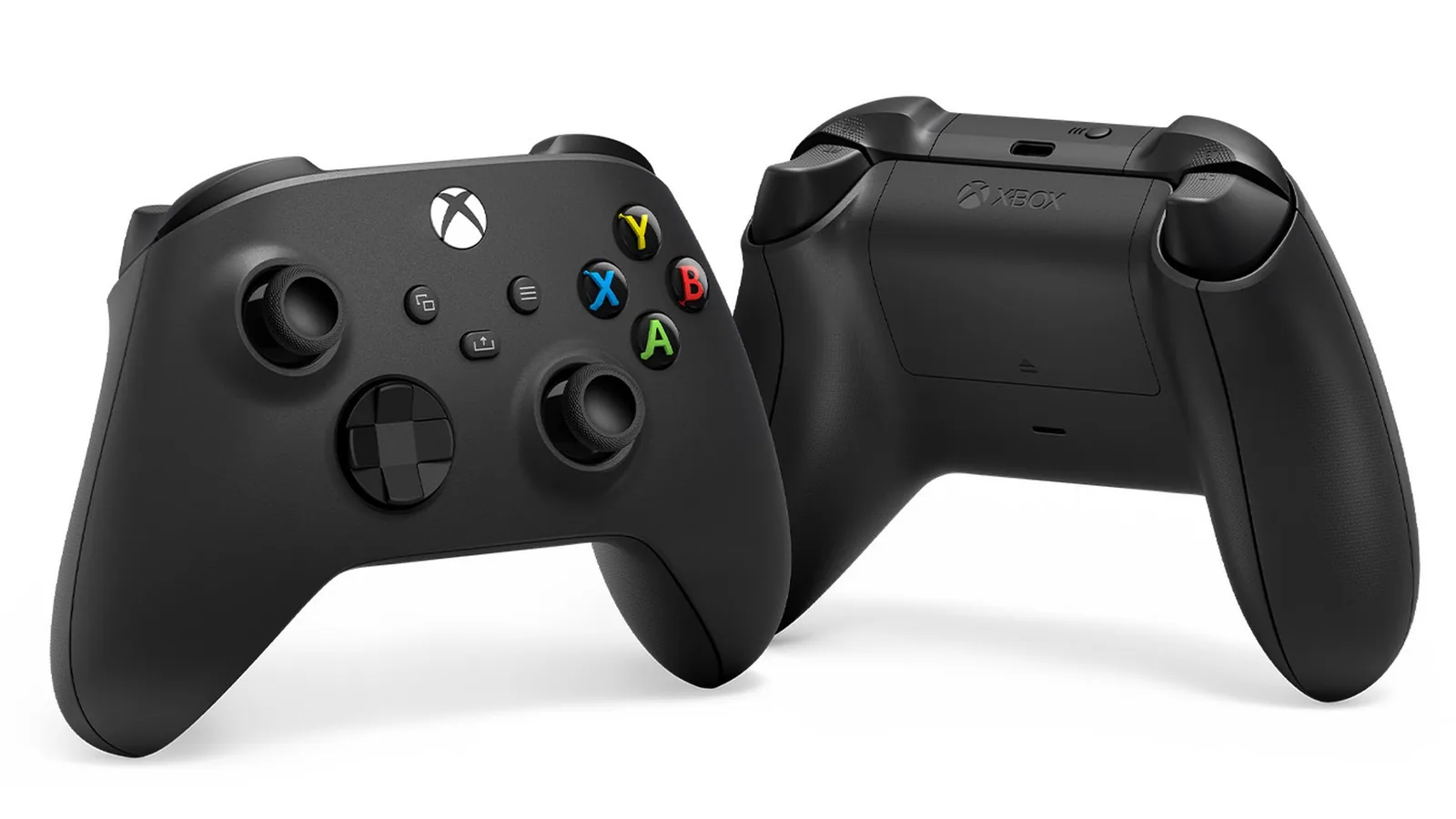
- Stiskni tlačítko Xbox na ovladači a otevři průvodce.
- Jdi na Profile & system (Profil a systém) > Settings (Nastavení) > General (Obecné) > Personalization (Přizpůsobení).
- Vyber My home XBOX (Moje domácí konzole XBOX).
- Zvol Make this my home XBOX (Určit jako domácí konzoli XBOX).
Když konzoli jako domácí mít nechceš, vyber ve stejném menu Make this my home XBOX a pak Remove this as my home XBOX (Odebrat jako domácí konzoli XBOX). Oficiální postup v češtině je na stránce podpory Xboxu.
Limit pět změn za rok a co se stane po změně
Domácí konzoli Xbox můžeš změnit nejvýš pětkrát v průběhu jednoho roku. Zákaznická podpora ti další změnu navíc nedá. Když limit vyčerpáš, ukáže ti obrazovka My home XBOX datum, kdy můžeš konzoli znovu změnit. Se změnami proto zbytečně neplýtvej.
Po změně přijdou ostatní na staré konzoli o tvoje sdílené licence. Tvoje hry tam pak půjdou jen tehdy, když jsi na staré konzoli přihlášený online. Na novou konzoli se přesune i možnost hrát offline. Licence se k ní zaregistruje, jakmile na ní hru znovu stáhneš nebo spustíš.
Co se sdílí a co ne
| Co | Sdílí se na domácí konzoli? |
|---|---|
| Hry a obsah ke stažení (DLC) z Microsoft Storu | Ano, s každým, kdo se přihlásí |
| Hry z předplatného Game Pass | Ano, s každým, kdo se přihlásí |
| Obsah koupený za herní měnu, třeba Minecraft Skin Mashups nebo Halo REQ Packs | Ne vždy |
| Herní měna, třeba Minecraft Coins | Ne vždy |
| Některé předobjednávkové bonusy a obsah speciálních edic, který jde uplatnit jen jednou | Ne vždy |
Hraní u kamaráda nebo na druhé konzoli
Domácí konzoli kvůli návštěvě měnit nemusíš. Na jakékoli jiné konzoli Xbox hraješ svoje digitální hry, když jsi na ní přihlášený a připojený k síti Xbox. Diskové hry hraješ kdekoli, stačí vložit disk.
Hra, kterou necháš nainstalovanou na cizí konzoli, tam bez tebe nepoběží. Druhý hráč potřebuje disk, nebo vlastní digitální kopii. Když chce víc lidí hrát stejnou hru najednou na více konzolích, potřebuje každá konzole svou kopii.
Game Pass na domácí konzoli a na PC
Na domácí konzoli Xbox sdílíš předplatné Game Pass se všemi profily, které se na ní přihlásí, i když ty přihlášený nejsi. Platí to pro Ultimate, Premium i Essential. Na cizím Xboxu, třeba u kamaráda, sdílíš Game Pass se všemi jen po dobu, kdy jsi tam přihlášený. Oba případy Microsoft popisuje na stránce o sdílení Game Passu. Rozdíly mezi tarify shrnuje přehled tarifů Game Passu.
Na počítači s Windows to funguje jinak. Game Pass je tam vázaný na konkrétní účet Microsoft, takže každý, kdo chce hrát na svém PC, potřebuje vlastní předplatné.
Dítě ztratilo přístup ke Game Passu
Nejčastější příčinou je podle Microsoftu změna domácí konzole. Game Pass se sdílí jen na konzoli, kterou má majitel předplatného nastavenou jako domácí. Jak přístup vrátit:
- Na konzoli, kterou dítě používá, se přihlas účtem, na kterém Game Pass běží.
- Jdi na Settings > General > Personalization > My home XBOX.
- Vyber Make this my home XBOX.
Když dítě hraje na PC s Windows, sdílení nepomůže a potřebuje vlastní předplatné. Další nastavení pro dětské účty popisuje článek o rodičovské kontrole.
Uložené pozice, screenshoty a chybové hlášky
Uložené pozice se při připojení k síti Xbox ukládají do cloudu automaticky, i bez předplatného. Když se přihlásíš na jiné konzoli, máš je tam. Stažený obsah a doplňky se do cloudu neukládají, ty musí být přímo na konzoli. Podrobnosti má podpora Xboxu v častých dotazech k ukládání v cloudu.
Ukládání a sdílení screenshotů na konzoli vyžaduje Game Pass. Bez něj to jde na jiné domácí konzoli Xbox, kde je přihlášený někdo s Game Passem. Víc o tom v návodu na nahrávání na Xboxu.
Když hra hlásí „The person who bought this needs to sign in“ s kódem 0x803F9006 nebo 0x87DE2729, většinou ji vyřeší právě nastavení domácí konzole. Další kódy najdeš v přehledu chybových kódů Xboxu.
Na našem Discordu se můžeš zeptat, jak mají sdílení her doma nastavené ostatní hráči. Přidej se na Discord GamersTogether.
FAQ
Nejvýš pětkrát v průběhu jednoho roku. Podpora Microsoftu další změny nepřidává. Po vyčerpání limitu ti konzole ukáže datum další možné změny.
Ne. Na počítači s Windows je Game Pass vázaný na konkrétní účet Microsoft a každý, kdo chce hrát na svém PC, potřebuje vlastní předplatné.
Nejspíš se změnila domácí konzole. Přihlas na konzoli dítěte účet s předplatným a v Settings > General > Personalization > My home XBOX vyber Make this my home XBOX.
Ano, bez změny domácí konzole. Stačí se na jeho Xboxu přihlásit a být online. Až odejdeš, hry tam bez tebe nepůjdou.
Ne vždy. Herní měna jako Minecraft Coins a obsah koupený za herní měnu se sdílet nemusí, stejně jako některé předobjednávkové bonusy.
Údaje ověřeny k 20. 10. 2026. Další návody ke konzolím a Game Passu najdeš v rubrice Xbox.
Newsletter GamersTogether
Nejžhavější novinky každé pondělí a středu. Za potvrzení odběru získáš body.
Odesláním souhlasíš se zasíláním newsletteru. Odhlásit se můžeš jedním klikem. Ochrana osobních údajů