
Ein Xbox-Fehlercode der Form 0x80… oder 0x87… verrät dir, wo das Problem liegt: bei der Spiellizenz, beim Download, im Netzwerk oder bei der Installation auf dem PC. Hier findest du die 16 Codes, zu denen Microsoft eine eigene Support-Seite hat, jeweils mit dem Zeitpunkt, an dem sie auftauchen, und dem, was Microsoft dagegen empfiehlt. Die Übersicht gilt für Xbox One, Xbox Series X|S und die Xbox-App auf dem PC, Stand 20. 10. 2026.
Erster Schritt: die Xbox-Statusseite
Bei den meisten Codes rät Microsoft zuerst zur Xbox-Statusseite (XBOX status). Zeigt ein Dienst eine Warnung, klappst du ihn auf, scrollst zu Notifications und meldest dich an. Sobald der Dienst wieder läuft, bekommst du eine Nachricht. Liegt das Problem bei Microsoft, hilft keine Einstellung an der Konsole, dann bleibt nur Warten.
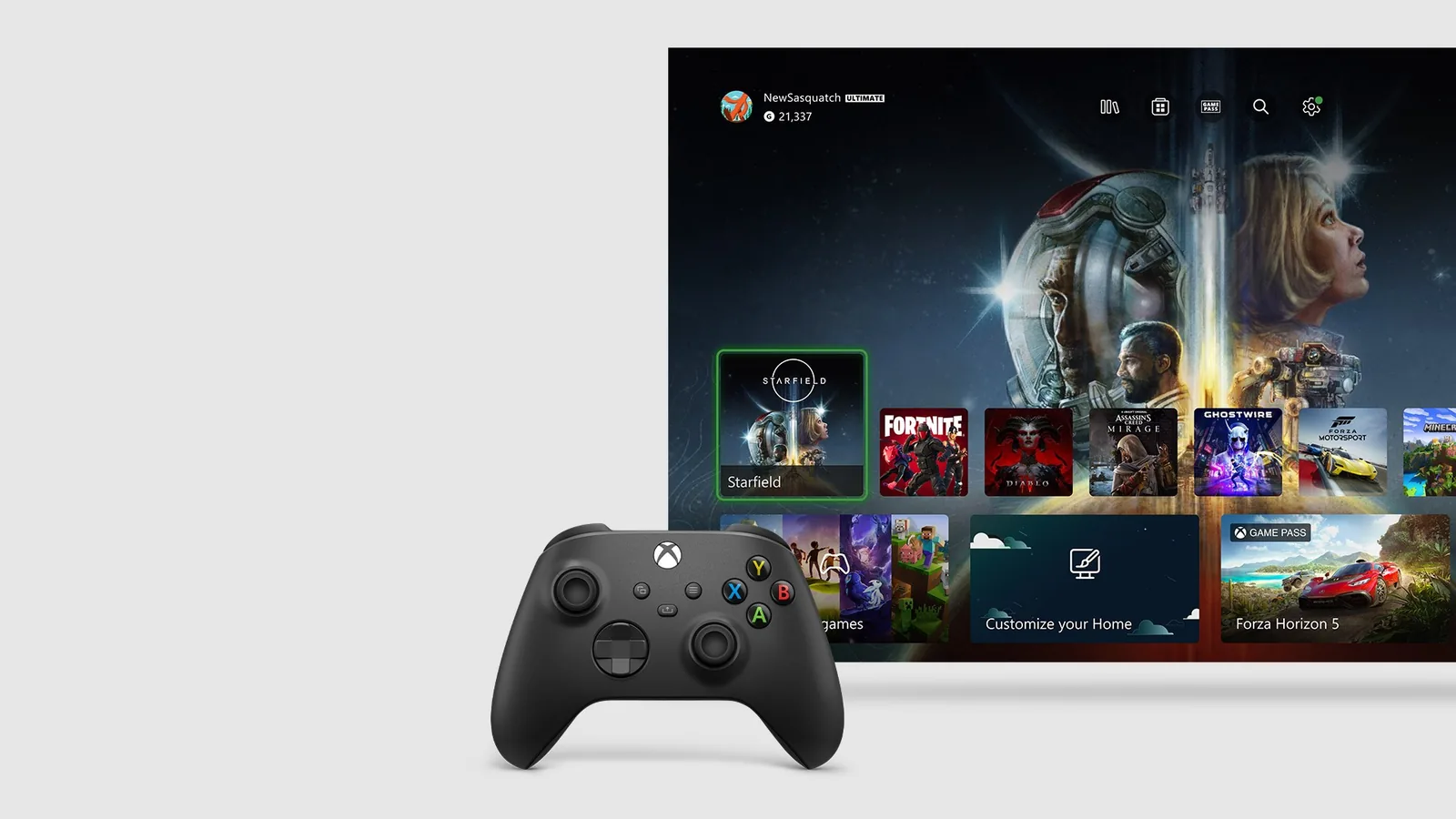
Steht dein Code nicht in dieser Übersicht, gib ihn in die Suche auf support.xbox.com ein. Codes ohne eigene Microsoft-Seite fehlen hier mit Absicht, denn dazu gäbe es nur Vermutungen. Startet die Konsole gar nicht, hilft der Artikel Xbox startet nicht, und streikt der Controller, lies Controller funktioniert nicht.
Die Menüpunkte der Konsole stehen auf Englisch, so wie Microsoft sie nennt. Der Pfad Profile & system (Profil und System) > Settings (Einstellungen) > General (Allgemein) taucht in den Tabellen oft auf. Jeder Code in dieser Übersicht führt zu seiner Microsoft-Supportseite.
Spielbesitz und Lizenzen
Das ist die häufigste Gruppe. Beim Start prüft die Konsole, ob du die Rechte an einem digitalen Spiel hast. Klappt das nicht, erscheint „The person who bought this needs to sign in“ oder „Do you own this game or app?“. Viele dieser Fehler löst die Xbox-Heimkonsole: Legt der Besitzer des Spiels die Konsole als seine Heimkonsole fest, spielen alle darauf seine Spiele, auch wenn er selbst nicht angemeldet ist.
| Code | Wann er auftritt | Was du tun kannst |
|---|---|---|
0x803F9006 | Beim Start eines Spiels oder einer App auf der Konsole, Meldung „The person who bought this needs to sign in“. Die Konsole kann die Nutzungsrechte nicht prüfen. | Disc-Spiel: Disc einlegen. Digitales Spiel: Mit dem Profil anmelden, mit dem du es gekauft hast, oder die Person anmelden lassen, die es installiert hat. |
0x87DE2729 | Dieselbe Meldung „The person who bought this needs to sign in“. | Dieselben Schritte wie bei 0x803F9006. Der Besitzer kann die Konsole als Heimkonsole festlegen: Settings > General > Personalization > My home XBOX > Make this my home XBOX. |
0x803F8001 | Beim Spielstart auf Konsole und PC, Meldung „Do you own this game or app?“. Die Rechte lassen sich nicht prüfen, oder das Spiel hat den Game Pass verlassen. | Statusseite, beim Xbox-Netzwerk anmelden, Besitzer anmelden lassen, bei Disc-Spielen Disc einlegen. Bestellverlauf prüfen. Am PC zum Schluss neu starten. |
0x82D40003 | Beim Spielstart, Meldung „Do you own this game or app?“. Das Spiel gehört jemand anderem, oder der Dienst kann den Besitz nicht prüfen. | Statusseite. Mit dem Profil anmelden, mit dem das Spiel gekauft wurde, oder den Besitzer bitten, die Konsole als Heimkonsole festzulegen. |
Bei 0x803F8001 lohnt ein Blick in den Bestellverlauf: Profile & system > Settings > Account > Payment & billing > Order history. Steht beim Spiel oder Add-on Canceled oder Refunded, gehört es dir nicht mehr und startet erst, wenn du es erneut kaufst. Hast du es über den Game Pass gespielt und das Abo ist abgelaufen oder das Spiel aus dem Katalog verschwunden, meint der Code genau das. Wie du Abgänge im Blick behältst, steht im Artikel zum Game-Pass-Katalog.
Downloads und Installationen auf der Konsole
| Code | Wann er auftritt | Was du tun kannst |
|---|---|---|
0x87E10BC6 | Beim Herunterladen, Installieren oder Starten eines Spiels. Das Spiel ist vorübergehend nicht verfügbar, in deiner Region nicht verfügbar oder nicht mehr im Katalog. | Ein paar Minuten warten und erneut versuchen. Statusseite prüfen und nachsehen, ob das Spiel für deine Region noch im Game-Pass-Katalog ist. |
0x87e00017 | Beim Installieren oder Aktualisieren eines Spiels oder einer App auf der Konsole. Der Download ist wegen Netzwerkproblemen oder einer Dienststörung fehlgeschlagen oder pausiert. | Statusseite. Bei einer Warnung warten, bis der Dienst wieder läuft. Sonst die Microsoft-Hilfen zu langsamen Downloads und zur Verbindungsgeschwindigkeit durchgehen. |
0x80072EFE | Beim Installieren oder Aktualisieren auf der Xbox One. Die Verbindung wurde während des Downloads unterbrochen. | Statusseite, Modem oder Router neu starten, Netzwerktest (Pfad unten). Der Paketverlust sollte unter 5 % liegen. |
Den Netzwerktest startest du über Profile & system > Settings > General > Network settings > Test network speed & statistics, dort zählt der Wert Packet loss. Bremst eher ein voller Konsolenspeicher die Installation, findest du die Möglichkeiten im Artikel Xbox-Speicher erweitern.
Netzwerk und Xbox-Dienste
| Code | Wann er auftritt | Was du tun kannst |
|---|---|---|
0x87E105DC | Beim Start eines Spiels oder einer App auf der Xbox One. Der Dienst hinter dem Spiel ist nicht erreichbar, oder Xbox Live hat eine Störung. | Statusseite. Danach Verbindungstest: Profile & system > Settings > General > Network settings > Test network connection. |
0x80a40019 | Beim Verbinden mit Xbox Live auf der Xbox One. Ein Netzwerkproblem. | Statusseite, Konsole neu starten. Hilft das nicht, ein paar Minuten warten und erneut anmelden. |
0x80832003 | Beim Spielen auf der Xbox oder unter Windows. Ein vorübergehendes Problem im Xbox-Netzwerk. | Statusseite. Bei einer Störung offline spielen, falls das Spiel es kann. Ein anderes Spiel testen. Betrifft es nur ein Spiel, neu installieren; betrifft es alle, das Gerät neu starten. |
0x87e50033 | Beim Start eines Spiels oder einer App auf der Konsole. Ein vorübergehendes Problem. | Guide mit der Xbox-Taste öffnen, Spiel markieren, Menü-Taste drücken und Quit wählen. Mindestens 10 Sekunden warten und neu starten. |
0x80A40401 | „Service unavailable“ beim Zugriff auf Xbox Live. Der Dienst ist in deiner Region nicht verfügbar. | Laut Microsoft gibt es keine Umgehung. |
0x80A40401 ist kein Defekt der Konsole oder des Netzwerks. Microsoft schreibt dazu, dass das Dienstangebot wegen behördlicher Vorgaben in einigen Regionen angepasst wird und manche Dienste nicht mehr überall verfügbar sind. Auf deiner Seite gibt es nichts zu reparieren, und Microsoft bietet auch keine Lösung an.
Unerwarteter Konsolenfehler: 0x80070bfa
0x80070bfa taucht bei der Nutzung der Xbox One auf und bedeutet entweder ein Problem mit Xbox Live oder einen unerwarteten Fehler der Konsole. Microsoft empfiehlt diese Reihenfolge, und du hörst auf, sobald der Fehler weg ist:
- Xbox-Statusseite prüfen.
- Konsole ausschalten, indem du die Ein-/Aus-Taste vorne 10 Sekunden gedrückt hältst, dann wieder einschalten.
- Spiel oder App deinstallieren und neu installieren: Guide > My games & apps > See all, Spiel markieren, Menü-Taste drücken und Uninstall > Uninstall all wählen. Neu installierst du von der Disc oder über den Reiter Ready to install.
- Erst als letzte Möglichkeit die Konsole zurücksetzen: Profile & system > Settings > System > Console info > Reset console und Reset and keep my games & apps wählen. Damit wird das System neu installiert, die Spiele bleiben. Jede andere Option setzt die Konsole auf Werkseinstellungen zurück.
Fehler bei der Installation von Spielen auf dem PC
Drei Codes betreffen die Installation von Spielen aus dem Game Pass oder dem Microsoft Store auf einem Windows-PC. Wie Installationen in der App funktionieren und wo du das Ziellaufwerk änderst, erklärt unsere Xbox-App-Anleitung.
| Code | Wann er auftritt | Was du tun kannst |
|---|---|---|
0x80070070 | Bei der Installation eines Game-Pass-Spiels auf dem PC. Auf dem Laufwerk ist nicht genug Platz. | Platz schaffen oder ein anderes Laufwerk wählen und erneut installieren. |
0x80070002 | Beim Start oder bei der Installation eines Spiels auf dem PC. Der PC findet das benötigte Element nicht. | Statusseite. Eine Weile warten und erneut versuchen, laut Microsoft löst sich das meist von selbst. |
0x8007045B | Bei der Installation eines Game-Pass-Spiels auf dem PC. Ein Windows-Update ist fehlgeschlagen, weil der PC während des Downloads neu gestartet wurde. | Windows Update den Download abschließen lassen und Windows aktualisieren. |
Auf unserem Discord kannst du andere Spieler fragen, ob sie gerade denselben Code sehen: Discord GamersTogether.
FAQ
Die Konsole kann nicht bestätigen, dass du die Rechte am Spiel hast, und will, dass sich der Käufer anmeldet. Bei einem Disc-Spiel hilft die eingelegte Disc, bei einem digitalen Spiel die Anmeldung des Besitzers, oder der Besitzer legt die Konsole als seine Xbox-Heimkonsole fest.
Nein. Laut Microsoft ist der Dienst in deiner Region nicht verfügbar, und eine Umgehung gibt es nicht. Es ist kein Fehler deiner Konsole oder deiner Verbindung.
Nicht, wenn du Reset and keep my games & apps wählst, dann wird nur das System neu installiert. Jede andere Option setzt die Konsole auf Werkseinstellungen zurück. Microsoft empfiehlt das Zurücksetzen erst als letzten Schritt.
Entweder ließ sich dein Abo nicht prüfen, das Spiel hat den Game-Pass-Katalog verlassen, oder dein Abo ist abgelaufen. Prüfe, ob du mit dem Konto mit aktivem Abo angemeldet bist. Ist das Spiel nicht mehr im Katalog, musst du es kaufen.
Such ihn über die Suche auf support.xbox.com. Hat auch Microsoft keine Seite dazu, fang mit der Xbox-Statusseite an.
Angaben geprüft am 20. 10. 2026. Weitere Anleitungen zu Konsolen und Game Pass findest du in der Rubrik Xbox.