
Deine PS5 kann dein Gameplay selbst live auf YouTube oder Twitch übertragen, einen PC brauchst du dafür nicht. Du verknüpfst dein Konto beim Streamingdienst einmal mit deinem PlayStation-Konto und gehst danach über die Create-Taste am DualSense live. Hier erfährst du, wie du das Konto verknüpfst, wie du eine Übertragung Schritt für Schritt startest, was deine Zuschauer sehen und was nicht, welche Einstellungen es gibt (Qualität, Party-Audio, Kamera, Chat) und wie das Ganze mit PS VR2 funktioniert. Alles folgt dem Support von Sony, Stand 20. 10. 2026.
Was du vor dem ersten Stream brauchst
Pflicht ist nur eines: ein YouTube- oder Twitch-Konto, das mit deinem PlayStation-Konto verknüpft ist. Alles andere ist optional.
- Verknüpftes Streaming-Konto – YouTube oder Twitch. Das Verknüpfen machst du nur einmal.
- Mikrofon – wenn du dein Spiel kommentieren willst. Den Mikrofonton schaltest du in den Übertragungseinstellungen ein. Wie du ein Headset anschließt, steht in unserem Artikel über PS5-Kopfhörer.
- Kamera – nur wenn du im Stream zu sehen sein willst. Mehr dazu weiter unten.
YouTube oder Twitch mit der PS5 verknüpfen
Für Übertragungen muss dein Konto beim Streamingdienst mit deinem PlayStation-Konto verknüpft sein. Sony nennt zwei Wege: Du verknüpfst es direkt bei deiner ersten Übertragung oder vorab über den Startbildschirm. Die allgemeine Anleitung von Sony findest du auf der Seite zum Verknüpfen von Streamingdiensten.
Hängt die Übertragung im Status „Bereitet vor“ fest, kann die Zwei-Faktor-Authentifizierung der Grund sein. Laut Sonys Support verlangen einige Streamingdienste sie, du musst sie also eventuell für dein verknüpftes YouTube- oder Twitch-Konto aktivieren.
Ob ein Dienst schon verknüpft ist, prüfst du im Kontrollzentrum: Drück die PS-Taste und wähl Broadcast. Neben verknüpften Diensten steht Linked.
Übertragung starten: Schritt für Schritt
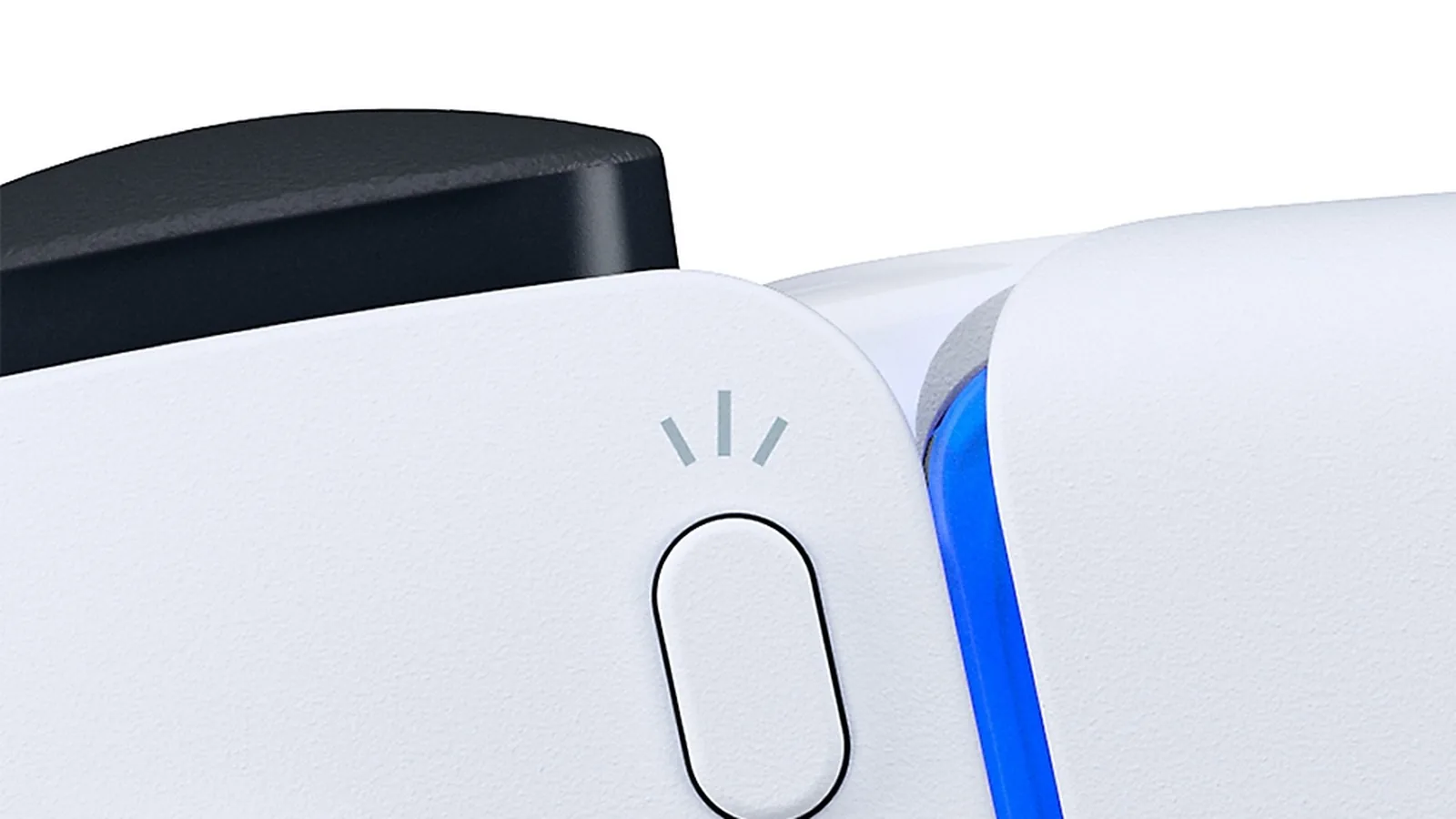
- Drück während des Spielens die Create-Taste und wähl Broadcast.
- Wähl den Streamingdienst, über den du senden willst (YouTube oder Twitch).
- Gib die Informationen zu deiner Übertragung ein.
- Wenn du Video von deiner Kamera oder Ton aus deiner Party einbinden willst, wähl Broadcast Options und stell beides ein.
- Wenn alles passt, wähl Go Live. Deine Übertragung beginnt.
Danach erscheint im Kontrollzentrum die Broadcast-Karte, über die du den Stream beim Spielen im Blick behältst.
Was Zuschauer sehen und was verborgen bleibt
Übertragen werden nur dein Spielbildschirm und der Spielton. Andere Bildschirme, etwa Konsolenmenüs oder Apps, sehen deine Zuschauer nicht. Je nach Spiel kann es außerdem sein, dass manche Szenen gar nicht gezeigt werden.
Denk daran, dass deine Übertragung ein breites öffentliches Publikum erreichen kann. Wer zuschauen darf, legst du nicht an der PS5 fest, sondern in den Privatsphäre-Einstellungen deines verknüpften YouTube- oder Twitch-Kontos.
Übertragungseinstellungen: Qualität, Ton, Kamera und Chat
Die genauen Optionen findest du auf dem Startbildschirm unter Settings > Captures and Broadcasts > Broadcasts. Sony teilt sie so auf:
| Einstellung | Was du festlegst |
|---|---|
| Video Quality | Auflösung und Bildrate der Übertragung. Welche Auflösungen es gibt, hängt vom Dienst ab. |
| Audio | Ob Mikrofonton und Party-Audio mit übertragen werden. |
| Camera | Position, Größe, Helligkeit und weitere Bildeinstellungen der Kamera. |
| Overlays | Ob Kommentare der Zuschauer und Hinweise auf neue Zuschauer eingeblendet werden und wo. |
| Chat to Speech | Textkommentare der Zuschauer werden im Stream vorgelesen. Nur in unterstützten Sprachen. |
Konkrete Auflösungen und Bildraten nennen wir hier bewusst nicht. Sony gibt sie nicht an, weil sie davon abhängen, ob du auf YouTube oder Twitch streamst. Was dein Dienst anbietet, siehst du direkt im Menü Video Quality.
Kamera im Stream
Wenn du im Stream zu sehen sein willst, unterstützt die PS5 zwei Kameras von Sony: die HD-Kamera (Serie CFI-ZEY) und die PlayStation Camera (Serie CUH-ZEY). Beide werden separat verkauft. Das Kamerabild fügst du beim Start über Broadcast Options hinzu, Position, Größe und Helligkeit passt du in den Übertragungseinstellungen an.
Party-Voice-Chat im Stream
Wenn du mit Freunden in einer Party spielst, kannst du auch ihre Stimmen übertragen. Sony empfiehlt dazu klar: Sag deinen Party-Mitgliedern vorher Bescheid, dass ihre Stimmen im Stream zu hören sein werden. Party-Audio schaltest du unter Audio in den Übertragungseinstellungen ein oder aus.
Übertragung mit PS VR2
Auch Spiele auf der PlayStation VR2 kannst du übertragen. Der Start läuft genauso: Create-Taste, Broadcast, Dienst wählen und Go Live. Der Unterschied liegt darin, was deine Zuschauer sehen: nur den Spielbildschirm und, falls angeschlossen und eingerichtet, das Bild der HD-Kamera. Verlässt du das Spiel oder schaltest die Durchsicht-Ansicht ein, sehen die Zuschauer einen schwarzen Bildschirm mit einer Meldung.
Streams anderer Spieler finden
Deine PS5 kann Übertragungen auch abspielen. Du findest sie an drei Stellen:
- Im Hub eines Spiels – Übertragungen von Spielen, die du besitzt.
- Unter Explore auf der Spiele-Startseite – Live-Übertragungen von Spielen, die du spielst.
- Im Profil eines Spielers – seine Live-Übertragung und archivierte Übertragungen.
Broadcast ist nicht Share Screen und nicht Remote Play
Ein paar PS5-Funktionen verwechselt man leicht. Broadcast schickt dein Spiel öffentlich auf YouTube oder Twitch. Share Screen, ebenfalls im Create-Menü, ist eine andere Funktion, die dein Gameplay nur an Mitglieder deiner Party streamt. Willst du lieber eine Aufnahme speichern und später hochladen, hilft dir unser Ratgeber zu PS5-Aufnahmen. Und mit Remote Play spielst du deine eigene PS5 aus der Ferne auf einem anderen Gerät, mit Streams für Zuschauer hat das nichts zu tun.
Auf unserem Discord triffst du Spieler, die von der PS5 streamen, und tauschst dich über Einstellungen und deinen ersten Stream aus: Discord GamersTogether.
FAQ
Nein. Die PS5 überträgt selbst auf YouTube und Twitch. Du musst nur dein Konto beim Dienst mit deinem PlayStation-Konto verknüpfen und die Übertragung über die Create-Taste starten.
Öffne das Kontrollzentrum, wähl Broadcast und schau, ob neben dem Dienst Linked steht.
Nein. Übertragen werden nur Spielbildschirm und Spielton, andere Bildschirme einschließlich Apps bleiben verborgen. Manche Spiele blenden zusätzlich einzelne Szenen aus.
Die HD-Kamera der Serie CFI-ZEY oder die PlayStation Camera der Serie CUH-ZEY. Beide werden separat verkauft, eingebunden werden sie über Broadcast Options.
Über die Privatsphäre-Einstellungen des YouTube- oder Twitch-Kontos, das mit deiner PS5 verknüpft ist.
Angaben geprüft am 20. 10. 2026. Weitere Ratgeber zur Konsole findest du in unserer Rubrik PlayStation.