
Steam Deck Verified ist die Bewertung, mit der Valve für jedes Spiel angibt, wie es auf dem Steam Deck läuft. Es gibt vier Stufen: Verified (verifiziert), Playable (spielbar), Unsupported (nicht unterstützt) und Unknown (unbekannt). Sie gelten für das Steam Deck OLED und das Steam Deck LCD gleichermaßen. Hier erfährst du, was jede Stufe bedeutet, wie Valve testet, wo du die Bewertung siehst, wie du deine Bibliothek filterst und was hilft, wenn ein Spiel nicht läuft. Stand: 20. 10. 2026.
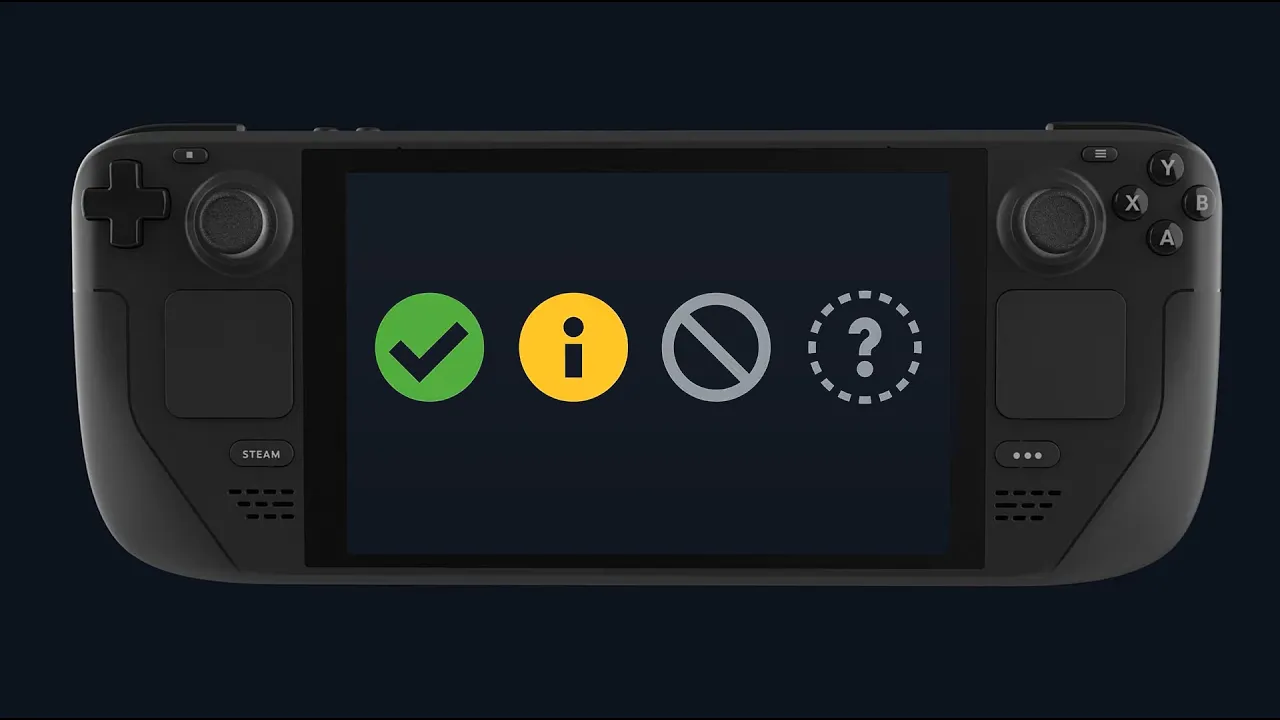
Die vier Stufen von Deck Verified
Offiziell verwendet Valve die englischen Namen. In der Tabelle steht jeweils die Bedeutung:
| Stufe | Deutsch | Was sie bedeutet |
|---|---|---|
| Verified | verifiziert | Das Spiel läuft direkt nach dem Start hervorragend, du musst nichts einstellen. |
| Playable | spielbar | Das Spiel läuft, braucht aber eventuell Handarbeit, etwa ein Community-Controllerlayout oder den Touchscreen im Launcher. |
| Unsupported | nicht unterstützt | Das Spiel funktioniert auf dem Deck derzeit nicht. |
| Unknown | unbekannt | Valve hat das Spiel noch nicht getestet. Ausprobieren kannst du es trotzdem, es gibt nur keine Informationen dazu. |
Das Modell spielt keine Rolle. Valve schreibt ausdrücklich, dass sich für das Steam Deck OLED nichts ändert. Ein Verified-Spiel ist also auf LCD und OLED Verified.
Wie Valve ein Spiel prüft
Für Verified muss ein Spiel vier Bereiche erfüllen:
- Eingabe: volle Controller-Unterstützung, die richtigen Tastensymbole des Decks und eine Bildschirmtastatur, die automatisch erscheint, wenn du Text eingeben musst.
- Anzeige: Unterstützung der Standardauflösung des Decks von 1280×800 oder 1280×720, sinnvolle Standardeinstellungen und gut lesbarer Text.
- Nahtlosigkeit: keine Kompatibilitätswarnungen, und ein eventueller Launcher muss sich mit dem Controller bedienen lassen.
- Systemunterstützung: Proton muss das Spiel und seine Middleware unterstützen, auch den Anti-Cheat.
Verfehlt ein Spiel eine dieser Anforderungen, bekommt es kein Verified. Was genau fehlt, steht auf seiner Store-Seite (siehe unten).
Warum ein Spiel Unsupported ist
Meistens wegen Middleware, die Proton nicht unterstützt, typischerweise einige Anti-Cheat-Systeme oder Mediencodecs. Der zweite Grund sind Windows-Funktionen, die Proton nicht vollständig beherrscht. Unsupported heißt also meist nicht, dass das Deck zu schwach ist, sondern dass Spiel und SteamOS noch nicht zusammenfinden.
Wo du die Bewertung siehst
In der Bibliothek auf dem Deck
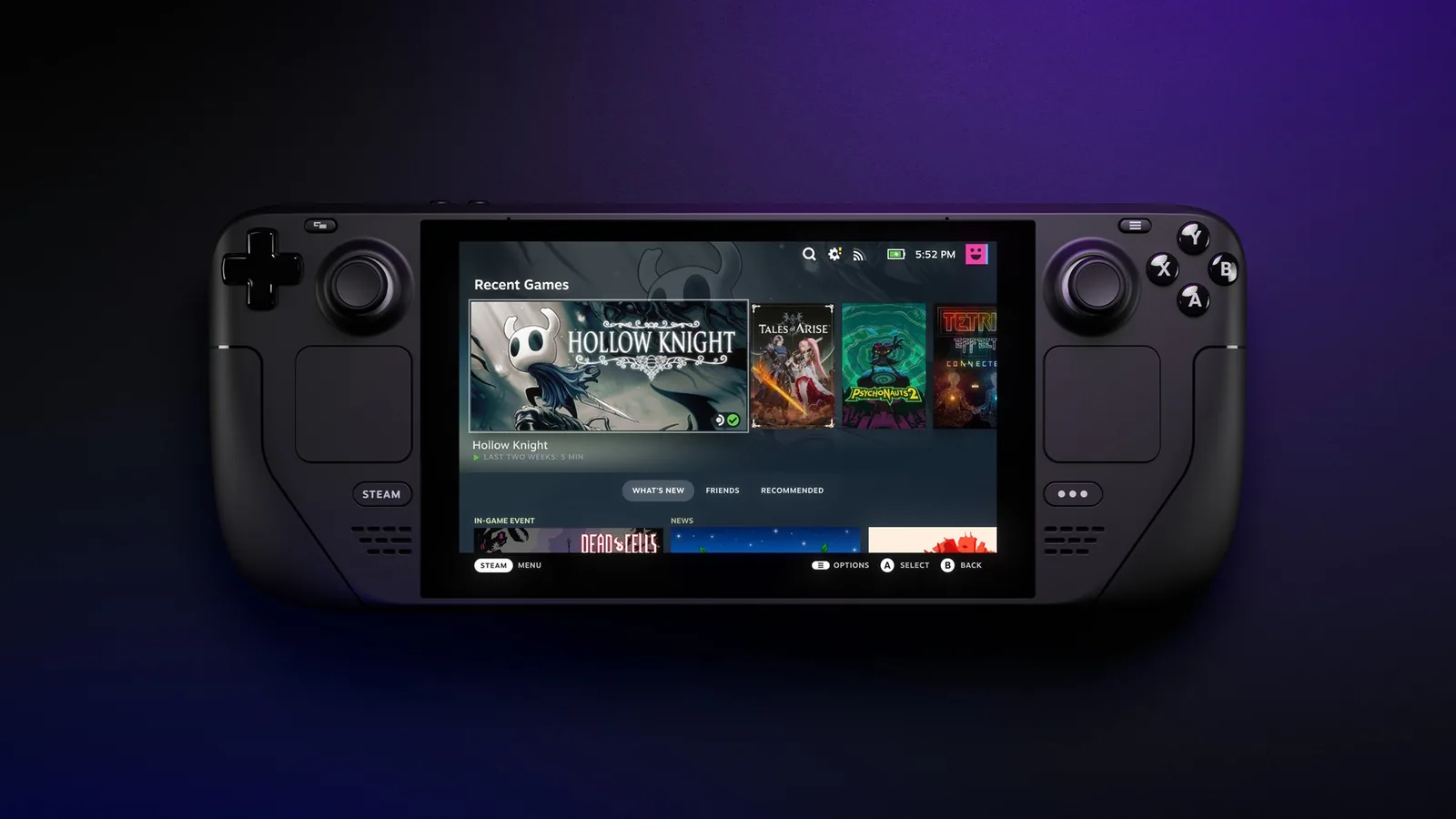
Jedes Spiel in deiner Bibliothek zeigt ein Kompatibilitätssymbol, und du kannst die Bibliothek nach Bewertung filtern. So siehst du am schnellsten, welche deiner Spiele ohne Aufwand laufen.
Im Steam Store auf dem Deck
Der erste Tab des Stores auf dem Deck zeigt nur Spiele, die auf dem Deck hervorragend laufen (Great on Deck). Die übrigen Tabs zeigen den ganzen Katalog, auch Spiele mit schlechterer Bewertung.
Auf der Store-Seite des Spiels
Bei Spielen mit Playable oder Unsupported listet der Abschnitt Steam Deck Compatibility auf der Store-Seite die Anforderungen auf, die das Spiel nicht erfüllt. Daran erkennst du, ob es um eine Kleinigkeit wie winzigen Text oder um ein echtes Problem geht.
Übersicht über deine ganze Bibliothek
Die persönliche Übersicht auf der Seite Steam Deck My Games zeigt nach dem Anmelden die Kompatibilität all deiner Spiele auf einmal. Das ist praktisch vor dem Kauf eines Decks. Das ganze Programm beschreibt Valve auf der Seite Deck Verified.
Bewertungen ändern sich
Deck Verified ist kein endgültiges Urteil. Valve prüft den Katalog laufend, neue Spiele und Updates erscheinen, und dank Verbesserungen am Deck können früher nicht unterstützte Spiele spielbar werden. Deshalb nennen wir hier keine Bewertungen einzelner Spiele. Wie sich große Titel auf dem Deck schlagen, steht in unseren Guides zu den Systemanforderungen, zum Beispiel für Elden Ring, Cyberpunk 2077 und Baldur’s Gate 3.
Was hilft, wenn ein Spiel nicht läuft
Für Spiele, die auf dem Deck nicht funktionieren, empfiehlt Valve diese Schritte:
- Aktualisiere die Systemsoftware des Decks.
- Prüfe die Deck-Verified-Bewertung und die Liste der nicht erfüllten Anforderungen.
- Erzwinge Proton in den Eigenschaften des Spiels: Eigenschaften > Kompatibilität, die Nutzung eines bestimmten Steam-Play-Kompatibilitätstools erzwingen und das neueste Proton wählen.
- Senke die Grafikeinstellungen im Spiel.
Wie du die Last senkst und den Akku schonst, zeigt unser Guide zu den Leistungseinstellungen. Bleibt das Problem oder stürzt das ganze Deck ab, mach mit unserer Hilfe bei Fehlern weiter. Spiele von Epic und GOG haben keine Valve-Bewertung, ihre Kompatibilität entscheidet sich Spiel für Spiel, siehe unseren Guide zu Epic und GOG.
Auf unserem Discord kannst du fragen, wie ein bestimmtes Playable-Spiel bei anderen läuft: Discord GamersTogether.
FAQ
Dass das Spiel laut Valves Test direkt nach dem Start hervorragend läuft: volle Controller-Unterstützung, Standardauflösung des Decks, lesbarer Text und Proton-Unterstützung samt Anti-Cheat.
Ja. Playable heißt, das Spiel läuft, braucht aber eventuell einen Handgriff, etwa ein Community-Controllerlayout oder Touch-Bedienung im Launcher.
Ja. Unknown bedeutet nur, dass Valve es nicht getestet hat und keine Informationen dazu hat. Ob es läuft, findest du durch Ausprobieren heraus.
Nein. Laut Valve ändert sich für das OLED nichts, die Stufen gelten für beide Modelle gleich.
Installierte Spiele lassen sich offline spielen, sofern sie nicht selbst eine Verbindung verlangen. Auf einem Deck können auch mehrere Steam-Konten liegen, jedes mit eigenen lokalen Spielständen und Einstellungen.
Angaben geprüft am 20. 10. 2026. Weitere Anleitungen findest du in der Rubrik Steam Deck Guides.