
Leistung und Akkulaufzeit des Steam Decks stellst du direkt im System ein, zusätzliche Software brauchst du nicht. Am meisten Akku spart ein Limit von 30 FPS. TDP und manueller GPU-Takt sind etwas für Leute, die wissen, was sie tun. Der Guide gilt für das Steam Deck OLED und das Steam Deck LCD sowie für SteamOS 3.8.28, die stabile Version am 20. 10. 2026. Die Menünamen bleiben englisch.
Wo du die Leistungseinstellungen findest
Drück die Taste … am Deck. Es öffnet sich das Schnellzugriffsmenü (Quick Access Menu), darin das Akkusymbol, also das Menü Performance.
Oben sitzt das Performance Overlay. Es zeigt die FPS, höhere Stufen ergänzen GPU- und CPU-Auslastung und weitere Werte. Schalte es ein, bevor du etwas änderst.
Als Nächstes aktivierst du Use per-game profile (Profil pro Spiel). Damit behält jedes Spiel seine eigenen Leistungseinstellungen, und ein Limit für ein Spiel wirkt sich nicht auf die anderen aus. Schalte das Profil ein, bevor du Einstellungen änderst.
Was welche Einstellung macht
Einige Optionen siehst du erst in der erweiterten Ansicht des Performance-Menüs:
| Option | Was sie macht | Wann du sie nutzt |
|---|---|---|
| Framerate Limit | begrenzt die Bilder pro Sekunde | immer zuerst, wenn der Akku länger halten soll |
| Refresh Rate | Bildwiederholrate des Displays (LCD bis 60 Hz, OLED bis 90 Hz) | wenn du Akku sparen willst |
| Thermal Power (TDP) Limit | begrenzt die Leistungsaufnahme der APU, Obergrenze 15 W | nur, wenn du weißt, was du tust |
| Manual GPU Clock | fester GPU-Takt, höchstens 1.600 MHz | nur, wenn du weißt, was du tust |
| Scaling Filter | Art der Bildskalierung, mit Option FSR | wenn ein Spiel unter 1280×800 läuft |
Fang mit einem 30-FPS-Limit an
Die wirksamste Akkusparmaßnahme ist ein Limit auf 30 FPS über Framerate Limit. PC Gamer hat bei God of War nach dem Wechsel von 60 auf 30 FPS eine um 147 % längere Laufzeit gemessen, und auch andere Redaktionen sehen bei 30 FPS und weniger den größten Gewinn.
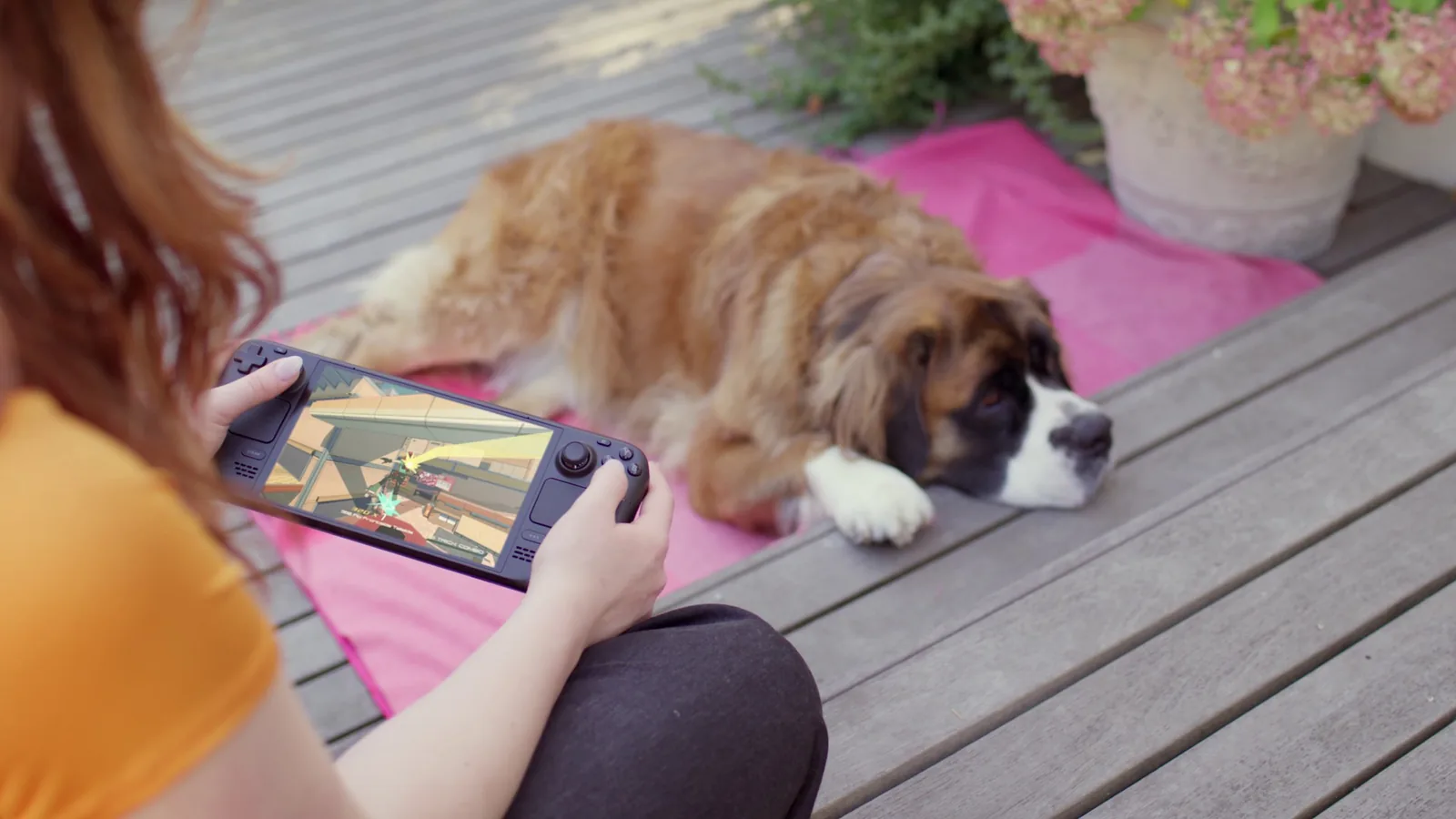
Valve rechnet seine Akkuangabe auf der Store-Seite genau mit 30 FPS: Das Steam Deck OLED hält 3 bis 12 Stunden bei 30 FPS, 50 % Helligkeit und 50 % Lautstärke. Ohne FPS-Limit, mit mehr Helligkeit oder Lautstärke ist der Akku schneller leer. Laut Valve hält das OLED 30 bis 50 % länger als das LCD, für das Valve 2 bis 8 Stunden angibt.
TDP und GPU-Takt: mit Vorsicht
Thermal Power (TDP) Limit begrenzt, wie viel Energie die APU ziehen darf. Valve gibt für die APU 4 bis 15 W an, und 15 W ist zugleich die Obergrenze des Limits. Manual GPU Clock legt einen festen GPU-Takt fest, höchstens 1.600 MHz (1,6 GHz), mehr schafft die GPU des Decks nicht.
Beides kann sich unvorhersehbar verhalten, vor allem bei niedrigen Werten. Wenn du unsicher bist, bleib beim FPS-Limit. Konkrete Werte pro Spiel nennen wir bewusst nicht.
FSR: schärferes Bild bei niedrigerer Auflösung
Unter Scaling Filter kannst du auf FSR (AMD FidelityFX Super Resolution) umschalten. Das lohnt sich, wenn du im Spiel eine Auflösung unter den nativen 1280×800 einstellst. FSR schärft dann das Bild, ohne FPS zu kosten. In nativer Auflösung brauchst du es nicht.
Bildwiederholrate des Displays
Eine niedrigere Refresh Rate spart Akku. Das Steam Deck LCD schafft höchstens 60 Hz, das Steam Deck OLED 90 Hz. Laut Valve-Support wird die Leistung nicht besser, wenn du im Spiel mehr einstellst, als dein Modell kann, nur der Akku leert sich schneller. SteamOS 3.8 hat unter anderem die VRR-Flüssigkeit verbessert sowie das FPS-Limit beim Downscaling und die Leistungseinstellungen pro App repariert. Halte dein System also aktuell.
Dock und Laden
Das Dock bringt keine zusätzliche Leistung, das Deck läuft auch in der Hand mit voller Leistung. Was das Dock kann und wie du einen Fernseher anschließt, steht in unserem Guide zu Dock und microSD.
Das Steam Deck hat kein Schnellladen (weder Fast Charge noch Quick Charge), es lädt über USB Power Delivery. Hängt es lange am Ladegerät, zeigt es eventuell weniger als 100 % an. Das ist Absicht zum Schutz des Akkus.
Einstellungen für einzelne Spiele
Ob ein Spiel überhaupt läuft, verrät die Bewertung Deck Verified. Einstellungen für bestimmte Titel findest du bei Marvel Rivals und in unseren Guides zu den Systemanforderungen, etwa für Cyberpunk 2077.
Auf unserem Discord kannst du mit anderen vergleichen, was bei ihnen auf dem Deck funktioniert: Discord GamersTogether.
FAQ
Drück am Deck die Taste … und wähle im Schnellzugriffsmenü das Akkusymbol (Performance). Erweiterte Optionen wie TDP oder GPU-Takt stehen in der erweiterten Ansicht.
Am meisten bringt ein Framerate Limit auf 30 FPS. Dazu kannst du Bildwiederholrate, Helligkeit und Lautstärke senken. Valves Angabe von 3 bis 12 Stunden beim OLED gilt für 30 FPS und 50 % Helligkeit.
Das TDP-Limit reicht bis 15 W, Valve gibt für die APU 4 bis 15 W an. Der manuelle GPU-Takt geht bis 1.600 MHz.
Wenn du im Spiel eine Auflösung unter 1280×800 einstellst. FSR schärft dann das Bild ohne FPS-Verlust. In nativer Auflösung bringt es nichts.
Nein. Das Steam Deck läuft auch in der Hand mit voller Leistung, das Dock bringt nur Anschlüsse und die Verbindung zu Fernseher oder Monitor.
Angaben geprüft am 20. 10. 2026. Weitere Anleitungen findest du in der Rubrik Steam Deck Guides.