
Die Steam Machine ist in ein paar Minuten eingerichtet: an Fernseher oder Monitor anschließen, Controller verbinden, den Einrichtungsassistenten durchlaufen (Netzwerk und Steam-Anmeldung) und Updates installieren. Danach stellst du noch Bild, HDMI-CEC und bei Bedarf eine microSD-Karte ein. Die Anleitung folgt dem offiziellen Steam-Support von Valve, Stand 12. 11. 2026. Menüpunkte nennen wir auf Englisch, so wie Valve sie in der Anleitung schreibt.
Bevor du loslegst: was du brauchst und wo sie stehen sollte
- Fernseher oder Monitor mit HDMI oder DisplayPort. Die Steam Machine hat kein eigenes Display.
- Einen Controller oder Maus und Tastatur. Ohne eins davon kommst du nicht durch den Assistenten.
- Ein Steam-Konto. Es ist kostenlos, Steam ist ab 13 Jahren.
- Internet per WLAN oder Ethernet-Kabel.
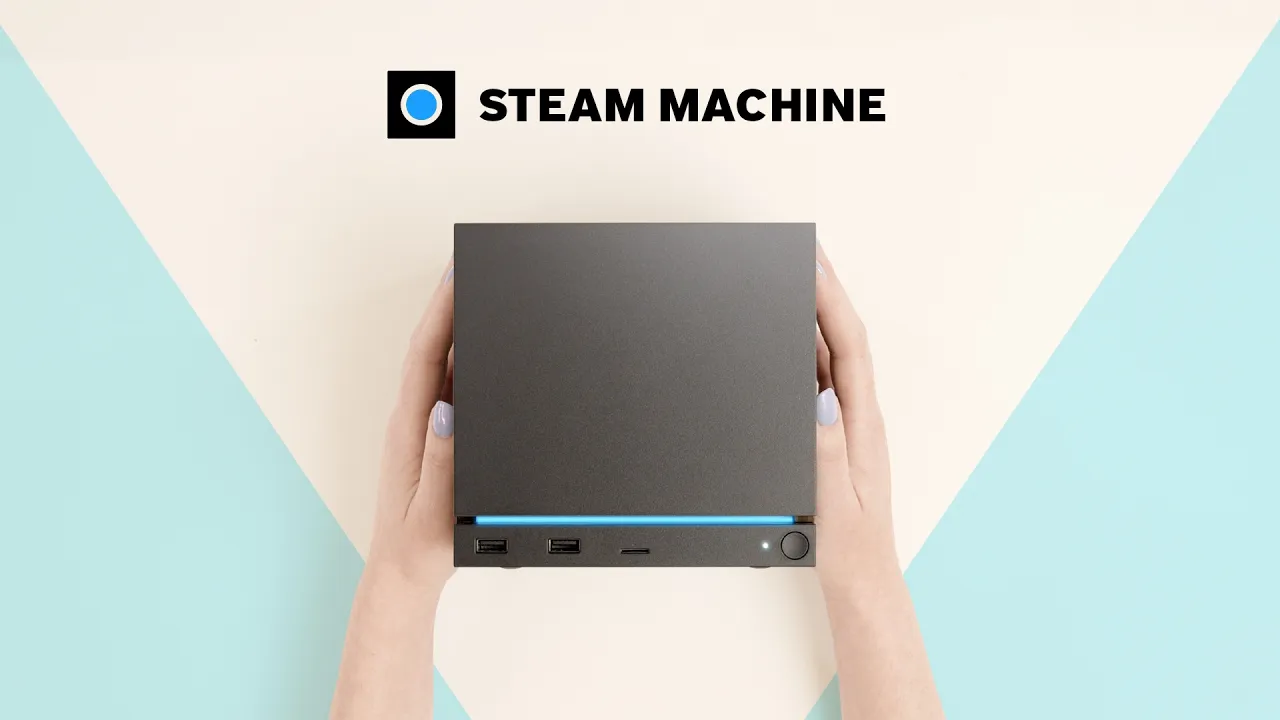
Stell die Machine auf eine harte, ebene Fläche, sodass sie auf ihren Füßen steht. Leg nichts darauf und stell sie nicht auf einen Teppich. Auch ein geschlossener Schrank ist tabu: Valve empfiehlt ein paar Zentimeter Platz rundum und mindestens eine offene Seite, sonst kann sie überhitzen. Ein WLAN-Router oder schlecht abgeschirmte USB-3-Festplatten direkt daneben können die Funkverbindung stören. Laut Steam-Support ist die Machine für Umgebungstemperaturen bis 35 °C ausgelegt.
Anschluss an Fernseher oder Monitor
Die Steam Machine hat HDMI 2.0 (bis 4K mit 120 Hz, HDR, FreeSync, CEC) und DisplayPort 1.4 (bis 4K mit 240 Hz oder 8K mit 60 Hz, HDR, FreeSync). Du kannst mehrere Displays anschließen, der Gaming Mode nutzt aber immer nur eins. Ist HDMI angeschlossen, hat es Vorrang.
Willst du von DisplayPort auf einen HDMI-Eingang am Fernseher, brauchst du einen aktiven Adapter oder ein aktives Kabel. Passive unterstützt Valve nicht. Kommt kein Bild, schließ die Machine direkt ans Display an, ohne AV-Receiver, Soundbar oder Umschalter dazwischen.
Der Einrichtungsassistent (Controller, Netzwerk, Konto)
Beim ersten Start führt dich die Steam Machine selbst durch die Einrichtung. Die Schritte laut Valve:
- Controller anschließen. Den Steam Controller aus dem Bundle (oder deinen eigenen) steckst du vor dem Start mit dem mitgelieferten Kabel in einen der vorderen USB-Ports. Während der Einrichtung koppelt er sich mit dem eingebauten Funkadapter, einen Puck brauchst du an der Machine nicht.
- Gamepad eines anderen Herstellers? Per USB anschließen und damit den Assistenten durchgehen. Per Bluetooth koppelst du es erst nach der Einrichtung.
- Mit dem Netzwerk verbinden. WLAN auswählen und Passwort eingeben, oder Ethernet nutzen.
- Bei Steam anmelden. Danach siehst du deine komplette Bibliothek.
Das Netzwerk wechselst du später unter Steam Menu > Settings > Internet. Alles zum Controller selbst steht in unserem Artikel zum neuen Steam Controller.
System- und Firmware-Updates
Installier direkt nach dem ersten Start alle verfügbaren Updates. Valve nennt das auch bei jedem Problem als ersten Schritt.
Steam Menu > Settings > System > Software Updatesfür SteamOS.Steam Menu > Settings > System > Hardware Updatesfür die Firmware der Machine.Steam Menu > Settings > Controllerfür Updates von Steam Controller, Puck und eingebautem Adapter.
Die Steam Machine läuft mit demselben SteamOS wie das Steam Deck. Welche Version aktuell ist und was sie bringt, verfolgen wir auf unserer Seite zur aktuellen SteamOS-Version.
4K, HDR und Bildeinstellungen
Die Standardauflösung für Spiele ist 1080p, in den Einstellungen heißt sie „Default“. In dieser Auflösung testet Valve auch für Verified. Auf 4K stellst du global unter Settings > Display um oder für jedes Spiel in dessen eigenen Einstellungen. Welche Leistung du in höheren Auflösungen erwarten kannst, steht in unserem Artikel zu Verified-Spielen.
Unter Settings > Display > Advanced findest du:
- HDR ein- und ausschalten,
- Helligkeit von SDR-Inhalten,
- native Farbtemperatur,
- RGB-Bereich.
Am Fernseher solltest du HDMI-Format, Farbtiefe und RGB-Bereich prüfen. Valve rät außerdem, „KI“-Bildverbesserungen abzuschalten.
TV einschalten und per Controller aufwecken (HDMI-CEC)
Soll der Fernseher angehen, wenn die Machine aus dem Ruhezustand aufwacht? Dann muss er per HDMI verbunden sein und HDMI-CEC aktiviert haben. An der Machine gehst du zu Settings > Power > HDMI CEC und schaltest „Turn on TV when resuming from sleep“ ein.
Aus dem Ruhezustand weckt die Machine ein Steam Controller, der über den eingebauten Adapter oder einen Puck verbunden ist. Ein per Bluetooth verbundenes Gamepad kann das ebenfalls.
Weitere Controller per Bluetooth
- Prüf, ob Bluetooth unter
Steam Menu > Settings > Bluetootheingeschaltet ist. - Versetz den Controller in den Kopplungsmodus (wie das geht, steht in seiner Anleitung).
- Wähl ihn mit einem anderen Controller oder einer Tastatur in der Liste aus und kopple ihn.
Kein zweites Eingabegerät zur Hand? Schließ den Controller zuerst per Kabel an, geh zu Settings > Controller > Add Controller und bestätige. Dann ziehst du das Kabel ab und versetzt ihn in den Kopplungsmodus, die Machine koppelt sich automatisch. Taucht der Controller nicht in der Liste auf, schalte „Show all devices“ ein. Das klappt auch mit Controllern von Xbox und PlayStation.
Viele Xbox-Controller brauchen laut Valve zuerst ein Firmware-Update über einen PC (App Xbox Accessories, Anleitung „Update on PC“). Ein Update über die Xbox-Konsole reicht unter Umständen nicht. Die Tastenkürzel deines Controllers siehst du, wenn du die Steam-, PS- oder Xbox-Taste lange drückst und „Show Controller Shortcuts“ wählst.
microSD-Karte und Speicher
Der microSD-Slot sitzt vorne. Eine neue Karte musst du zuerst formatieren: einstecken, Settings > Storage öffnen, die Karte auswählen und im Optionsmenü „Format“ wählen. Unterstützt wird jede UHS-I-Karte (Class 3 oder besser). UHS-II- und UHS-III-Karten funktionieren auch, ihre höhere Geschwindigkeit wird aber nicht genutzt.
Hast du schon eine Karte mit Spielen vom Steam Deck, steckst du sie einfach in die Machine und spielst ohne weitere Schritte.
Desktop-Modus
In den Desktop Mode kommst du über Steam Menu > Power > Switch to Desktop. Dort wartet ein normaler Linux-Desktop (KDE Plasma), den du mit Maus und Tastatur oder dem Steam Controller bedienst. Apps installierst du über den Store Discover als Flatpak. Zurück in den Gaming Mode geht es über das Symbol „Return to Gaming Mode“ auf dem Desktop oder über Application Launcher > Session > Log Out.
Lichtleiste, Ausschalten und Pflege
Farbe und Helligkeit der Lichtleiste änderst du unter Settings > Customization. Komplett aus ist die Machine erst, wenn du den Netzstecker ziehst. Außen reinigst du sie mit einem trockenen Mikrofasertuch. Den Lüfter bitte nicht absaugen oder mit Druckluft auspusten, die Rotorblätter können sich so schnell drehen, dass der Lüfter Schaden nimmt. Wenn etwas nicht klappt, hilft unser Artikel zur Fehlerbehebung.
Auf unserem Discord helfen dir andere Spieler gern bei der Einrichtung. Schau vorbei auf dem Discord GamersTogether.
FAQ
Fernseher oder Monitor, einen Controller oder Maus und Tastatur, Internet und ein Steam-Konto. Den Steam Controller aus dem Bundle steckst du vor dem Start per Kabel in einen vorderen USB-Port.
Nein. Die Steam Machine hat einen Adapter für den Steam Controller eingebaut, der Controller koppelt sich bei der Einrichtung direkt damit.
Die Auflösung änderst du unter Settings > Display, global oder pro Spiel. HDR schaltest du unter Settings > Display > Advanced ein.
Ja, per USB oder Bluetooth. Xbox-Controller brauchen laut Valve oft zuerst ein Firmware-Update über einen PC.
Ja. Steck die Karte mit deinen Steam-Deck-Spielen in die Machine und spiel sie ohne weitere Einrichtung.
Angaben geprüft am 12. 11. 2026. Preise und den Stand der Warteliste aktualisieren wir laufend. Alle Guides findest du in der Rubrik Steam Machine, den Überblick in unserem Steam-Machine-Überblick.