
Die meisten FPS holst du in AION 2 mit dem Wechsel auf Vollbild, mit DLSS oder FSR und einer niedrigeren Mass Combat Quality. Die übrigen Optionen kosten meist wenig Leistung, doch im Abyss und bei Weltbossen entscheidet vor allem, wie viele Spieler und Effekte das Spiel gleichzeitig darstellt. Hier findest du empfohlene Werte für schwache, mittlere und starke PCs, eine Erklärung zu DLSS, FSR und Frame Generator und Tipps, wenn das Spiel ruckelt oder abstürzt.
Der Guide gilt für die globale PC-Version (Steam und PURPLE) nach dem Patch vom 14. Oktober 2026. Die Optionen nennen wir so, wie sie im englischen Client heißen. Im deutschen Client sind sie übersetzt, aus „Player Particle Effect Display“ wird zum Beispiel „Darstellung der Partikeleffekte von Spielern“.
Das Wichtigste in Kürze
- Display Mode auf Fullscreen stellen. Im Modus Borderless Window sind Resolution, Vertical Sync und Screen Refresh Rate ausgegraut.
- Ein FPS-Limit gibt es nicht. Halte deine FPS bei der Bildwiederholrate deines Monitors oder so nah wie möglich daran. Wenn dein Monitor es unterstützt, schalte im Spiel auch Vertical Sync ein.
- Upscaler: Auf GeForce RTX DLSS wählen, auf AMD- und GTX-Karten FSR. Der Frame Generator funktioniert nur mit DLSS oder FSR und braucht eine RTX der 40er-Serie oder neuer.
- Mass Combat Quality und Player Particle Effect Display zuerst senken, wenn die FPS in Menschenmengen einbrechen.
- Ambient Occlusion auf NCAO, Water Reflection Method auf Performance. Optisch kaum ein Unterschied, aber du sparst Leistung.
- Auf einem schwachen PC Texture Quality auf Normal lassen und Schatten, Vegetation und Wolken auf Very Low stellen.
Wo du die Grafikeinstellungen findest
Das Fenster Settings hat acht Reiter: Combat, Key Settings, Info Display, Graphics, Accessibility, Audio, Notification und Miscellaneous. Oben im Reiter Graphics stehen die Anzeigeoptionen (Display Mode, Resolution, Vertical Sync, Screen Refresh Rate und die Größe der Oberfläche, UI Proportion), darunter das Preset und 13 einzelne Qualitätsoptionen. Jede hat fünf Stufen: Very Low, Low, Normal, High und Very High.
Die 13 Optionen sind Texture, Effect, Mass Combat, Model, View Distance, Vegetation, Shadow, Shading, Global Illumination, Reflection, Cloud, Post-Processing und Anti-Aliasing. Dazu kommen die erweiterten Schalter: Player Particle Effect Display, Volumetric Light Scattering, Volumetric Fog, Ambient Occlusion, Water Reflection Method, Identical Player Appearance und [Abyss] Display as Tier Icon.
Motion Blur, Depth of Field, Bloom oder Chromatic Aberration suchst du in der globalen Version vergeblich. Manche Guides führen sie auf, sie stammen aber aus der Zeit vor dem Release und im Menü des globalen Clients gibt es diese Optionen nicht.
Empfohlene Einstellungen nach PC-Leistung
NCSOFT schreibt selbst auf Steam, dass du auf dem Mindestsystem (GTX 1050 Ti, 8 GB RAM) in Full HD mit dem Preset Very Low spielen sollst und auf dem empfohlenen System (RTX 2070, 16 GB RAM) mit Low. Das ist eine vorsichtige Schätzung, mit Upscaler geht mehr. Die Tabelle zeigt, wo du anfangen kannst:
| Option | Schwacher PC (GTX 1050 Ti bis GTX 1660) | Mittlerer PC (RTX 2070 bis RTX 3070) | Starker PC (RTX 40 und 50) |
|---|---|---|---|
| Display Mode | Fullscreen | Fullscreen | Fullscreen |
| Upscaler | FSR | DLSS | DLSS |
| Frame Generator | nicht verfügbar | nicht verfügbar | an |
| Texture Quality | Normal | High | Very High |
| Mass Combat Quality | Very Low | Low | Normal |
| Shadow, Vegetation, Cloud | Very Low | Low bis Normal | High |
| Effect, Shading, Post-Processing | Low | Normal | High |
| View Distance | Low | Normal | High |
| Volumetric Fog und Light Scattering | Off | Off | On |
| Ambient Occlusion | NCAO | NCAO | NCAO oder GTAO |
| Water Reflection Method | Performance | Performance | Quality |
| Player Particle Effect Display | Self Only | Self and Party | Self and Party |
Texture Quality stellst du nach dem Grafikspeicher ein, nicht nach der Leistung. Mit 4 bis 6 GB VRAM nicht über Normal gehen, sonst werden Texturen ständig nachgeladen und das Spiel hakt. GTAO sieht etwas besser aus als NCAO, kostet aber mehr Leistung.
DLSS, FSR und Frame Generator
Die Option Upscaler bietet TAA, TSR, DLSS und FSR. TAA und TSR glätten nur Kanten, DLSS und FSR berechnen das Bild in einer niedrigeren Auflösung und skalieren es auf deine hoch, deshalb bringen sie die meisten FPS. Wie viele, bestimmt Resolution Scale: Quality sieht am besten aus, Balanced und Performance bringen mehr Bilder.
- DLSS läuft nur auf GeForce-RTX-Karten. NVIDIA hat am 22. September 2026 bestätigt, dass die globale Version DLSS 4.5 Super Resolution und Multi Frame Generation unterstützt.
- FSR ist die Technik von AMD und läuft auf AMD-Karten und älteren GeForce GTX. Der Patch vom 14. Oktober hat die längeren Ladezeiten behoben, die FSR bis dahin verursacht hat.
- Frame Generator fügt zwischen die gerenderten Bilder berechnete ein. Er funktioniert nur mit dem Upscaler DLSS oder FSR (mit TSR ist er ausgegraut) und braucht eine RTX der 40er-Serie oder neuer. Multi Frame Generation gibt es nur für die RTX-50-Serie.
- NVIDIA Reflex verringert die Verzögerung zwischen Eingabe und Bild. Es lässt sich nur zusammen mit dem Frame Generator einschalten, sonst ist es ausgegraut. Für stabilere FPS empfehlen wir aber, es auszulassen.
Der Frame Generator macht das Bild flüssiger, aber das Spiel reagiert dadurch nicht schneller. Teste ihn in PvP und Arenen. Fühlt sich das Spiel schwammig an, schalte ihn aus und nutze nur DLSS.
Vollbild oder randloses Fenster
Im Modus Borderless Window kannst du Auflösung, Vertical Sync und Screen Refresh Rate nicht ändern, das Spiel übernimmt sie von Windows. Wenn also die Bildwiederholrate ausgegraut ist oder du keine 144 Hz einstellen kannst, stell Display Mode auf Fullscreen und die Optionen werden freigeschaltet. Borderless lohnt sich nur, wenn du oft in andere Fenster wechselst, etwa zu Discord.
FPS-Limit und Vertical Sync
Ein FPS-Limit findest du im Menü von AION 2 nicht, das Spiel berechnet so viele Bilder, wie dein PC schafft. Am besten liegen deine FPS bei der Bildwiederholrate des Monitors oder knapp darunter, auf einem 144-Hz-Monitor also bei etwa 144 FPS. Wenn dein Monitor es unterstützt, schalte im Spiel auch Vertical Sync ein. Die Option lässt sich nur im Vollbild ändern, deshalb ist der Wechsel weg von Borderless Window der erste Schritt.
Einen eigenen FPS-Zähler hat AION 2 nicht. Wenn du über Steam spielst, schaltest du ihn in den Steam-Einstellungen im Bereich Im Spiel (In Game) mit der Option FPS-Anzeige im Spiel ein.
Mit dem Patch vom 14. Oktober hat NCSOFT Abstürze bei bestimmten Bildwiederholraten auf 4K-Monitoren behoben und falsche Grafikeinstellungen auf PCs mit zwei Grafikkarten (typischerweise Laptops mit integrierter und dedizierter Grafik).
Einstellungen für Abyss, Weltbosse und große Schlachten
In der Menge kostet nicht die Umgebung FPS, sondern wie viele Figuren und Zauber das Spiel zeichnet. Vor einem großen Kampf änderst du diese drei Optionen:
- Mass Combat Quality auf Low oder Very Low. Sie steuert, wie detailliert andere Spieler in großen Schlachten dargestellt werden.
- Player Particle Effect Display von Everyone auf Self and Party oder Self Only. Die Zaubereffekte anderer Spieler verschwinden und du siehst besser, was unter dem Boss passiert.
- Identical Player Appearance einschalten. Andere Spieler bekommen ein einheitliches Aussehen und das Spiel hat in der Menge weniger Arbeit. Das funktioniert auf Karten, auf denen das Spiel es erlaubt, vor allem im Abyss.
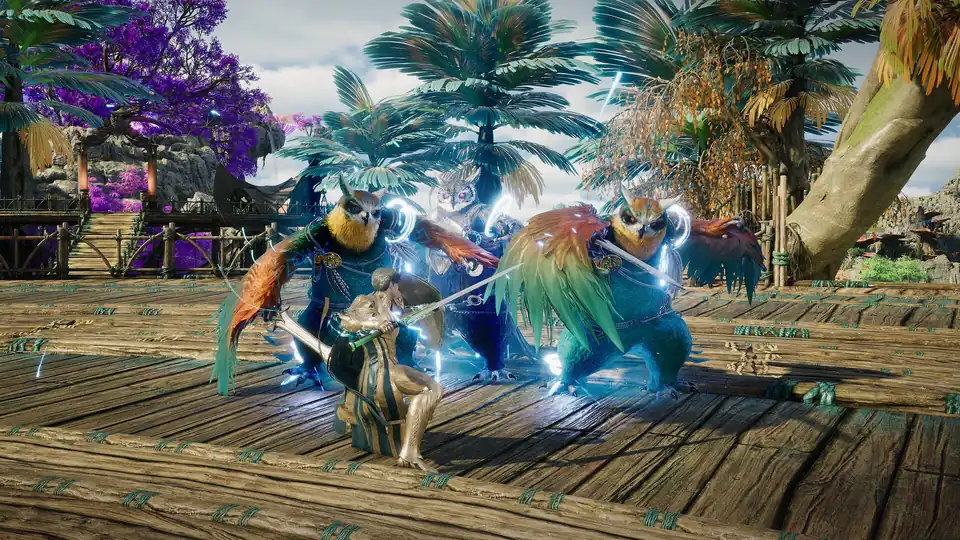
[Abyss] Display as Tier Icon zeigt Spieler im Abyss mit ihrem Rang-Symbol statt mit dem Namensschild, das Bild bleibt im Kampf übersichtlicher. Der Patch vom 14. Oktober hat außerdem das Ruckeln in großen Abyss-Schlachten direkt verringert. Wenn dich Lags bei Belagerungen abgeschreckt haben, probier es noch einmal.
Wenn das Spiel ruckelt, abstürzt oder laggt
Finde zuerst heraus, ob es um FPS geht (das Bild ruckelt, aber das Spiel reagiert) oder um den Ping (deine Figur springt zurück, Fähigkeiten lösen verspätet aus). Gegen niedrige FPS hilft alles oben, auf den Ping hat die Grafik keinen Einfluss.
- FPS-Einbrüche in der Menge: Mass Combat Quality und Player Particle Effect Display, siehe vorheriger Abschnitt.
- Einstellungen springen zurück: Seit dem Patch vom 14. Oktober werden Grafikeinstellungen nicht mehr in der Steam Cloud gespeichert. Spielst du auf zwei PCs, stell jeden einzeln ein.
- Abstürze: Grafiktreiber aktualisieren, Spieldateien überprüfen (auf Steam: Eigenschaften → Installierte Dateien → Dateien auf Fehler überprüfen) und Overlays ausschalten, die über das Spiel zeichnen, etwa MSI Afterburner oder RivaTuner.
- Hoher Ping und Lag: per Kabel statt WLAN spielen und prüfen, ob du auf einem Server in deiner Region bist. Wie du die Route zum Server verkürzt, steht in unserer LagoFast-Anleitung für AION 2.
Wenn nichts hilft, frag auf dem Discord von GamersTogether. Im AION-2-Kanal geht es um Einstellungen und Leistung, Spieler mit derselben Grafikkarte helfen dir weiter. Und wenn du AION 2 auch abseits des Spiels tragen willst, schau dir den AION 2 Merch im Shop von GamersTogether an.
FAQ
Display Mode Fullscreen, Upscaler DLSS (auf RTX) oder FSR (auf AMD und GTX) mit Resolution Scale Balanced, Mass Combat Quality Low, Player Particle Effect Display Self and Party, Ambient Occlusion NCAO und Water Reflection Method Performance. Den Rest stellst du nach deiner Grafikkarte ein.
Weil Display Mode auf Borderless Window steht. In diesem Modus übernimmt das Spiel Auflösung, Vertical Sync und Bildwiederholrate von Windows. Stell auf Fullscreen um und die Optionen werden freigeschaltet.
Nein, im Menü gibt es kein FPS-Limit. Wir empfehlen, die FPS bei der Bildwiederholrate des Monitors oder möglichst nah daran zu halten und, wenn der Monitor es unterstützt, im Spiel Vertical Sync einzuschalten. Das geht nur im Modus Fullscreen.
Das Spiel hat keinen eigenen FPS-Zähler. Auf Steam schaltest du ihn in den Steam-Einstellungen im Bereich Im Spiel mit der Option FPS-Anzeige im Spiel ein.
In AION 2 lässt sich Reflex nur zusammen mit dem Frame Generator einschalten. Für stabilere FPS empfehlen wir aber, es auszulassen.
Ja. Der Upscaler bietet TAA, TSR, DLSS und FSR. Laut NVIDIA unterstützt die globale Version DLSS 4.5 Super Resolution und Multi Frame Generation. DLSS läuft nur auf GeForce RTX, FSR auch auf AMD-Karten und GeForce GTX.
Der Frame Generator funktioniert nur mit dem Upscaler DLSS oder FSR und braucht eine Grafikkarte der RTX-40-Serie oder neuer. Mit TSR oder auf einer älteren Karte ist die Option ausgegraut.
Mass Combat Quality auf Low oder Very Low senken, Player Particle Effect Display auf Self Only oder Self and Party stellen und Identical Player Appearance einschalten. Diese drei Optionen steuern, wie viele Spieler und Effekte das Spiel in der Menge darstellt.
Das offizielle Minimum ist eine GTX 1050 Ti mit 4 GB, 8 GB RAM und ein Ryzen 5 2600 oder i5-10500. NCSOFT empfiehlt darauf das Preset Very Low in Full HD. FSR, Texture Quality auf Normal und ausgeschaltete Volumen-Effekte helfen.
Wie geht es weiter
Die Grafik ist nur die Hälfte der Einstellungen. Was du bei Steuerung, Kamera und Oberfläche ändern solltest, steht im Artikel AION 2 Einstellungen für Steuerung, Kamera und UI. Ob dein PC das Spiel überhaupt schafft, erfährst du bei den Systemanforderungen, alle Guides findest du im AION-2-Guide.
Die Namen der Optionen entsprechen dem englischen Client der globalen Version. Stand der Angaben: 31. 10. 2026.