
Die Xbox-App ist am Windows-PC der Ort, an dem du Spiele aus dem Game Pass, im Microsoft Store gekaufte Spiele und Free-to-play-Titel installierst und startest. Hier erfährst du, was die App voraussetzt, wie du ein Spiel samt Add-ons installierst, wie du Updates steuerst, wo du das Installationslaufwerk änderst und was der Xbox-Modus auf PCs und Handhelds mit Windows 11 bringt. Die Schritte entsprechen dem offiziellen Microsoft-Support, Stand 20. 10. 2026. Menünamen nennen wir auf Englisch und beim ersten Mal auch auf Deutsch, wie im deutschen Microsoft-Support.
Was die App voraussetzt
Laut Microsoft brauchst du:
- Windows 10 oder 11 ab Version 22H2,
- 150 MB freien Speicher für die App selbst,
- ein Display mit 720p.
Spiele haben eigene Anforderungen, die sich von Titel zu Titel unterscheiden. Läuft Windows bei dir im S-Modus, musst du ihn zum Spielen eventuell verlassen. Die App lädst du auf der Seite Xbox-App für PC auf xbox.com herunter.
Anmelden und Konto wechseln
Wähl nach dem Start Sign in (Anmelden) und unten im Menü noch einmal Sign in. Windows findet dein Konto meist automatisch. Zeigt die App ein Profil, das du nicht kennst, oder willst du ein anderes Konto nutzen, klick auf dein Gamerbild und geh zu Settings > Change my Microsoft Store accounts (Einstellungen > Meine Microsoft Store-Konten ändern).
Melde dich mit demselben Microsoft-Konto an, unter dem du Game Pass und deine gekauften Spiele hast. Sonst tauchen sie in der Bibliothek nicht auf.
So installierst du ein Spiel
Wo du das Spiel findest, hängt davon ab, woher du es hast:
- Du besitzt es schon (etwa auf einem neuen PC): Öffne My Library (Meine Bibliothek). Dort liegen auch Spiele, die du für später gemerkt hast (Play later).
- Du hast Game Pass: Öffne den Tab Game Pass und wähl ein Spiel aus dem Katalog.
- Du willst es kaufen: Öffne den Tab Store und such im Angebot für deinen Markt.
- Klick auf der Spieleseite auf Install (Installieren) und folge den Anweisungen.
Laufende Installationen verwaltest du unter My Library > Manage installs (Meine Bibliothek > Installationen verwalten): pausieren, fortsetzen oder abbrechen.
Add-ons und einzelne Spielinhalte
Willst du nicht alles installieren, öffne die Spieleseite und den Tab Add-ons. Hak die Inhalte an, die du auf dem PC haben willst, und bestätige mit Apply changes (Änderungen übernehmen).
So steuerst du Spiele-Updates
Jedes Spiel kann eine eigene Update-Regel bekommen:
- Öffne My Library.
- Klick mit der rechten Maustaste auf das Spiel und wähl Manage (Verwalten).
- Wähl im Tab General (Allgemein) eine Option: As soon as possible (So bald wie möglich, lädt Updates sofort), According to Settings (Gemäß Einstellungen, folgt deinen Windows-Einstellungen) oder Only when launched (Nur beim Starten, Updates warten, bis du das Spiel startest).
Wohin Spiele installiert werden und wie du das Laufwerk änderst
Standardlaufwerk, Desktop-Verknüpfungen und automatische Downloads stellst du an einer Stelle ein: Klick auf dein Profilbild und öffne Settings > Install options (Einstellungen > Installationsoptionen). Hat dein PC mehrere Laufwerke, legst du hier fest, wohin neue Spiele kommen.
Bricht eine Installation mit einem Fehler ab, zum Beispiel weil das Laufwerk voll ist, findest du Codes und Lösungen in unserer Übersicht der Xbox-Fehlercodes, darunter PC-Fehler wie 0x80070070, 0x80070002 und 0x8007045B.
Was die App sonst noch kann
- Profil und soziale Funktionen: Profil verwalten, Freunde, Partys und Chat. Beim Spielen öffnest du den Chat in der Xbox Game Bar mit
Win + G. - Eine Bibliothek: Die App kann Spiele von Xbox, aus dem Game Pass und aus anderen PC-Stores installierte Spiele zusammenführen. Du kannst auch Konten wie Steam, Discord oder Twitch verknüpfen.
- Rabatt für Abonnenten: Mit Game Pass bekommst du einen Rabatt auf Spiele aus der Game-Pass-Bibliothek, wenn du sie dauerhaft kaufen willst.
- Xbox Cloud Gaming: Konsolenspiele aus der Cloud spielen, ohne Installation. Wie du startest, zeigt unser Artikel Xbox Cloud Gaming.
- Remote Play: Spiele von deiner eigenen Konsole am PC spielen, siehe unsere Remote-Play-Anleitung.
Microsoft weist darauf hin, dass die App und einige Funktionen nicht in allen Regionen verfügbar sind.
Xbox-Modus auf Windows-11-PCs und Handhelds
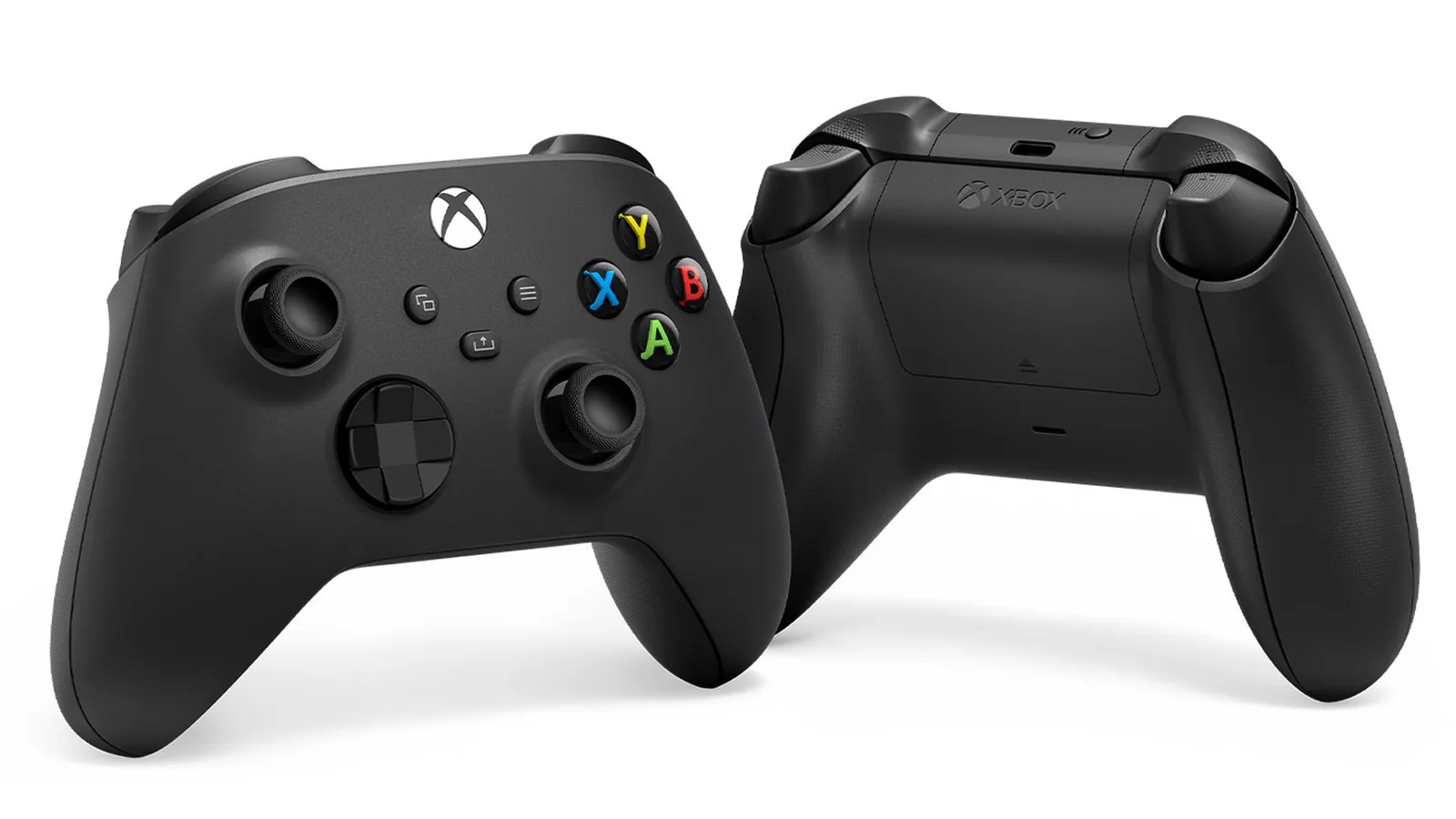
Der Xbox-Modus (bei Microsoft XBOX mode) ist eine Oberfläche für die Steuerung mit dem Controller. Er ist für Gaming-PCs und Handhelds mit Windows 11 gedacht. Zwischen Apps wechselst du, indem du die Xbox-Taste am Controller gedrückt hältst oder vom unteren Bildschirmrand nach oben wischst.
- Ein- und ausschalten: mit dem Schalter in der Titelleiste oben in der Xbox-App.
- Einstiegspunkte deaktivieren: Windows Settings > Gaming > XBOX mode > Enable XBOX mode.
- In der Aufgabenansicht ausblenden: Windows Settings > Gaming > XBOX mode > Show XBOX mode in task view.
Mehr Details hat Microsoft auf der Seite zum Xbox-Modus. Einen konkreten Handheld mit Xbox-Modus stellt unser Artikel zum ROG Xbox Ally vor. Besitzt du Spiele mit Xbox Play Anywhere, findest du sie am PC und auf dem Handheld in My Library, mehr dazu unter Xbox Play Anywhere.
PCs mit ARM-Prozessor
Auf einem ARM-Gerät kann es passieren, dass ein Spiel nicht in der Bibliothek der Xbox-App erscheint. Lade es dann über die Microsoft-Store-App herunter. Manche Spiele laufen wegen Hardware-Einschränkungen auf ARM gar nicht.
PC Game Pass in der App
PC Game Pass enthält Spiele zum Release-Tag und EA Play, Cloud Gaming ist laut Microsoft aber nicht dabei. Die Preise richten sich nach deinem Land auf xbox.com, alle Abos vergleicht unsere Übersicht der Game-Pass-Tarife.
Offline spielen, Controller und mehr
Das Spielen ohne Verbindung unter Windows beschreibt Microsoft auf einer eigenen Seite zum Offline-Modus. Wie du einen Controller mit dem PC verbindest, erklärt unser Artikel Controller verbinden. Die vollständige Beschreibung der App steht auf Microsofts Support-Seite zur Xbox-App.
Auf unserem Discord helfen dir andere Spieler, wenn du bei der Xbox-App oder beim Xbox-Modus hängst: GamersTogether-Discord.
FAQ
Windows 10 oder 11 ab Version 22H2, 150 MB Speicher und ein 720p-Display. Jedes Spiel hat zusätzlich eigene Anforderungen.
Klick auf dein Profilbild, öffne Settings > Install options und leg das Standardlaufwerk fest. Dort stellst du auch Desktop-Verknüpfungen und automatische Downloads ein.
Klick in My Library mit rechts auf das Spiel, wähl Manage und im Tab General die Option Only when launched. Das Update lädt dann erst beim Spielstart.
Mit dem Schalter in der Titelleiste der Xbox-App auf einem PC oder Handheld mit Windows 11. Die Einstiegspunkte deaktivierst du unter Windows Settings > Gaming > XBOX mode.
Das kommt auf ARM-Geräten vor. Lade das Spiel über die Microsoft-Store-App, rechne aber damit, dass manche Spiele auf ARM nicht laufen.
Angaben geprüft am 20. 10. 2026. Weitere Anleitungen und News findest du in der Rubrik Xbox.