
GTA 6 lässt dich keinen Grafikmodus wählen: Auf PS5, PS5 Pro und Xbox Series X|S läuft das Spiel mit 30 Bildern pro Sekunde, daran kannst du nichts ändern. Ein Blick lohnt sich aber auf die Steuerung, das HUD und auf der PS5 auf die Haptik des Controllers. Hier erfährst du, was für die Grafik gilt, wie du auf die Steuerung im Stil von GTA 5 umstellst und wie das dynamische HUD funktioniert. Die Menünamen stehen auf Englisch, so wie sie die Redaktionen nennen, die das Spiel spielen; in der deutschen Version können sie anders heißen.
Grafik und Bildrate
Rockstar hat am 10. November im Newswire bestätigt, dass GTA 6 auf allen Konsolen 30 fps anpeilt. Einen Leistungs- oder Qualitätsmodus findest du in den Einstellungen nicht, hier gibt es also nichts umzuschalten.
Warum selbst die PS5 Pro keine 60 fps schafft, hat Rockstars Technology Production Director Marc Chambers gegenüber Kotaku erklärt, wie Eurogamer, GamesRadar+ und PC Gamer übereinstimmend zitieren. Laut ihm ist der Prozessor der PS5 Pro nur etwas besser als der der normalen PS5 und reicht für die komplexe Simulation bei höherer Bildrate nicht aus, weder für 60 noch für 40 fps.
- PS5 und Xbox Series X|S: Raytracing-Spiegelungen und globale Beleuchtung.
- PS5 Pro: zusätzlich Raytracing-Schatten und ein schärferes Bild dank PSSR (PlayStation Spectral Super Resolution). Die Bildrate bleibt bei 30 fps.
Mehr zur Pro-Version liest du in unserem Artikel zur PS5-Pro-Bildrate.
Was Digital Foundry herausgefunden hat
Laut der technischen Analyse von Digital Foundry, über die Eurogamer und GamesRadar+ berichten, ist die PS5 Pro die beste Art, GTA 6 zu spielen. Auf der normalen PS5 und der Xbox Series X fällt das Spiel in den anspruchsvollsten Szenen gelegentlich unter 30 fps, typischerweise bei Verfolgungsjagden und großen Schießereien. GamesRadar+ ergänzt, dass die Analyse diese Einbrüche als „sehr gering“ beschreibt.

Die Tests von IGN, GamesRadar+ und Eurogamer loben außerdem, wie flüssig sich die 30 fps anfühlen. Die Empfehlung ist also einfach: In der Grafik stellst du nichts ein, den Unterschied macht nur die Konsole.
Steuerung: Default, Classic und Left-Handed
Die Einstellungen öffnest du mit der Options-Taste auf der PS5 oder der Menü-Taste auf der Xbox, dort wählst du „Settings“. Das Spiel hat drei Steuerungsschemata: Default, Classic und Left-Handed (IGN, Eurogamer).
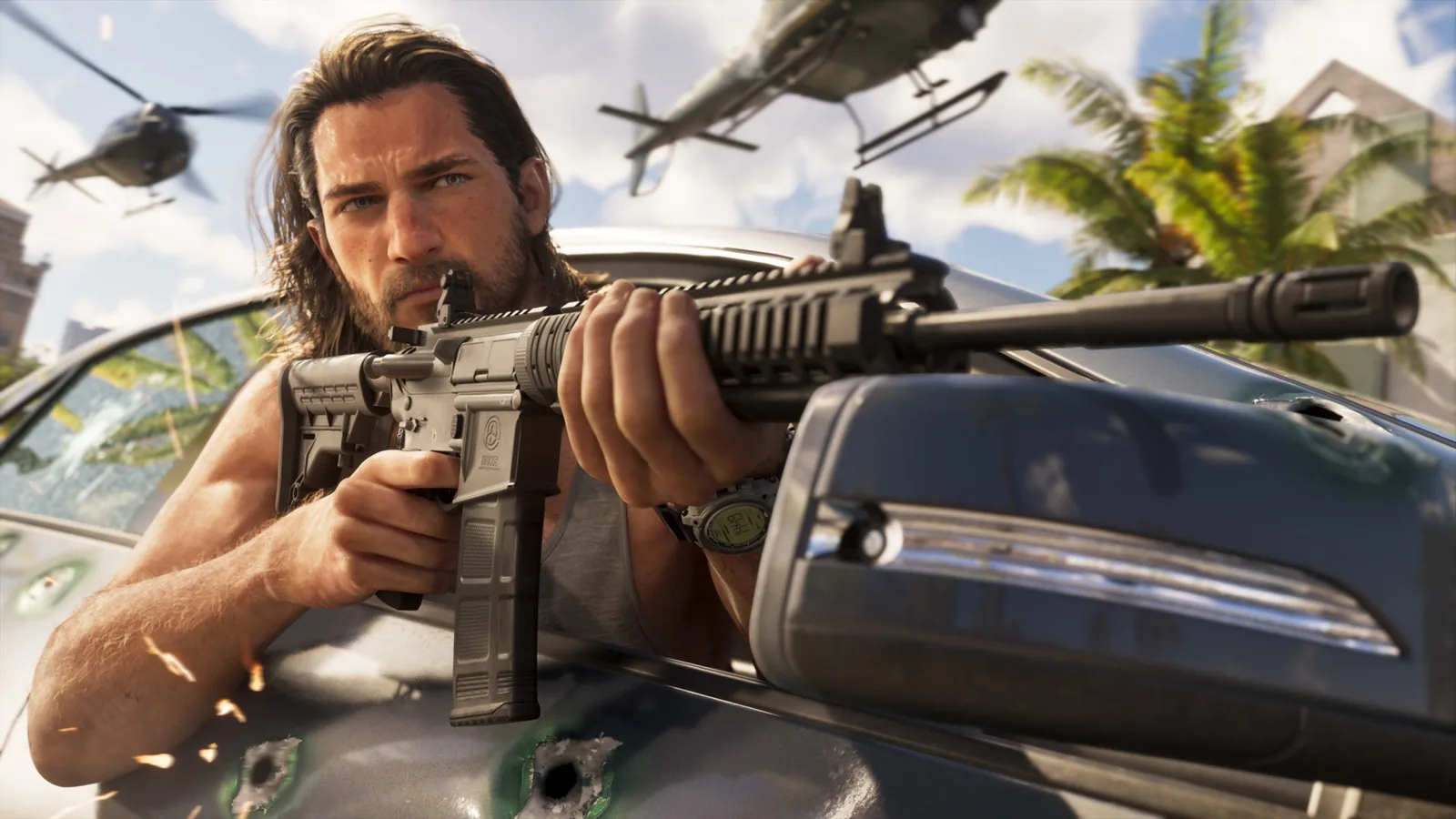
Die größte Änderung gegenüber GTA 5 merkst du sofort: Im Standardschema rennst du per Klick auf den linken Stick, und Kreuz / A ist zum Springen da. Wenn du GTA 5 noch in den Fingern hast, nimm Classic. GamesRadar+, Eurogamer und IGN beschreiben es alle als Rückkehr zur Steuerung aus GTA 5.
| Aktion | Default (PS5 / Xbox) | Classic (PS5 / Xbox) |
|---|---|---|
| Rennen | Klick linker Stick (L3 / LS) | Kreuz / A |
| Springen, Klettern | Kreuz / A | Quadrat / X |
| Nahkampf | Quadrat / X | Kreis / B |
Die Tabelle beruht auf den übereinstimmenden Angaben von GamesRadar+ und IGN. Welches Schema das „beste“ ist, ist laut IGN reine Gewohnheit, keins verschafft dir einen Vorteil. Was sich sonst gegenüber dem Vorgänger geändert hat, zeigt unser Vergleich beider Teile.
HUD und Minikarte
Standardmäßig nutzt GTA 6 ein dynamisches HUD: Minikarte, Geld sowie die Leisten für Gesundheit, Ausdauer und Fokus sind normalerweise nicht zu sehen. Sie erscheinen, wenn du das Steuerkreuz nach unten drückst (GamesRadar+, IGN).
- Steuerkreuz unten drücken: zeigt die Minikarte und dein aktuelles Ziel.
- Steuerkreuz unten halten: Quick Navigation, die Aufgaben und interessante Orte in der Nähe anzeigt und dich ein Ziel setzen lässt, ohne die große Karte zu öffnen (IGN, GamesRadar+).
Willst du die Minikarte und andere Elemente dauerhaft sehen, kannst du sie in den Einstellungen anpassen: GamesRadar+ beschreibt das Ein- und Ausschalten einzelner HUD-Elemente, Eurogamer Anpassungen für Minikarte und Kompass. Den genauen Namen jeder Option nennen zwei Redaktionen noch nicht übereinstimmend, deshalb führen wir sie hier nicht auf.
Ego-Perspektive
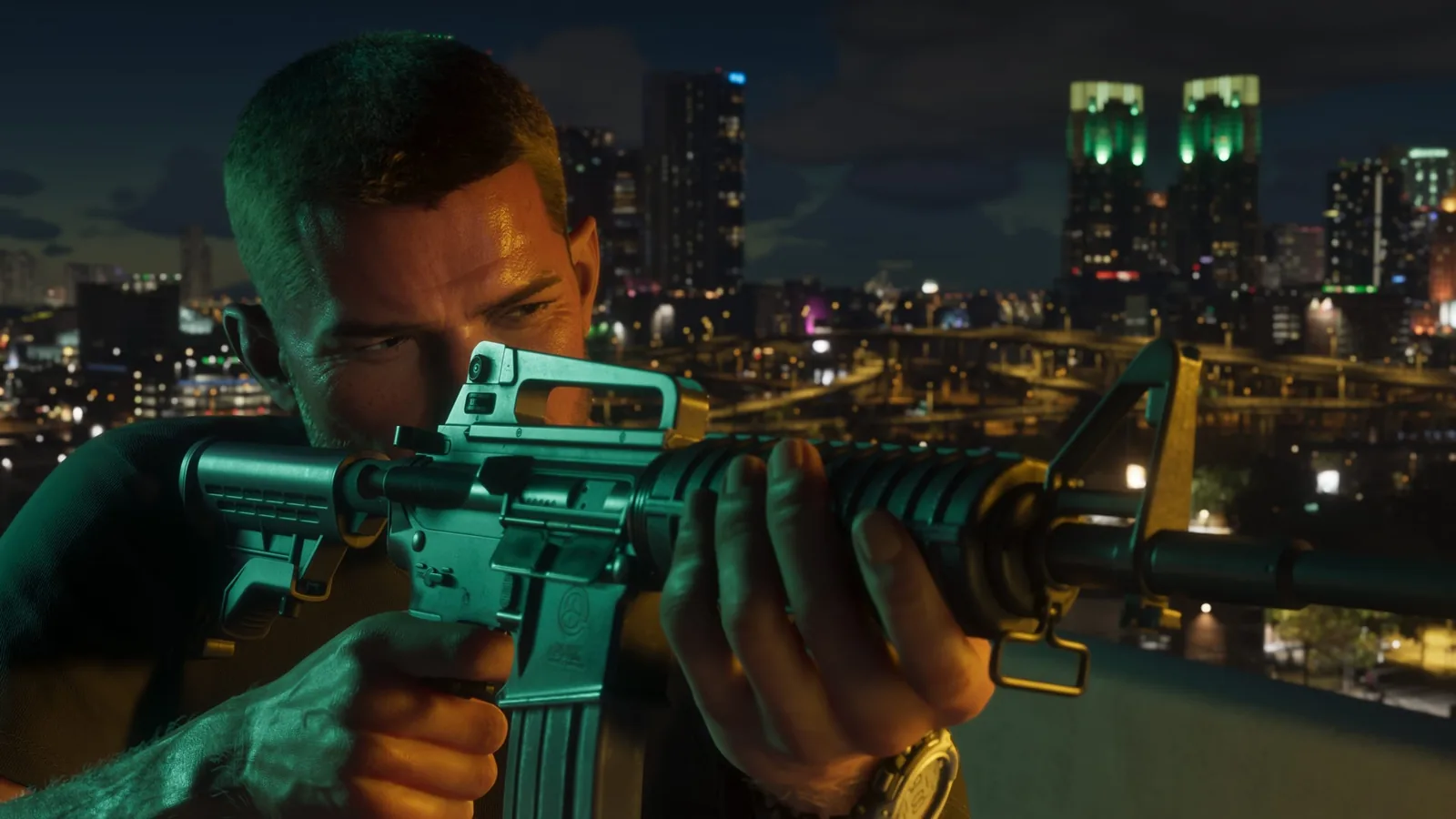
Einen eigenen Ego-Modus hat GTA 6 nicht, in den Einstellungen kannst du ihn also nicht einschalten (GamesRadar+, Eurogamer). Die Kamera wechselt nur in bestimmten Momenten vorübergehend in die Ego-Sicht, etwa wenn du eine Figur ansiehst oder durch ein Zielfernrohr zielst. Beim Fahren geht das nicht.
Haptik, Trigger und Sound auf der PS5
Für die PS5-Version nennt Rockstar haptisches Feedback des DualSense im ganzen Spiel, einstellbar in den Bedienungshilfen. Der Sound nutzt Tempest 3D Audio. Sony ergänzt adaptive Trigger mit dynamischem Widerstand und Soundeffekte aus dem Lautsprecher des Controllers.
Stört dich die Vibration, such die Haptik-Option in den Bedienungshilfen, nicht bei der Steuerung.
Bedienungshilfen und Untertitel
Die Menüs für Bedienungshilfen und Untertitel hat bisher nur eine der Redaktionen, die wir verfolgen, im Detail beschrieben, und der Rockstar Support ließ sich bei uns am Launch-Tag nicht laden. Deshalb nennen wir die einzelnen Optionen noch nicht und ergänzen sie, sobald eine zweite Quelle sie bestätigt. Das gilt auch für Einstellungen zur Kampfschwierigkeit.
Auf unserem Discord kannst du andere Spieler fragen, wie sie GTA 6 eingestellt haben, und Mitspieler finden. Komm über den Discord von GamersTogether dazu.
FAQ
Nein. Das Spiel läuft auf PS5, PS5 Pro und Xbox Series X|S mit 30 fps, und laut Eurogamer, GamesRadar+ und PC Gamer sagt Rockstar, dass selbst die PS5 Pro für eine höhere Bildrate nicht stark genug ist.
Drück Options oder Menü, öffne „Settings“ und wähl als Steuerungsschema Classic. Rennen liegt dann wieder auf Kreuz / A.
Nicht als eigenen Modus. Die Kamera wechselt nur vorübergehend in die Ego-Sicht, etwa beim Ansehen einer Figur oder durchs Zielfernrohr, beim Fahren aber nicht.
GTA 6 nutzt ein dynamisches HUD, das die Minikarte ausblendet. Drück das Steuerkreuz nach unten, um sie anzuzeigen; wie sie angezeigt wird, änderst du in den Einstellungen.
Angaben geprüft am 19. 11. 2026, 17:50 Uhr.
Weitere Artikel zum Spiel findest du in unserer GTA-6-Rubrik, das Speichern erklärt unser Guide zum Spielstand speichern.