
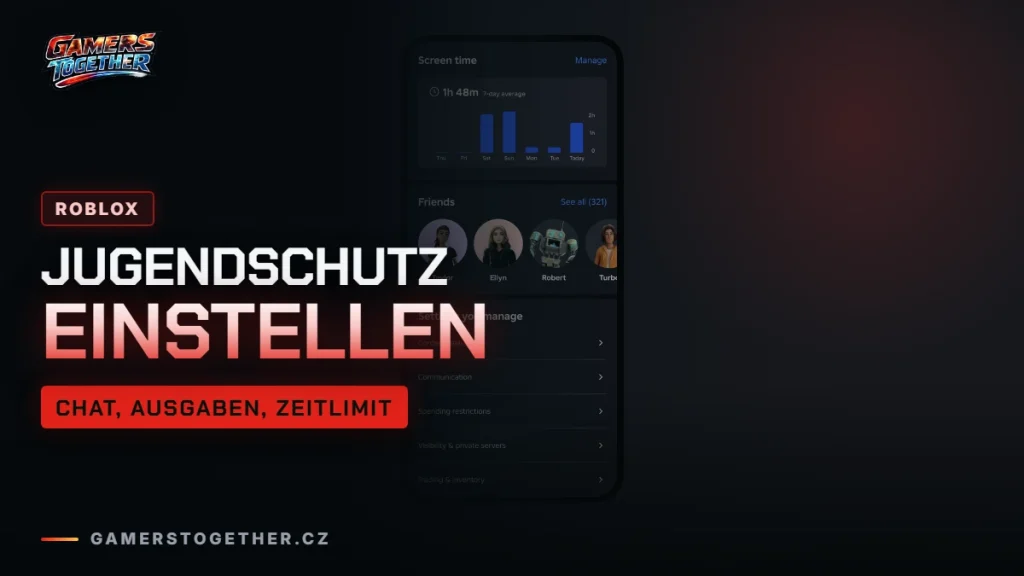
Den Jugendschutz bei Roblox richtest du auf zwei Wegen ein: Du verknüpfst dein eigenes Roblox-Konto mit dem Konto deines Kindes oder nutzt den Parent mode direkt auf seinem Gerät. In dieser Anleitung findest du beide Wege Schritt für Schritt, dazu was die Konten Roblox Kids und Roblox Select erlauben, wie du Chat, Ausgaben und Bildschirmzeit begrenzt und was sich ändert, wenn dein Kind 13, 16 und 18 wird. Alles nach den offiziellen Hilfeseiten von Roblox, Stand 19. 10. 2026.
Was der Jugendschutz bei Roblox abdeckt
Roblox hat zwar eine deutsche Oberfläche, die Hilfeseiten nennen die Einstellungen aber auf Englisch. Wir schreiben sie deshalb so, wie Roblox sie dort bezeichnet. Ist deine App auf Deutsch eingestellt, können die Menüpunkte anders heißen. Der Jugendschutz deckt Inhalte (welche Spiele dein Kind spielen darf), Chat, Ausgaben, Bildschirmzeit sowie Freunde und Privatsphäre ab.
Alles findest du an einer Stelle: Settings > Parental controls, dort wählst du dein Kind aus und öffnest Settings you manage. Am Computer erreichst du Settings über das Zahnrad oben rechts, am Handy über More unten rechts.
Zwei Wege: verknüpftes Konto oder Parent mode
Eigenes Elternkonto verknüpfen
Dieser Weg bietet dir am meisten. Du verwaltest die Einstellungen jederzeit von deinem eigenen Gerät und bekommst E‑Mails über die Aktivität deines Kindes. Du brauchst ein eigenes Roblox-Konto und musst nachweislich mindestens 18 Jahre alt sein.
- Öffne im Konto deines Kindes Settings > Parental controls > Add parent.
- Gib dein Geburtsdatum ein.
- Bestätige dein Alter per Altersschätzung über das Gesicht, mit einem Ausweisdokument oder einer Kreditkarte.
- Verknüpfe dein Konto mit dem Konto deines Kindes.
Mehrere Elternteile können sich mit demselben Kind verknüpfen, jeder mit seinem eigenen Konto. Die alte Parent PIN nutzt Roblox nicht mehr, sie wurde durch Konten mit Elternrechten ersetzt.
Parent mode auf dem Gerät deines Kindes
Wenn du kein eigenes Konto anlegen willst, kannst du Einstellungen direkt auf dem Gerät deines Kindes freigeben. Dein Kind wählt Ask in Person, danach:
- Bestätigst du, dass du erwachsen bist: per Altersschätzung über die Kamera, mit einer Zahlungskarte (nur eine vorübergehende Reservierung, es wird nichts abgebucht) oder mit Ausweis und Selfie.
- Prüfst du das Geburtsdatum deines Kindes.
- Legst du eine sechsstellige PIN für künftige Freigaben fest.
Roblox führt den Parent mode schrittweise ein, er ist also eventuell noch nicht für dich verfügbar. In diesem Modus kannst du keine Einstellungen nutzen, die Benachrichtigungen in Echtzeit schicken, zum Beispiel Hinweise zu Ausgaben.
Roblox Kids, Roblox Select und Altersprüfung
Roblox teilt Konten nach Alter ein, wie der Hilfeartikel erklärt. Die Altersgrenzen können je nach Region abweichen.
| Konto | Alter | Spiele | Chat |
|---|---|---|---|
| Roblox Kids | 5–8 Jahre | nur Minimal oder Mild | standardmäßig aus |
| Roblox Select | 9–15 Jahre | Minimal, Mild und Moderate | schrittweise, mit Schutz für altersgeprüfte Nutzer |
| Roblox | ab 16 | alles außer Restricted (18+), inklusive Content May Vary | nach Altersprüfung |
Solange dein Kind keine Altersprüfung (age check) gemacht hat, richtet sich Roblox nach dem Geburtsdatum bei der Registrierung: unter 9 Jahren Roblox Kids, ab 9 Roblox Select, in beiden Fällen mit ausgeschaltetem Chat. Eine Altersprüfung braucht man unter anderem für den Chat, für Spiele außerhalb des Kids- und Select-Katalogs und für Inhalte ab 16 und 18.
Das Alter wird per Gesichtsschätzung über die Kamera geprüft (Bilder und Video werden nach der Verarbeitung gelöscht) oder mit einem Ausweisdokument, das aber erst ab 13 Jahren. In manchen Regionen braucht die Altersschätzung die Zustimmung der Eltern.
Spielinhalte und Inhaltsbewertungen
Jedes Spiel auf Roblox (ältere Hilfeseiten sagen „Experience“) hat eine Inhaltsbewertung. In Settings you manage stellst du den Regler Content maturity auf eine dieser Stufen:
- Minimal: gelegentliche leichte Gewalt, wenig unrealistisches Blut, leichte Angstmomente.
- Mild: wiederholte leichte Gewalt, mehr unrealistisches Blut, leichter derber Humor.
- Moderate: mittlere Gewalt, wenig realistisches Blut, Glücksspiel ohne echtes Geld, soziale Treffpunkte ohne private Bereiche.
- Restricted: starke Gewalt, Alkohol, romantische Themen, derbe Sprache. Nur für geprüfte Nutzer ab 18.
Spiele mit Content May Vary haben einen unvollständigen Fragebogen vom Entwickler und sind nur für geprüfte Nutzer ab 16. Ein bestimmtes Spiel sperrst du unter Blocked games (in der Suche taucht es weiter auf), ein Spiel über der gewählten Stufe erlaubst du unter Allowed games. Sperrst du ein Spiel, das dein Kind gerade spielt, greift die Sperre beim nächsten Start. Spiele, die sich vor allem um heikle gesellschaftliche, politische oder religiöse Themen drehen, sind nur für geprüfte Nutzer ab 16; du kannst sie unter Sensitive issues erlauben. Wie die aktuell meistgespielten Spiele bewertet sind, steht in unserer Liste der beliebtesten Spiele.
Zum Vergleich die Bewertungen in den Stores: Der App Store in Tschechien nennt 13+, Google Play in Tschechien zeigt den Hinweis „Dohled rodičů“ (Aufsicht durch Eltern), auf der PlayStation trägt Roblox laut Roblox die US-Einstufung ESRB „T for Teen“ (ab 13), und auf Meta Quest ist Roblox ab 10 Jahren. Roblox stellt gerade auf das IARC-System mit regionalen Bewertungen um.
Chat, Freunde und Privatsphäre
- Experience chat: Chat im Spiel mit vertrauenswürdigen Freunden und Gleichaltrigen. Unter 9 braucht dein Kind deine Zustimmung.
- Direct chat: Direktnachrichten, auch mit Gleichaltrigen, die keine Freunde sind, aber dasselbe Spiel spielen. Unter 13 braucht dein Kind deine Zustimmung.
- Chat and party with friends: Party ein- oder ausschalten und bei Friends chat All friends, Trusted friends oder No one wählen. Die ersten beiden Optionen setzen eine Altersprüfung voraus.
- Quick Words: kurze vorgefertigte Sätze, um sich mit Spielern jeden Alters abzustimmen. Lassen sich ausschalten.
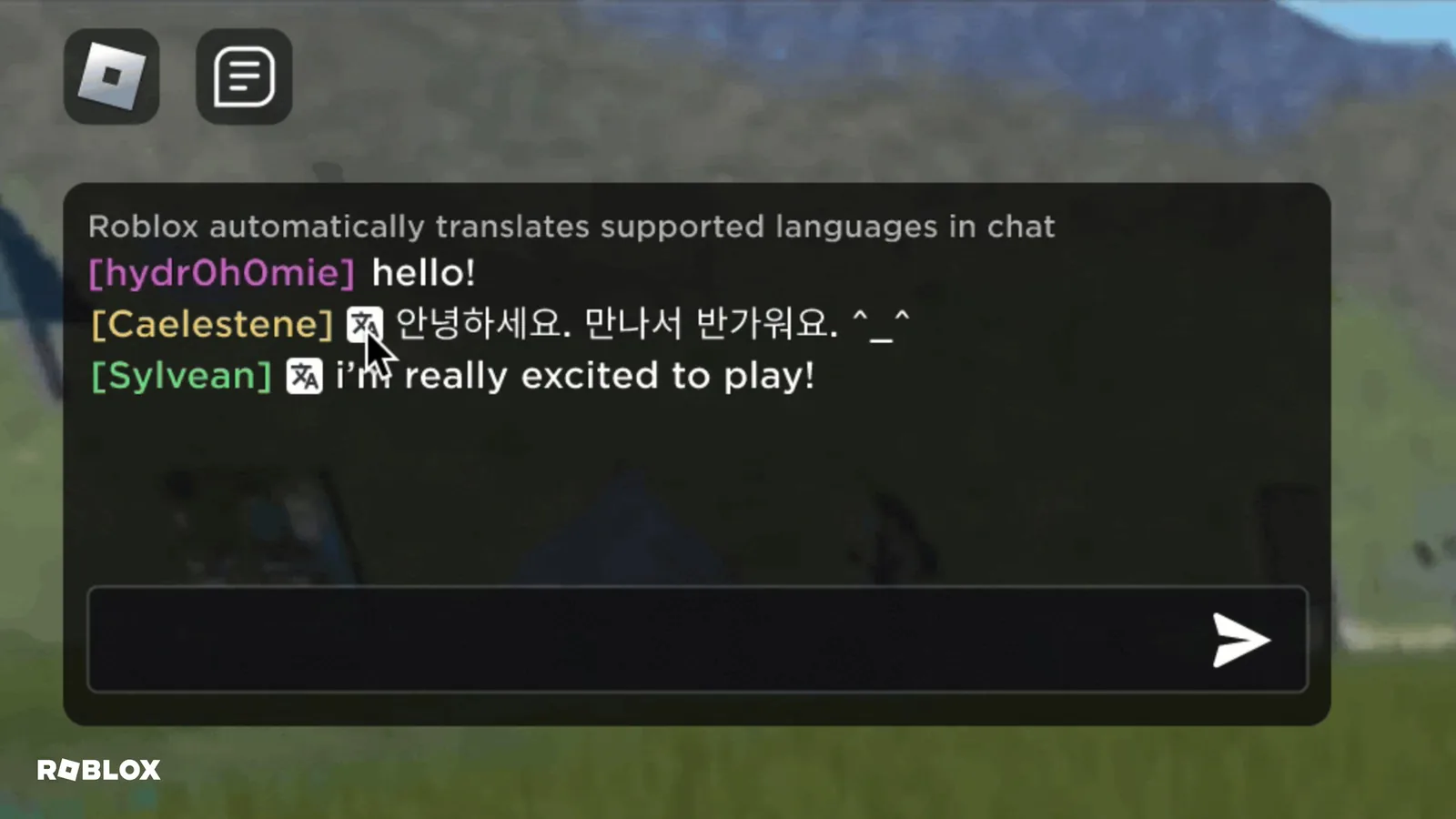
Der Chat ist standardmäßig gefiltert: Er blockiert unangemessene Inhalte, persönliche Daten und Versuche, das Gespräch von Roblox wegzulenken. Ungefilterter Chat ist nur mit Trusted friends (vertrauenswürdigen Freunden) möglich, und ein Kind unter 13 braucht deine Zustimmung, um so einen Freund hinzuzufügen. Chats, die ein Entwickler selbst in sein Spiel einbaut, deckt diese Einstellung nicht ab.
Du legst außerdem fest, wer sieht, dass dein Kind online ist und was es spielt (Friends, Trusted friends, No one), und wer ihm auf private Server folgen darf. Nutzer blockieren und Regelverstöße melden (Report Abuse) geht überall in der App und in den Spielen.
Ausgaben und Robux
So setzt du ein monatliches Ausgabenlimit:
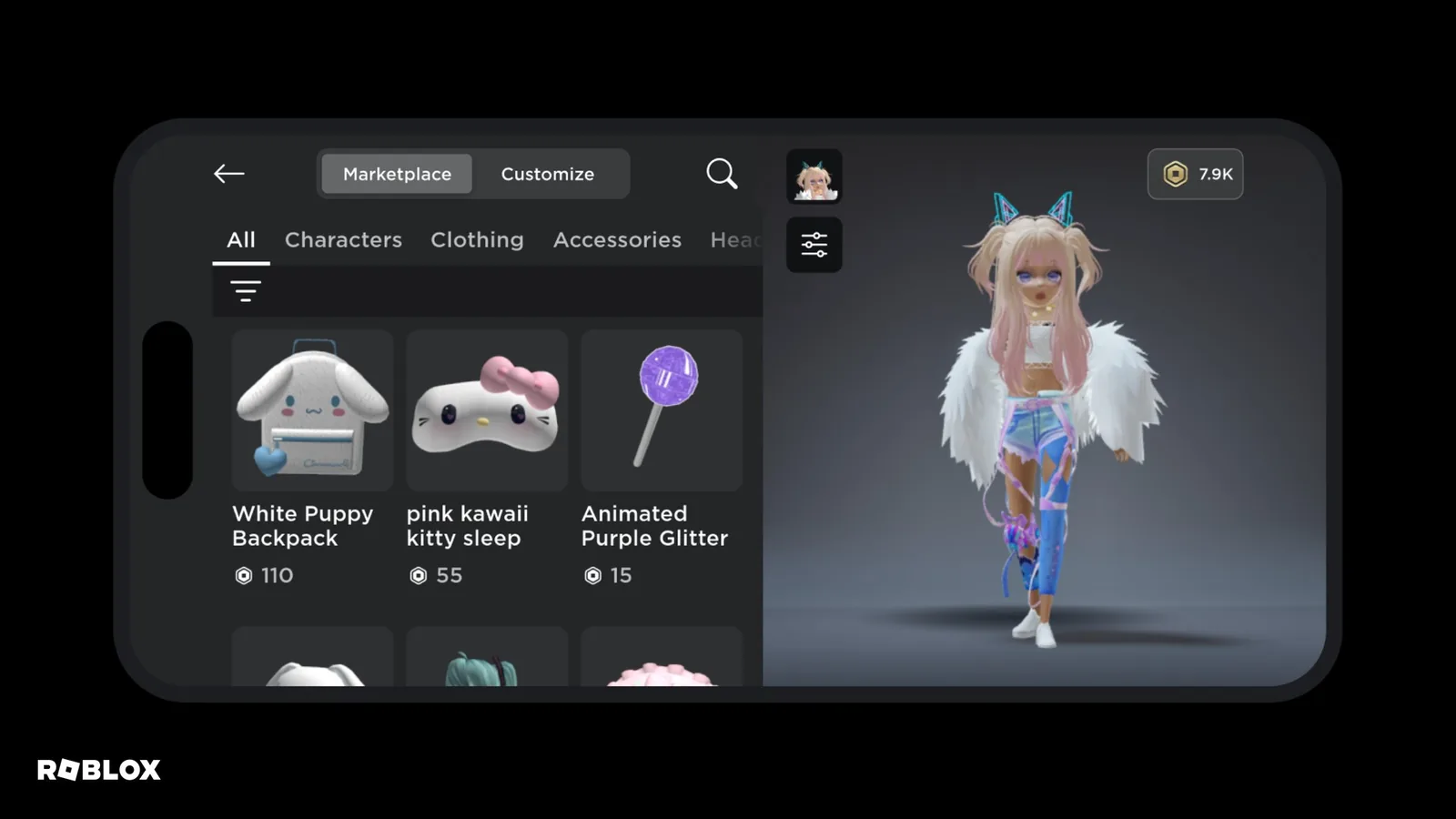
- Öffne Settings > Parental controls und wähle dein Kind.
- Geh zu Settings you manage > Spending restrictions.
- Trag bei Monthly spending limit einen Betrag von 0 bis 10.000 in deiner Landeswährung ein. Voreingestellt ist No limit.
Das Limit setzt sich zum Ende jedes Kalendermonats zurück, nicht genutzte Beträge verfallen. Es gilt nicht für das Einlösen von Geschenkkarten und greift auf manchen Konsolen nicht, deshalb stell auf Xbox und PlayStation zusätzlich ein Limit direkt in der Konsole ein.
Benachrichtigungen zu Ausgaben stellst du auf All transactions, High spend alerts oder None. High spend alerts schickt eine E‑Mail, wenn die Ausgaben im Monat 100, 250 und 500 USD (oder den Gegenwert) erreichen, danach alle zehn Transaktionen. Benachrichtigungen setzen ein verknüpftes Elternkonto voraus.
Du siehst auch den Robux-Stand deines Kindes und kannst über Robux > Add Robux aufladen. Was die Pakete kosten, erklärt unser Artikel zu Robux Preisen. Robux-Transfers deines Kindes sind standardmäßig auf 500 pro Tag und 1.000 pro Monat begrenzt. Du kannst niedrigere Limits setzen, jeden Transfer freigeben (Always ask) oder Transfers an Trusted friends ohne Freigabe erlauben. Gratis-Robux gibt es nicht, jedes solche Angebot ist Betrug, mehr dazu bei den Roblox Codes.
Bildschirmzeit
Das Tageslimit steht auf No limit oder wird in 15-Minuten-Schritten gesetzt. Ist es aufgebraucht, kann dein Kind Roblox bis zum Ende des Tages nicht nutzen. Du siehst ein Diagramm der letzten 7 Tage und die 20 meistgespielten Spiele der Woche, jeweils mit Inhaltsbewertung und Spielzeit. Außerdem lässt sich eine wöchentliche E‑Mail Activity updates einschalten.
Was sich mit 13, 16 und 18 ändert
- Ab 13 gilt das Ausgabenlimit nicht mehr (Benachrichtigungen kannst du weiter bekommen), und dein Kind verwaltet Zeitlimit und Nutzersperren selbst. Du siehst weiter Spielzeit, meistgespielte Spiele, Freunde und Robux-Stand, erlaubst und sperrst Spiele und verwaltest den Direct chat.
- Ab 16 hat dein Kind nach einer Altersprüfung Zugang zu Spielen mit Content May Vary und zu Inhalten ab 16. Du siehst weiter Freunde, Zeit und Ausgaben.
- Mit 18 wird das Konto automatisch vom Elternkonto getrennt.
Von Hand trennst du die Verknüpfung unter Settings > Parental controls: Bei deinem Kind auf das Stiftsymbol tippen und Unlink accounts wählen. Danach verwaltest du nichts mehr davon. Wie du das Konto deines Kindes deaktivierst oder löschst, zeigt unsere Anleitung zum Roblox Konto.
Auf unserem Discord Discord GamersTogether kannst du andere Eltern und Spieler fragen, wie sie Roblox eingestellt haben.
FAQ
Die Konten beginnen bei Roblox Kids für Kinder ab 5 Jahren. Der App Store in Tschechien bewertet die App mit 13+, Google Play empfiehlt dort Aufsicht durch Eltern, und auf Meta Quest ist Roblox ab 10 Jahren. Was dein Kind sieht, hängt von seinem Alter und deinen Inhaltseinstellungen ab.
Nein. Der Parent mode funktioniert direkt auf dem Gerät deines Kindes ohne eigenes Konto, wird aber schrittweise eingeführt und kann keine Echtzeit-Hinweise schicken. Mit einem verknüpften Konto verwaltest du alles von überall und bekommst Aktivitäts-E-Mails.
Stell in Settings you manage Friends chat auf No one, schalte Party und Quick Words aus und gib keine Zustimmung für Experience chat oder Direct chat. Kinder ohne Altersprüfung haben den Chat schon standardmäßig aus.
Nicht immer. Auf manchen Konsolen greift das Roblox-Limit nicht, stell deshalb auch in den Einstellungen von Xbox oder PlayStation ein Limit ein.
Das monatliche Ausgabenlimit fällt weg, und dein Kind verwaltet Zeitlimit und Nutzersperren selbst. Du siehst weiter Spielzeit, Spiele, Freunde und Robux und kannst Spiele erlauben oder sperren.
Angaben geprüft am 19. 10. 2026. Weitere Anleitungen findest du in der Roblox-Übersicht.