
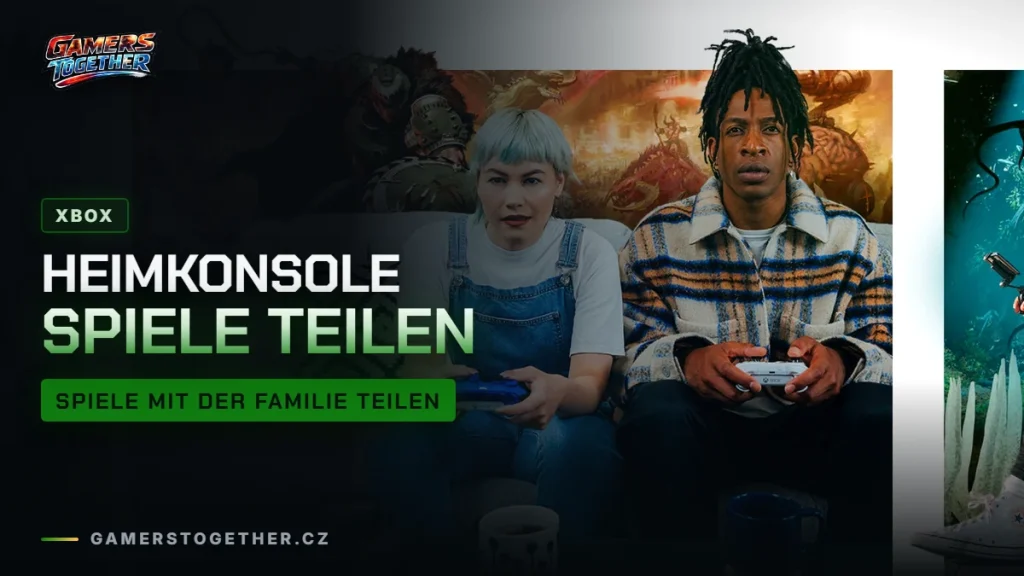
Die Xbox-Heimkonsole ist die Konsole, auf der jeder, der sich anmeldet, deine digitalen Spiele und deinen Game Pass nutzen kann, auch wenn du selbst nicht angemeldet bist. Außerdem ist es die einzige Konsole, auf der du deine digitalen Spiele offline spielst. Hier erfährst du, wie du die Heimkonsole festlegst, wie oft du sie wechseln darfst, was du mit der Familie teilst und was nicht und warum das Teilen des Game Pass am PC nicht funktioniert. Stand 20. 10. 2026 nach dem Microsoft-Support.
So funktioniert die Xbox-Heimkonsole
Wenn du ein digitales Spiel zum ersten Mal auf deiner Heimkonsole installierst, holt sich die Konsole eine Lizenz aus dem Xbox-Netzwerk. Diese Lizenz ist an deine Heimkonsole gebunden und läuft nicht ab, solange du die Heimkonsole nicht wechselst. Deshalb starten deine Spiele online wie offline, etwa bei einem Netzwerkausfall.
Auf dieselben Spiele haben auch Familie und Freunde Zugriff, die sich mit ihrem eigenen Xbox-Profil an deiner Heimkonsole anmelden. Geschwister oder dein Kind spielen deine Spiele also auch, wenn du gerade nicht da bist.
Ein paar Regeln, die Microsoft nennt:
- Fügst du dein Konto einer neuen Konsole hinzu und wählst beim Setup nicht Lock it down (Sperren), macht Microsoft diese Konsole automatisch zu deiner Xbox-Heimkonsole.
- Du kannst immer nur eine Heimkonsole haben. Meldest du dich an mehreren Konsolen an, nimm die, die du am häufigsten nutzt.
- Bist du von der Xbox One auf eine Xbox Series X|S umgestiegen, leg die neue Konsole als Heimkonsole fest.
- Microsoft ändert deine Heimkonsole nie von selbst. Setzt du die Konsole aber zurück und entfernst alles, musst du sie neu festlegen.
Xbox-Heimkonsole festlegen oder wechseln
Das machst du an der Konsole, die deine Heimkonsole werden soll, angemeldet mit deinem Profil:
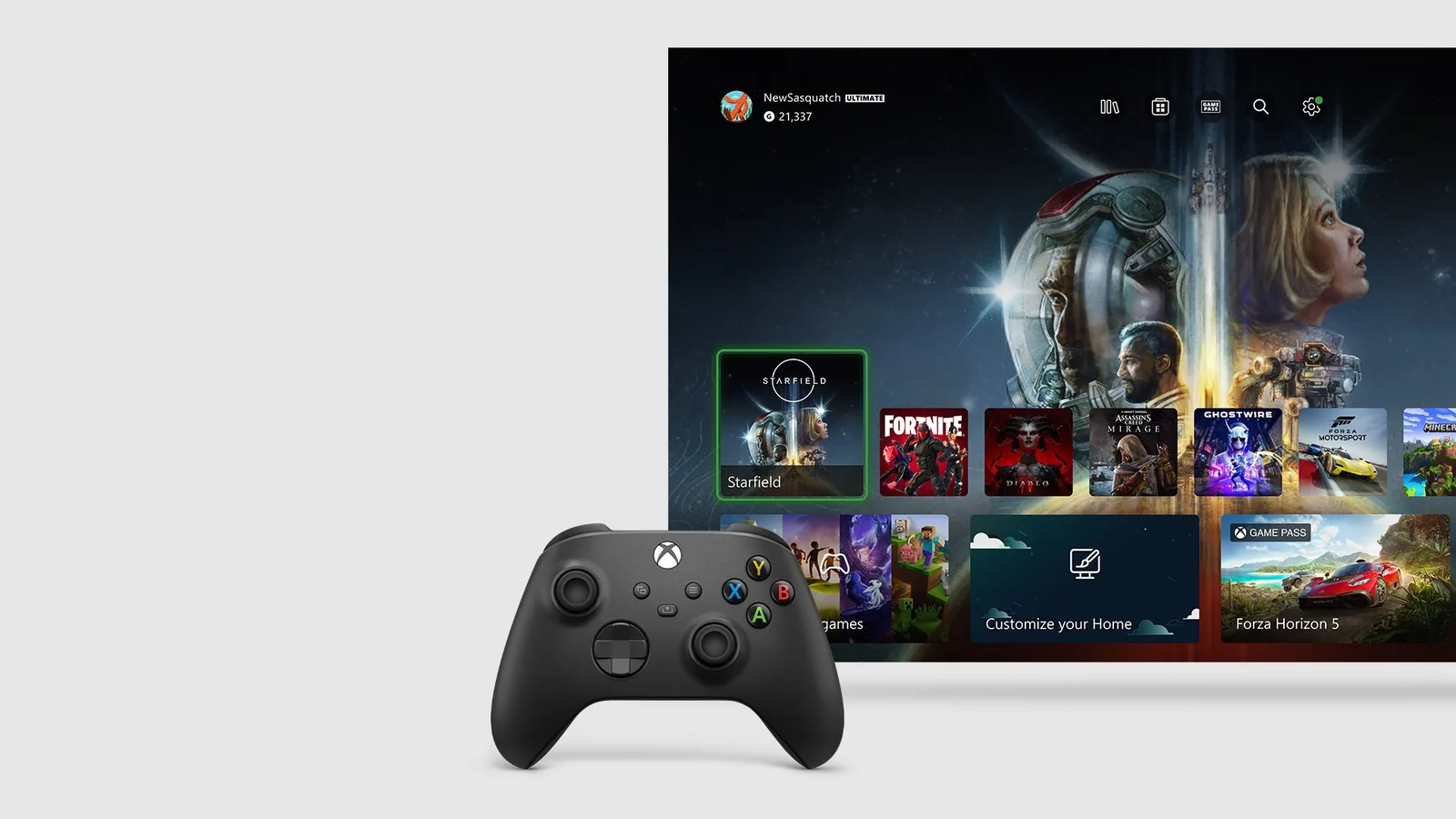
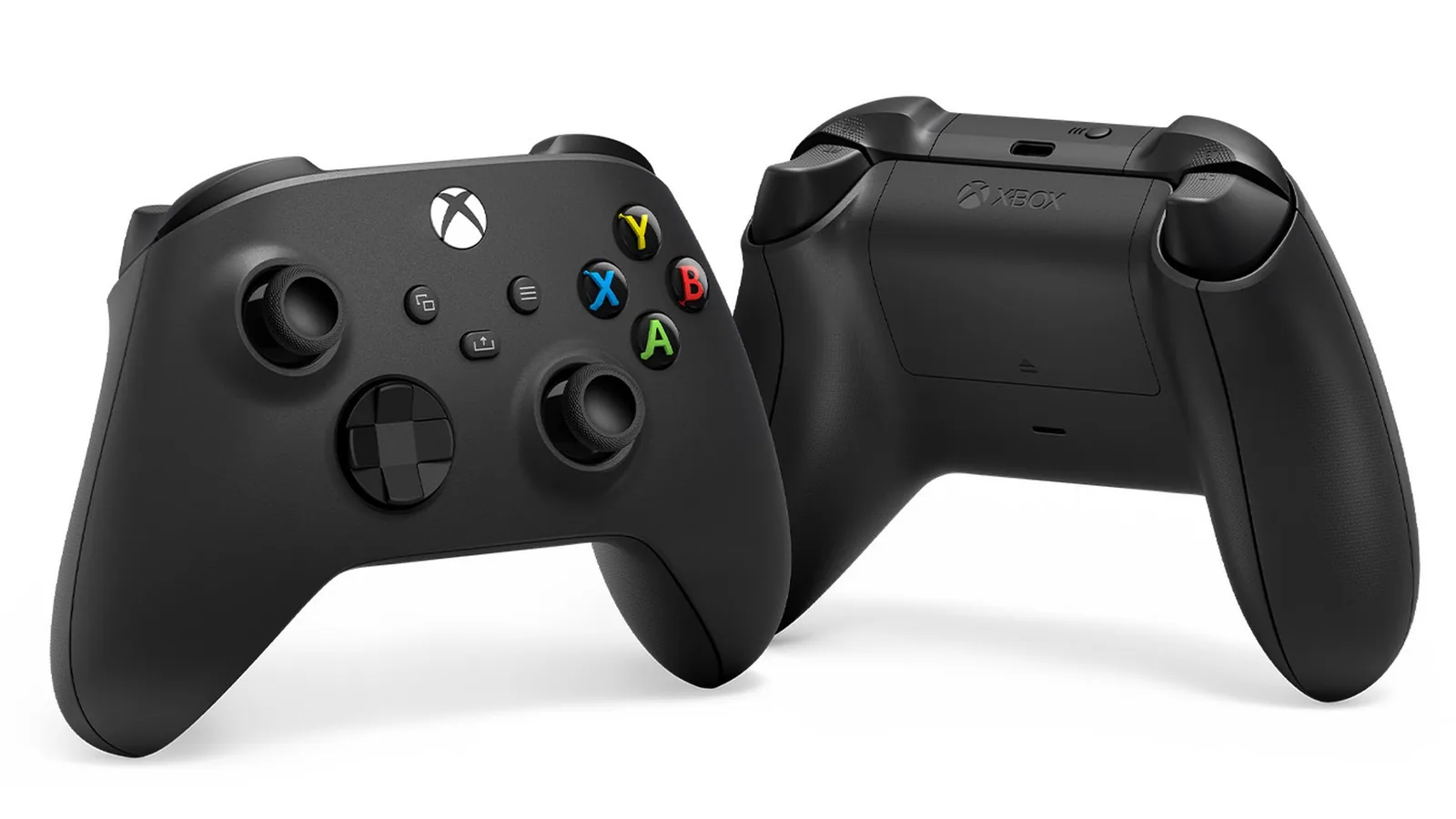
- Drück die Xbox-Taste auf dem Controller, um den Guide zu öffnen.
- Geh zu Profile & system (Profil und System) > Settings (Einstellungen) > General (Allgemein) > Personalization (Personalisierung).
- Wähl My home XBOX (Meine XBOX-Heimkonsole).
- Wähl Make this my home XBOX (Als meine XBOX-Heimkonsole festlegen).
Willst du die Konsole nicht mehr als Heimkonsole, wählst du im selben Menü Make this my home XBOX und dann Remove this as my home XBOX (Als meine XBOX-Heimkonsole entfernen). Die offizielle Anleitung auf Deutsch steht auf der Xbox-Supportseite.
Höchstens fünf Wechsel pro Jahr und was danach passiert
Deine Xbox-Heimkonsole kannst du im Verlauf eines Jahres höchstens fünfmal wechseln, und der Kundensupport kann keine zusätzlichen Wechsel geben. Ist das Limit erreicht, zeigt dir der Bildschirm My home XBOX das nächste mögliche Datum. Geh mit den Wechseln also sparsam um.
Nach einem Wechsel verlieren die anderen auf der alten Konsole den Zugriff auf deine freigegebenen Lizenzen. Deine Spiele laufen dort nur noch, wenn du online an der alten Konsole angemeldet bist. Auch das Offline-Spielen wandert zur neuen Konsole, die Lizenz wird dort registriert, sobald du ein Spiel erneut herunterlädst oder startest.
Was geteilt wird und was nicht
| Was | Auf der Heimkonsole geteilt? |
|---|---|
| Spiele und Inhalte zum Herunterladen (DLC) aus dem Microsoft Store | Ja, mit allen, die sich anmelden |
| Spiele aus dem Game-Pass-Abo | Ja, mit allen, die sich anmelden |
| Mit Spielwährung gekaufte Inhalte, etwa Minecraft Skin Mashups oder Halo REQ Packs | Nicht immer |
| Spielwährung, etwa Minecraft-Münzen | Nicht immer |
| Bestimmte Vorbestellerboni und Special-Edition-Inhalte, die nur einmal eingelöst werden können | Nicht immer |
Bei Freunden oder auf einer zweiten Konsole spielen
Für einen Besuch musst du die Heimkonsole nicht wechseln. Auf jeder anderen Xbox spielst du deine digitalen Spiele, solange du angemeldet und mit dem Xbox-Netzwerk verbunden bist. Disc-Spiele laufen überall, du legst einfach die Disc ein.
Ein Spiel, das du auf einer fremden Konsole installiert lässt, startet dort ohne dich nicht. Der andere braucht die Disc oder eine eigene digitale Kopie. Wollen mehrere Leute dasselbe Spiel gleichzeitig auf verschiedenen Konsolen spielen, braucht jede Konsole ihre eigene Kopie.
Game Pass auf der Heimkonsole und am PC
Auf deiner Xbox-Heimkonsole teilst du dein Game-Pass-Abo mit allen Profilen, die sich dort anmelden, auch wenn du nicht angemeldet bist. Das gilt für Ultimate, Premium und Essential. Auf einer anderen Xbox, etwa bei Freunden, teilst du den Game Pass nur, solange du dort angemeldet bist. Beide Fälle beschreibt Microsoft auf der Seite zum Game-Pass-Teilen. Die Unterschiede der Stufen zeigt unsere Übersicht der Game-Pass-Tarife.
Am Windows-PC läuft das anders. Dort ist der Game Pass an ein einzelnes Microsoft-Konto gebunden, jeder, der auf seinem eigenen PC spielen will, braucht ein eigenes Abo.
Dein Kind hat keinen Zugriff mehr auf den Game Pass
Laut Microsoft ist meist ein Wechsel der Heimkonsole schuld. Der Game Pass wird nur auf der Konsole geteilt, die der Abo-Inhaber als Heimkonsole festgelegt hat. So stellst du den Zugriff wieder her:
- Melde dich an der Konsole deines Kindes mit dem Konto an, auf dem der Game Pass läuft.
- Geh zu Settings > General > Personalization > My home XBOX.
- Wähl Make this my home XBOX.
Spielt dein Kind an einem Windows-PC, hilft das Teilen nicht, es braucht ein eigenes Abo. Weitere Einstellungen für Kinderkonten erklärt der Artikel zum Xbox-Jugendschutz.
Spielstände, Screenshots und Fehlermeldungen
Solange du mit dem Xbox-Netzwerk verbunden bist, landen deine Spielstände automatisch in der Cloud, auch ohne Abo. Meldest du dich an einer anderen Konsole an, sind sie dort verfügbar. Heruntergeladene Inhalte und Add-ons werden nicht in der Cloud gespeichert, sie müssen auf der Konsole selbst liegen. Details stehen in Microsofts FAQ zu Cloud-Spielständen.
Screenshots auf der Konsole zu speichern und zu teilen setzt den Game Pass voraus. Ohne ihn klappt es auf einer anderen Xbox-Heimkonsole, an der jemand mit Game Pass angemeldet ist. Mehr dazu in unserem Artikel zu Aufnahmen auf Xbox.
Zeigt ein Spiel „The person who bought this needs to sign in“ mit dem Code 0x803F9006 oder 0x87DE2729, hilft meistens genau die richtige Heimkonsole. Weitere Codes stehen in der Übersicht der Xbox-Fehlercodes.
Auf unserem Discord kannst du fragen, wie andere Spieler das Teilen zu Hause eingerichtet haben: Discord GamersTogether.
FAQ
Höchstens fünfmal im Verlauf eines Jahres. Der Microsoft-Support kann keine weiteren Wechsel freigeben. Ist das Limit erreicht, zeigt dir die Konsole das nächste mögliche Datum.
Nein. Am Windows-PC ist der Game Pass an ein einzelnes Microsoft-Konto gebunden, jeder braucht für seinen eigenen PC ein eigenes Abo.
Wahrscheinlich hat sich die Heimkonsole geändert. Melde dich an der Konsole deines Kindes mit dem Konto des Abo-Inhabers an und wähl unter Settings > General > Personalization > My home XBOX die Option Make this my home XBOX.
Ja, ohne die Heimkonsole zu wechseln. Du meldest dich an ihrer Xbox an und bleibst online. Gehst du, laufen deine Spiele dort ohne dich nicht mehr.
Nicht immer. Spielwährung wie Minecraft-Münzen und damit gekaufte Inhalte werden womöglich nicht geteilt, ebenso manche Vorbestellerboni.
Angaben geprüft am 20. 10. 2026. Weitere Anleitungen zu Konsolen und Game Pass findest du in der Rubrik Xbox.