
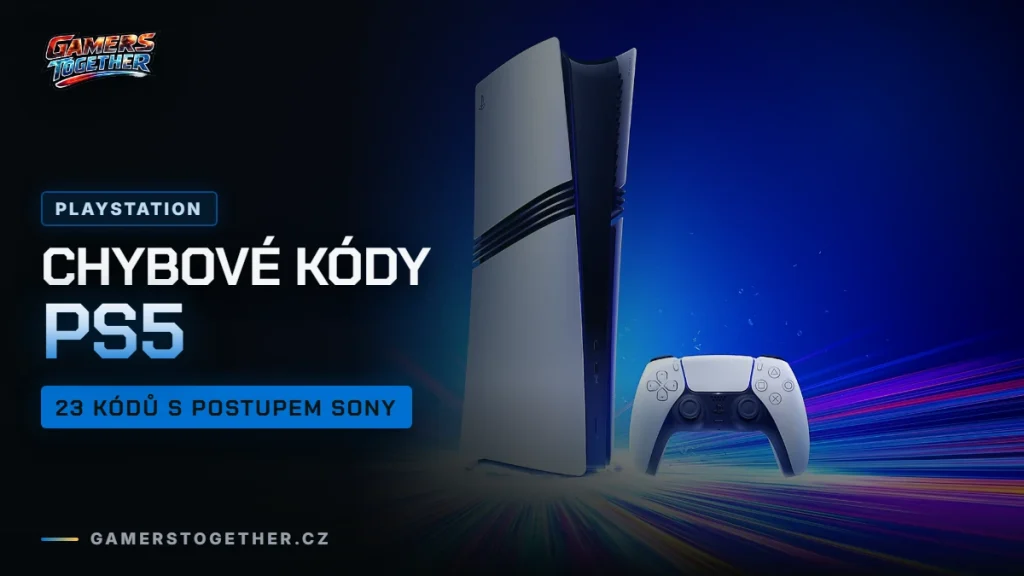
Chybový kód na PS5 vypadá jako změť písmen a čísel, třeba CE-108255-1 nebo WS-116331-5, ale Sony má ke spoustě z nich vlastní stránku s postupem. Tady najdeš 23 kódů, ke kterým Sony postup zveřejnila, rozdělené podle toho, kde problém vzniká: disk a hry, aktualizace, úložiště, stahování, síť a účet. U každého je česká hláška, jak ji ukazuje konzole, a co podle Sony udělat. Stav k 20. 10. 2026.
Jak kód přečíst a kde dohledat ten, který tu není
Kód má vždy tvar písmen a čísel oddělených pomlčkami. Na začátku stojí zkratka (CE, NW, WS, NP, WV, SU nebo E2). U většiny kódů za ní následuje šest číslic, pomlčka a jedna číslice, kódy E2 mají za pomlčkou osm znaků, třeba E2-8223B400. Opiš si ho přesně, i s pomlčkami, protože kódy lišící se jedinou číslicí můžou znamenat úplně jinou věc.
Sony vede seznam nejčastějších kódů na stránce chybové kódy PS5 a nahoře má vyhledávání. Když svůj kód v tabulkách níž nenajdeš, zadej ho tam. Odhady z diskuzí, co by kód „mohl znamenat“, sem schválně nepíšeme.
Názvy nabídek nechávám anglicky, protože tak je Sony u chybových kódů uvádí. V české konzoli je najdeš pod českými názvy: Settings je Nastavení, Storage je Úložiště, System je Systém a Network je Síť.
Disk a hry
| Kód | Co hlásí konzole | Co udělat podle Sony |
|---|---|---|
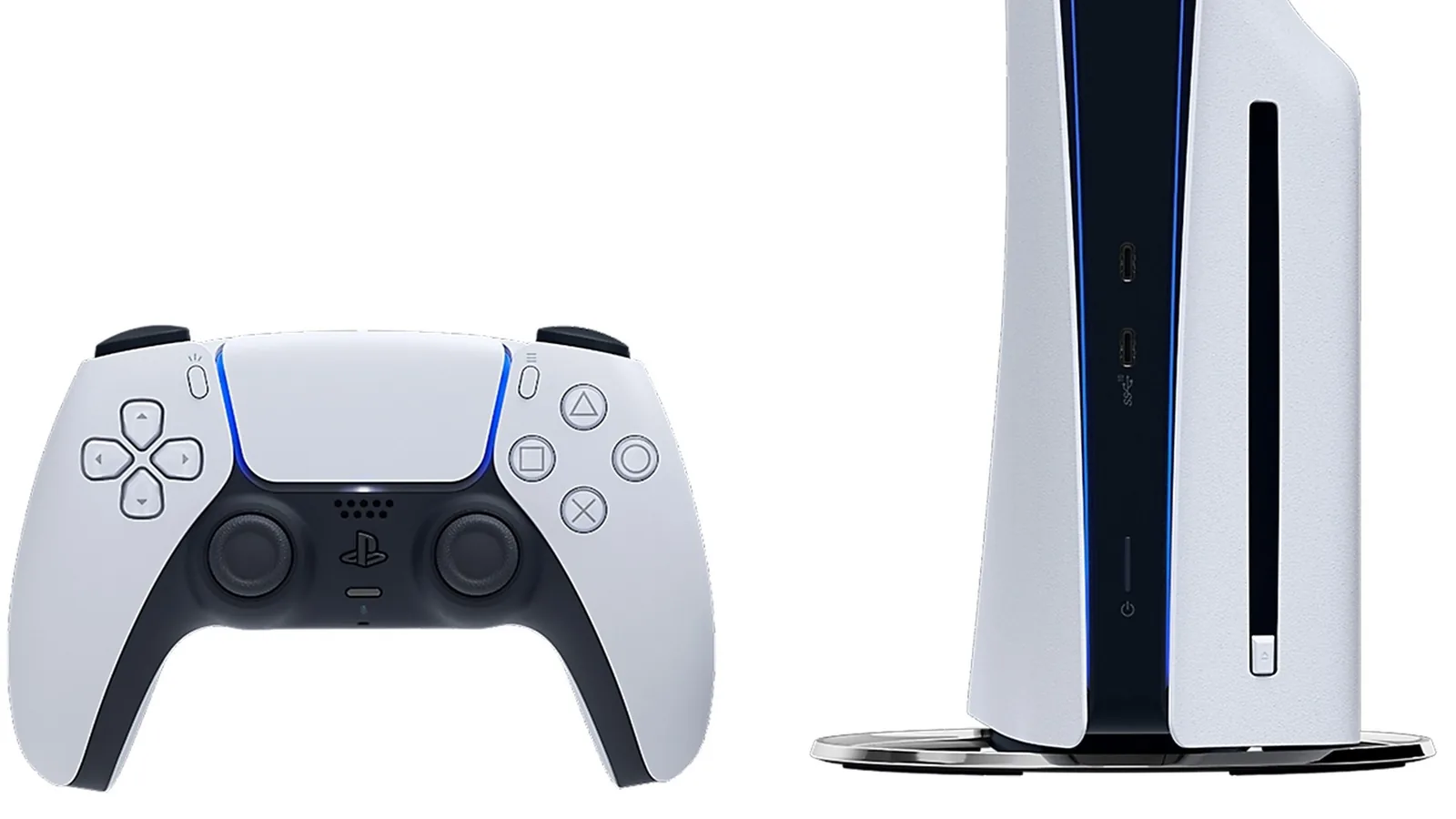
CE-100005-6 | Hru nebo aplikaci nelze spustit. | Na domovské obrazovce označ hru, stiskni Options a vyber Delete. Digitální verzi stáhni znovu z knihovny. Disk očisti měkkým čistým hadříkem od středu k okraji a vlož ho znovu. Když konzole stojí svisle na stojanu, má popisek disku mířit doleva. |
CE-110538-8 | Čtení disku Blu-ray se nezdařilo. | Zkontroluj, jestli na disku nejsou otisky, šmouhy nebo škrábance, zkus jiný disk a ověř, že je vložený správně. Problém může být v mechanice konzole. Když nic nepomůže, kontaktuj podporu nebo použij Fix & Replace. |
CE-108255-1 | Došlo k chybě hry nebo aplikace. | Aktualizuj hru. Další pomoc nabízí PlayStation Repairs. |
CE-107857-8 | Během načítání nebo aktualizace aplikace došlo k chybě. | Restartuj konzoli. Aktualizuj systém i hru. Pokud chyba trvá, smaž hru v Settings > Storage a nainstaluj ji znovu. Poslední krok je bezpečný režim a volba Clear Cache and Rebuild Database > Rebuild Database. |
Jak se konzole spouští v bezpečném režimu a co dělají jeho jednotlivé volby, popisujeme v článku PS5 nejde zapnout. Přečti si ho dřív, než v bezpečném režimu něco vybereš.
Aktualizace systému a her
| Kód | Co hlásí konzole | Co udělat podle Sony |
|---|---|---|
CE-100002-3 | Aktualizace aplikace se nezdařila. | Restartuj konzoli. Aktualizuj systém přes Settings > System > System Software > System Software Updates and Settings. Když to nepomůže, hru smaž, nainstaluj znovu a aktualizuj. |
CE-107938-8 | Aktualizace aplikace se nezdařila. | Často vzniká, když se konzole během aktualizace vypne. Restartuj ji, aktualizuj systém, u hry stiskni Options a vyber Check for update. Pokud chyba trvá, hru smaž a nainstaluj znovu. |
CE-106485-4 | Při čtení systémového softwaru nebo aplikačních dat patrně došlo k problému. | Aktualizuj systémový software na nejnovější verzi. |
WS-116522-7 | Aktualizace systémového softwaru selhala. | Podle způsobu aktualizace. Přes internet: restart konzole, kabel místo Wi-Fi, router a modem vypnout aspoň na 5 minut. Přes USB: stáhni nejnovější verzi a zkontroluj název souboru a umístění. Z disku: disk očisti. Jinak zkus jiný způsob aktualizace. |
NP-102946-2 | Nainstaluj nejnovější soubor aktualizace. | Připoj konzoli k internetu a nainstaluj aktualizaci. Když aktualizace spadne, uvolni místo a zkus to znovu. Probíhající aktualizaci nech doběhnout. |
Úložiště a externí disk
| Kód | Co hlásí konzole | Co udělat podle Sony |
|---|---|---|
CE-100028-1 | Na disku SSD není dostatek volného místa. | Otevři Settings > Storage > System Storage, označ data a vyber Delete. Případně na domovské obrazovce označ obsah, stiskni Options a vyber Delete. |
CE-100006-7 | Externí úložnou jednotku nelze rozpoznat. | Aktualizuj systém. Odpoj a znovu zapoj USB kabel, bez USB hubu, rovnou do konzole. Disk, který používáš poprvé jako rozšířené úložiště, naformátuj v Settings > Storage > Extended Storage. Přenášej obsah po jednom. Když nic nepomůže, zkus jiné zařízení. |
CE-108262-9 | Během načítání dat systémového softwaru nebo aplikace došlo k chybě. | Aktualizuj systém. Smaž hru v Settings > Storage a nainstaluj ji znovu. Pak bezpečný režim a Rebuild Database. Až jako poslední krok reset konzole (viz varování níž). |
Pozor u CE-108262-9: reset konzole přes Settings > System > System Software > Reset Options > Reset Your Console smaže všechna data uložená v konzoli. Sony doporučuje předtím data zálohovat a po resetu hru nainstalovat znovu.
Co z konzole smazat a co si nechat, rozebírá návod na uvolnění místa. Pokud místo dochází pořád, podívej se na SSD do PS5.
Stahování a přenos dat
| Kód | Co hlásí konzole | Co udělat podle Sony |
|---|---|---|
CE-107928-7 | Došlo k chybě, která zabránila stažení hry na konzoli PlayStation®5. | Hru smaž a stáhni znovu, během stahování konzoli nevypínej. Otestuj připojení v Settings > Network > Connection Status > Test Internet Connection. Modem a router vypni na 5 minut. |
CE-112069-9 | Při přenosu dat po síti došlo k chybě. | Týká se přenosu z PS4 na PS5. Připoj obě konzole kabelem místo Wi-Fi, nebo je propoj přímo ethernetovým kabelem. Router vypni aspoň na 5 minut a přenos spusť znovu v Settings > System > System Software > Data Transfer. Když chceš přenést jen uložené pozice, použij online úložiště nebo USB disk. |
CE-117722-0 | Došlo k chybě streamovacího připojení. | Otestuj připojení v Settings > Network > Test Internet Connection, připoj se kabelem, router a modem vypni aspoň na 5 minut, aktualizuj firmware routeru a zkontroluj volné místo v Settings > Storage. |
U CE-112069-9 Sony výslovně upozorňuje, že během přenosu na pozadí nemáš spouštět test sítě ani konzoli ručně přepínat do klidového režimu. Celý postup přenosu najdeš v článku o přenosu z PS4.
Síť a připojení k PlayStation Network
| Kód | Co hlásí konzole | Co udělat podle Sony |
|---|---|---|
NW-102636-8 | Vypršel časový limit připojení ke službě PlayStation®. | Zkontroluj nastavení připojení. Router a modem vypni na víc než 5 minut. Na Wi-Fi dej konzoli blíž k routeru. Zkontroluj server hry u vývojáře a stavovou stránku PlayStation a chvíli počkej. |
NW-102307-3 | Při připojování ke službě PlayStation® došlo k chybě komunikace. | Nejdřív stavová stránka (porucha nebo údržba). Pak restart konzole, kabel, router a modem aspoň na 5 minut vypnout. Firmware routeru a zrušení filtrování portů řeš s poskytovatelem internetu. Nakonec zkus ručně nastavit statickou IP v Settings > Network > Settings > Set Up Internet Connection. |
NW-102417-5 | Vypršel časový limit připojení k síti. | Postup Sony krok za krokem je v článku PSN nefunguje. |
U síťových chyb Sony opakovaně odkazuje na stavovou stránku PlayStation. Když hlásí výpadek nebo údržbu, problém není u tebe doma.
Účet, přihlášení a zablokovaný přístup
| Kód | Co hlásí konzole | Co udělat podle Sony |
|---|---|---|
WS-116331-5 | Přístup do služby PlayStation® byl dočasně zablokován. | Zkus se přihlásit z jiného zařízení, třeba z PC nebo mobilu. Pokud to nejde, je účet pozastaven za porušení podmínek služby. Podrobnosti najdeš v e-mailu, který přišel na tvé přihlašovací ID. |
WS-116367-4 | Přístup do služby PlayStation® byl zablokován. | Ověř přihlášení z jiného zařízení, třeba z PC. Pokud nejde, je účet pozastaven za porušení podmínek služby. Sony odkazuje na podmínky služby a uživatelskou smlouvu. |
WS-116332-6 | Přístup z konzole PlayStation®5 může být zakázán nebo dočasně nedostupný. | Přístup z konzole může být zakázán, například kvůli porušení podmínek služby. Pokud zakázán není, jde o dočasnou nedostupnost: zkontroluj server hry a stavovou stránku a zkus to později. |
WS-116329-2 | Tvé přihlašovací ID nebo heslo neodpovídají. | Zkontroluj ID a heslo v Settings > Users and Accounts > Account. Heslo rozlišuje velká a malá písmena. Zkus se přihlásit i z jiného zařízení, třeba z PC. |
WS-117176-3 | Může být problém v nastavení dvoustupňového ověřování. | Telefonní číslo, které zadáváš, může být registrované u jiného účtu. Odeber ho tam, nebo použij jiné. Na PS5 je to v Settings > Users and Accounts > Account > Security > Mobile Number. |
U tří kódů se zablokovaným přístupem (WS-116331-5, WS-116367-4 a WS-116332-6) Sony nedává technický postup. Rozhoduje, jestli se přihlásíš z jiného zařízení, a vysvětlení najdeš v e-mailu od Sony nebo u podpory PlayStation.
Co dělat, když kód v seznamu není
- Opiš si kód přesně, včetně pomlček.
- Zadej ho do vyhledávání na stránce Sony.
- Postupuj podle kroků v pořadí, jak je Sony uvádí.
- Když nepomůže nic, obrať se na podporu PlayStation nebo PlayStation Repairs.
Pokud konzole vůbec nenaběhne a kód ani neukáže, začni kontrolkou napájení podle článku nejde zapnout. Chyby při hraní PlayStation her na PC mají u Sony vlastní řadu kódů, víc v článku o hrách na PC.
Na našem Discordu ti s kódem, který tu nenajdeš, rádi pomůžou další hráči s PS5. Přidej se na Discord GamersTogether.
FAQ
Konzole hlásí chybu hry nebo aplikace. Sony radí hru aktualizovat, a když to nepomůže, obrátit se na PlayStation Repairs.
Jde o kód CE-100028-1. V Settings > Storage > System Storage označ data, která nepotřebuješ, a vyber Delete. Totéž jde z domovské obrazovky přes tlačítko Options.
Možná. Zkus se přihlásit z jiného zařízení, třeba z mobilu nebo PC. Když to nejde, je účet podle Sony pozastaven za porušení podmínek služby a podrobnosti máš v e-mailu na svém přihlašovacím ID.
Ano. Reset Your Console smaže všechna data uložená v konzoli, proto ho Sony u kódu CE-108262-9 uvádí až jako poslední krok a doporučuje předtím zálohu.
Na stránce chybových kódů PS5 od Sony, která má vyhledávání. Bereme sem jen kódy, ke kterým Sony zveřejnila vlastní postup.
Údaje ověřeny k 20. 10. 2026. Další návody ke konzoli najdeš v rubrice PlayStation.
Newsletter GamersTogether
Nejžhavější novinky každé pondělí a středu. Za potvrzení odběru získáš body.
Odesláním souhlasíš se zasíláním newsletteru. Odhlásit se můžeš jedním klikem. Ochrana osobních údajů