
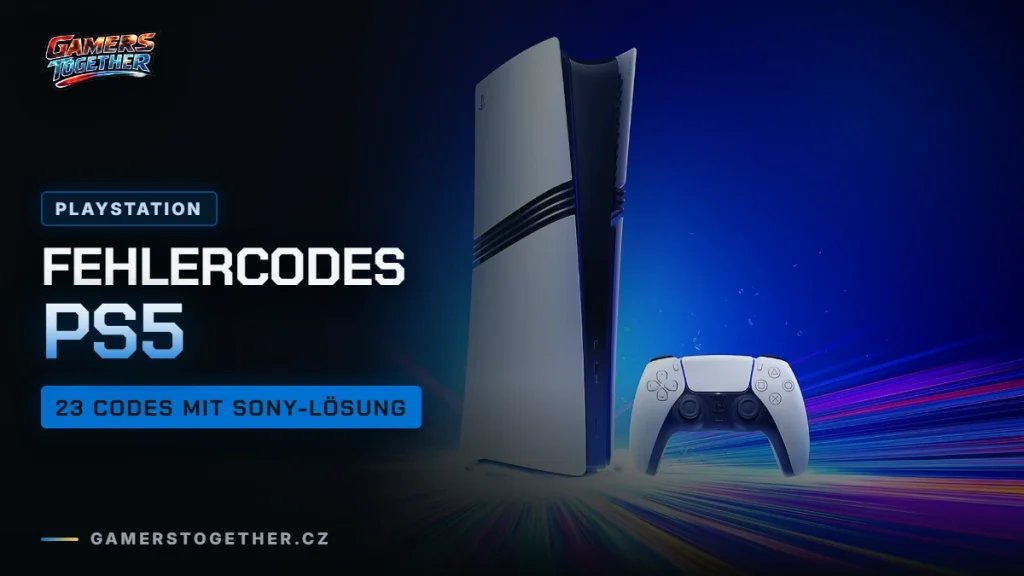
Ein PS5-Fehlercode sieht aus wie Buchstabensalat, etwa CE-108255-1 oder WS-116331-5, doch Sony hat für viele davon eine eigene Hilfeseite mit Lösung. Hier findest du 23 Codes, zu denen Sony eine offizielle Anleitung veröffentlicht hat, sortiert danach, wo das Problem liegt: Disc und Spiele, Updates, Speicher, Downloads, Netzwerk und Konto. Zu jedem Code steht die Meldung der Konsole und was Sony empfiehlt. Stand: 20. 10. 2026.
So liest du einen Code und findest einen, der hier fehlt
Jeder Code beginnt mit einem Kürzel (CE, NW, WS, NP, WV, SU oder E2). Bei den meisten Codes folgen sechs Ziffern, ein Bindestrich und eine letzte Ziffer, E2-Codes haben nach dem Bindestrich acht Zeichen, etwa E2-8223B400. Schreib ihn genau ab, mit Bindestrichen, denn Codes, die sich nur in einer Ziffer unterscheiden, können etwas völlig anderes bedeuten.
Sony führt die häufigsten Codes auf der Seite PS5 Error codes mit einer Suche ganz oben. Steht dein Code nicht in den Tabellen unten, gib ihn dort ein. Vermutungen aus Foren, was ein Code „bedeuten könnte“, lassen wir bewusst weg.
Die Meldungen und Menünamen stehen auf Englisch, so wie Sony sie auf seinen Hilfeseiten zu Fehlercodes angibt. Auf einer deutsch eingestellten Konsole heißen die Menüs entsprechend auf Deutsch, Settings ist zum Beispiel Einstellungen.
Disc und Spiele
| Code | Meldung der Konsole | Was Sony empfiehlt |
|---|---|---|
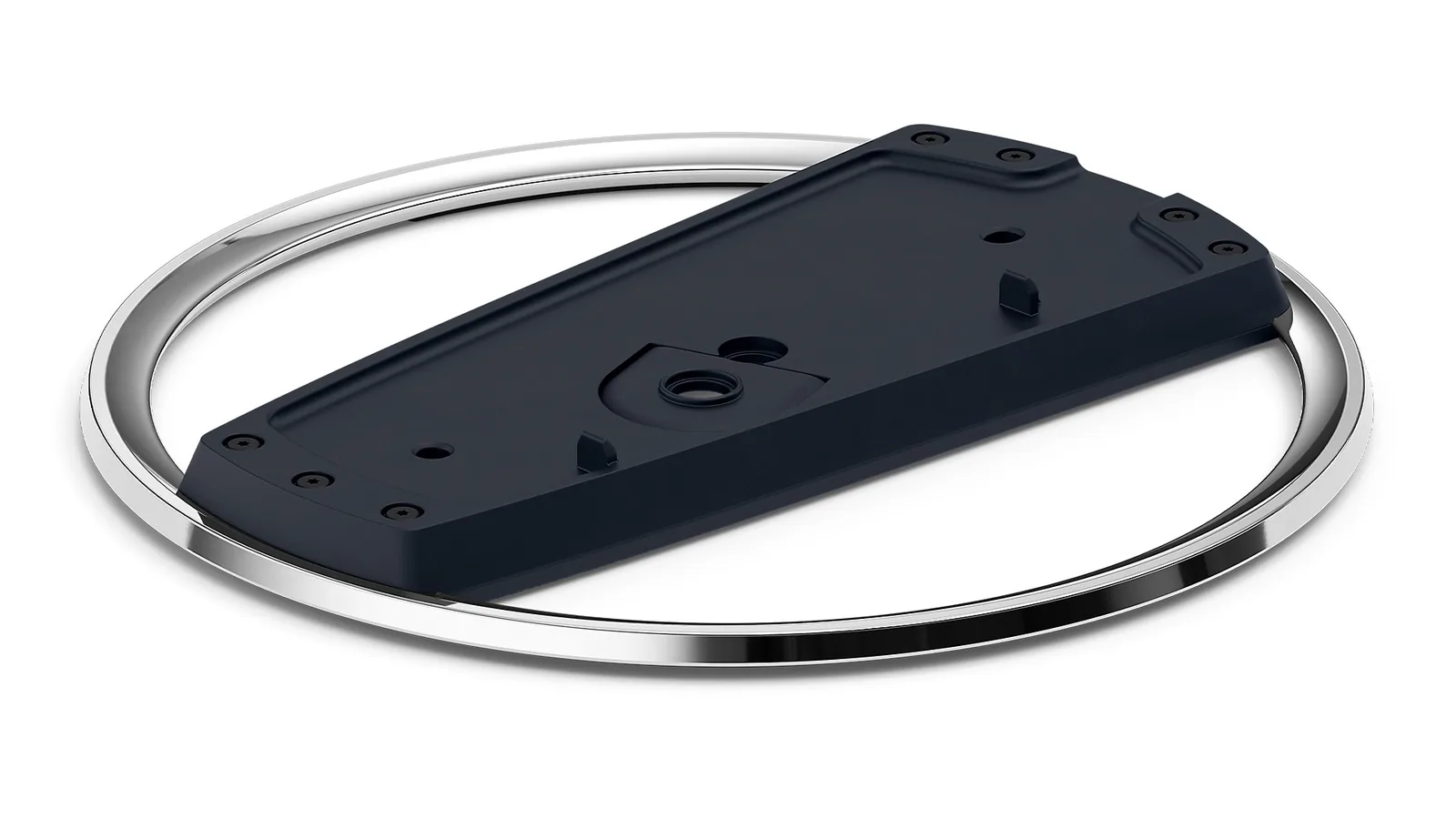
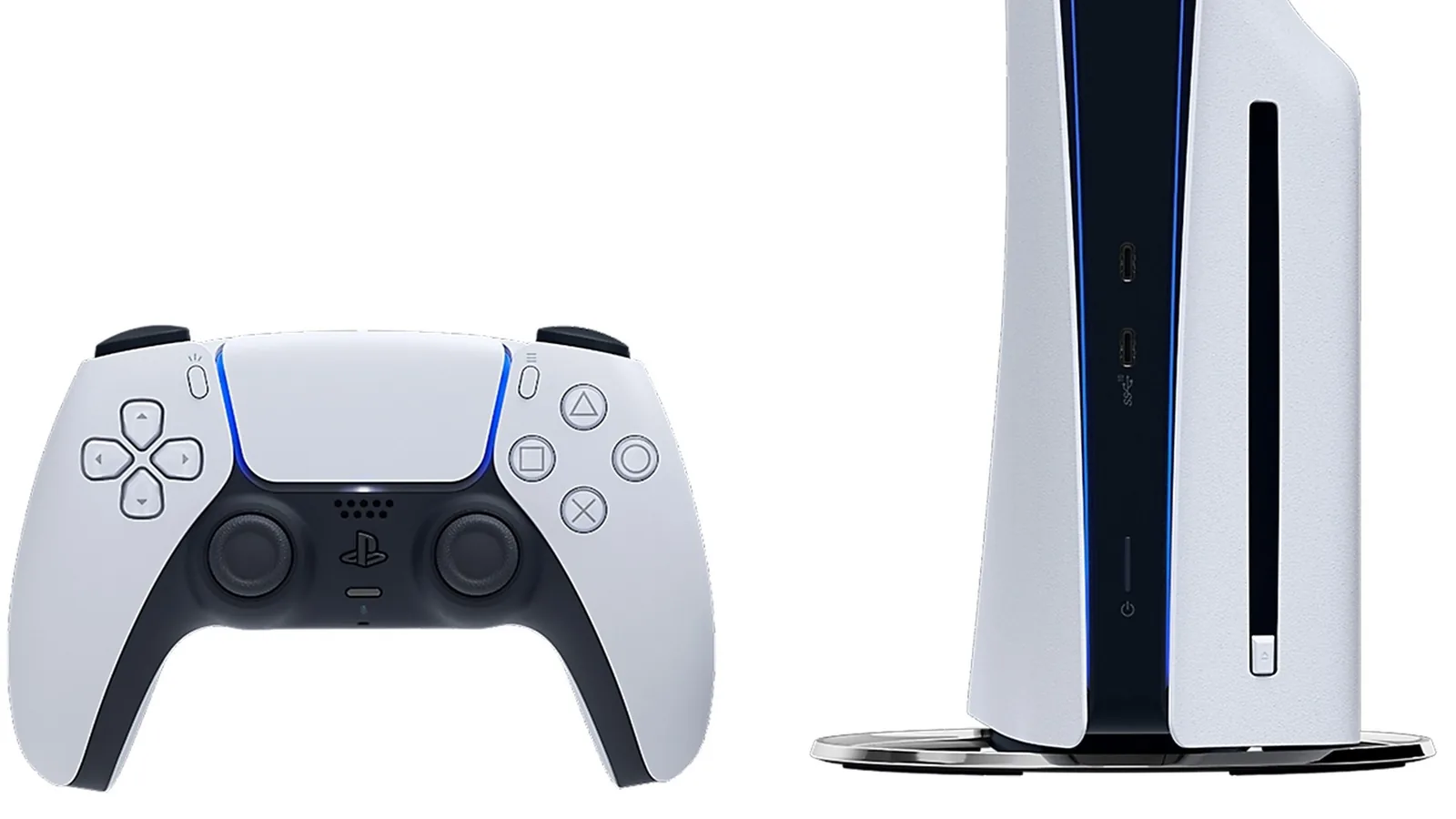
CE-100005-6 | The game or application can’t load. | Markiere das Spiel auf dem Startbildschirm, drück Options und wähle Delete. Die digitale Version lädst du aus der Bibliothek neu. Eine Disc reinigst du mit einem weichen, sauberen Tuch von der Mitte zum Rand und legst sie neu ein. Steht die Konsole senkrecht auf dem Standfuß, zeigt die beschriftete Seite der Disc nach links. |
CE-110538-8 | Failed to read Blu-ray disc. | Prüf die Disc auf Fingerabdrücke, Schmutz oder Kratzer, probier eine andere Disc und achte darauf, dass sie richtig eingelegt ist. Das Laufwerk der Konsole kann defekt sein. Hilft nichts, wende dich an den Support oder nutze Fix & Replace. |
CE-108255-1 | An error occurred with the game/application. | Aktualisiere das Spiel. Weitere Hilfe gibt es bei PlayStation Repairs. |
CE-107857-8 | An error occurred while loading or updating the application. | Starte die Konsole neu. Aktualisiere Systemsoftware und Spiel. Tritt der Fehler weiter auf, lösch das Spiel unter Settings > Storage und installier es neu. Letzter Schritt ist der abgesicherte Modus mit Clear Cache and Rebuild Database > Rebuild Database. |
Wie du die Konsole im abgesicherten Modus startest und was die einzelnen Optionen machen, steht in unserem Artikel PS5 startet nicht. Lies ihn, bevor du dort etwas auswählst.
System- und Spiel-Updates
| Code | Meldung der Konsole | Was Sony empfiehlt |
|---|---|---|
CE-100002-3 | Failed to update the application. | Starte die Konsole neu. Aktualisiere das System über Settings > System > System Software > System Software Updates and Settings. Hilft das nicht, lösch das Spiel, installier es neu und aktualisiere es. |
CE-107938-8 | Failed to update the application. | Entsteht oft, wenn die Konsole während eines Updates ausgeschaltet wurde. Neustart, Systemupdate, dann am Spiel Options drücken und Check for update wählen. Bleibt der Fehler, Spiel löschen und neu installieren. |
CE-106485-4 | There may be a problem reading the system software or application data. | Aktualisiere die Systemsoftware auf die neueste Version. |
WS-116522-7 | The latest version of system software is not recognized and the update failed. | Hängt von der Update-Methode ab. Übers Internet: Neustart, Kabel statt WLAN, Router und Modem mindestens 5 Minuten ausschalten. Per USB: neueste Version herunterladen, Dateiname und Speicherort prüfen. Per Disc: Disc reinigen. Sonst eine andere Methode probieren. |
NP-102946-2 | Please install the latest update file. | Verbinde die Konsole mit dem Internet und installier das Update. Bricht es ab, schaff Speicherplatz und versuch es erneut. Ein laufendes Update lässt du fertig laufen. |
Speicher und externe Laufwerke
| Code | Meldung der Konsole | Was Sony empfiehlt |
|---|---|---|
CE-100028-1 | There is not enough free space on the SSD. | Öffne Settings > Storage > System Storage, markiere Daten und wähle Delete. Oder markiere Inhalte auf dem Startbildschirm, drück Options und wähle Delete. |
CE-100006-7 | The external storage drive cannot be recognised. | Aktualisiere das System. Zieh das USB-Kabel ab und steck es wieder ein, ohne USB-Hub direkt an die Konsole. Ein Laufwerk, das du zum ersten Mal als erweiterten Speicher nutzt, formatierst du unter Settings > Storage > Extended Storage. Übertrag Inhalte einzeln. Hilft nichts, probier ein anderes Laufwerk. |
CE-108262-9 | An error occurred while reading the system software or application data. | System aktualisieren. Spiel unter Settings > Storage löschen und neu installieren. Dann abgesicherter Modus und Rebuild Database. Erst ganz zum Schluss die Konsole zurücksetzen (siehe Warnung unten). |
Vorsicht bei CE-108262-9: Das Zurücksetzen über Settings > System > System Software > Reset Options > Reset Your Console löscht alle auf der Konsole gespeicherten Daten. Sony empfiehlt vorher ein Backup und danach die Neuinstallation des Spiels.
Was du gefahrlos löschen kannst, erklärt unser Ratgeber Speicherplatz freigeben. Wird der Platz ständig knapp, lohnt ein Blick auf PS5-SSD erweitern.
Downloads und Datenübertragung
| Code | Meldung der Konsole | Was Sony empfiehlt |
|---|---|---|
CE-107928-7 | An error has occurred that stopped the game from downloading on your PlayStation®5 console. | Lösch das Spiel und lade es neu, ohne die Konsole währenddessen auszuschalten. Teste die Verbindung unter Settings > Network > Connection Status > Test Internet Connection. Modem und Router 5 Minuten ausschalten. |
CE-112069-9 | An error occurred on data transfer via a network. | Betrifft die Übertragung von PS4 auf PS5. Verbinde beide Konsolen per Kabel statt WLAN oder direkt miteinander per Ethernet-Kabel. Router mindestens 5 Minuten ausschalten und die Übertragung unter Settings > System > System Software > Data Transfer neu starten. Nur Spielstände? Dann über Online-Speicher oder USB-Laufwerk. |
CE-117722-0 | Your streaming connection has an error. | Settings > Network > Test Internet Connection ausführen, Kabel nutzen, Router und Modem mindestens 5 Minuten ausschalten, Router-Firmware aktualisieren und freien Speicher unter Settings > Storage prüfen. |
Bei CE-112069-9 sagt Sony ausdrücklich: Während einer Übertragung im Hintergrund keinen Netzwerktest starten und die Konsole nicht von Hand in den Ruhemodus schicken. Den kompletten Ablauf findest du in unserem Ratgeber zur Datenübertragung.
Netzwerk und PlayStation Network
| Code | Meldung der Konsole | Was Sony empfiehlt |
|---|---|---|
NW-102636-8 | The connection to PlayStation® has timed out. | Verbindungseinstellungen prüfen. Modem und Router länger als 5 Minuten ausschalten. Im WLAN die Konsole näher an den Router stellen. Spielserver beim Entwickler und die PlayStation-Statusseite prüfen und etwas warten. |
NW-102307-3 | A communication error has occurred while connecting to PlayStation®. | Zuerst die Statusseite (Störung oder Wartung). Dann Neustart, Kabel, Router und Modem mindestens 5 Minuten aus. Router-Firmware und das Abschalten der Portfilterung klärst du mit deinem Internetanbieter. Zuletzt eine statische IP unter Settings > Network > Settings > Set Up Internet Connection einrichten. |
NW-102417-5 | The connection to the network has timed out. | Sonys Anleitung Schritt für Schritt steht im Artikel PSN funktioniert nicht. |
Bei Netzwerkfehlern verweist Sony immer wieder auf die PlayStation-Statusseite. Meldet sie eine Störung oder Wartung, liegt das Problem nicht bei dir.
Konto, Anmeldung und gesperrter Zugang
| Code | Meldung der Konsole | Was Sony empfiehlt |
|---|---|---|
WS-116331-5 | Access to PlayStation® has been temporarily suspended. | Versuch dich auf einem anderen Gerät anzumelden, etwa am PC oder Handy. Klappt das nicht, ist das Konto wegen eines Verstoßes gegen die Nutzungsbedingungen gesperrt. Details stehen in der E-Mail an deine Anmelde-ID. |
WS-116367-4 | Access to PlayStation® has been suspended. | Prüf, ob die Anmeldung auf einem anderen Gerät wie dem PC klappt. Wenn nicht, ist das Konto wegen eines Verstoßes gegen die Nutzungsbedingungen gesperrt. Sony verweist auf Nutzungsbedingungen und Nutzervereinbarung. |
WS-116332-6 | Access from your PlayStation®5 console may be prohibited or temporarily unavailable. | Der Zugang von der Konsole kann gesperrt sein, etwa wegen eines Verstoßes gegen die Nutzungsbedingungen. Ist er es nicht, ist der Server vorübergehend nicht erreichbar: Spielserver und Statusseite prüfen und später erneut versuchen. |
WS-116329-2 | Your sign-in ID or password doesn’t match. | Prüf ID und Passwort unter Settings > Users and Accounts > Account. Beim Passwort zählt Groß- und Kleinschreibung. Versuch die Anmeldung auch auf einem anderen Gerät, etwa am PC. |
WS-117176-3 | There may be a problem with your 2-step verification settings. | Die Telefonnummer, die du einträgst, kann bereits mit einem anderen Konto verknüpft sein. Entfern sie dort oder nimm eine andere. Auf der PS5 geht das unter Settings > Users and Accounts > Account > Security > Mobile Number. |
Für die drei Sperr-Codes (WS-116331-5, WS-116367-4 und WS-116332-6) gibt Sony keine technische Lösung. Entscheidend ist, ob die Anmeldung auf einem anderen Gerät klappt, die Erklärung findest du in der E-Mail von Sony oder beim PlayStation-Support.
Was tun, wenn dein Code nicht dabei ist
- Schreib den Code genau ab, mit Bindestrichen.
- Such ihn auf Sonys Seite.
- Arbeite die Schritte in der Reihenfolge ab, in der Sony sie nennt.
- Hilft nichts, wende dich an den PlayStation-Support oder PlayStation Repairs.
Startet die Konsole gar nicht und zeigt keinen Code, fang bei der Betriebsanzeige an, wie in PS5 startet nicht beschrieben. Fehler in PlayStation-Spielen am PC haben bei Sony eine eigene Code-Reihe, mehr dazu unter PlayStation-Spiele am PC.
Auf unserem Discord helfen dir andere PS5-Spieler, wenn dein Code hier fehlt. Komm auf den GamersTogether Discord.
FAQ
Die Konsole meldet einen Fehler im Spiel oder in der Anwendung. Sony rät, das Spiel zu aktualisieren, und wenn das nicht hilft, PlayStation Repairs zu nutzen.
Das ist Code CE-100028-1. Unter Settings > Storage > System Storage markierst du Daten, die du nicht brauchst, und wählst Delete. Das geht auch vom Startbildschirm mit der Options-Taste.
Möglicherweise. Versuch dich auf einem anderen Gerät anzumelden, etwa am Handy oder PC. Klappt das nicht, ist das Konto laut Sony wegen eines Verstoßes gegen die Nutzungsbedingungen gesperrt, die Details stehen in der E-Mail an deine Anmelde-ID.
Ja. Reset Your Console löscht alle auf der Konsole gespeicherten Daten. Deshalb nennt Sony es bei CE-108262-9 erst als letzten Schritt und empfiehlt vorher ein Backup.
Auf Sonys Seite mit den PS5-Fehlercodes, dort gibt es eine Suche. Wir nehmen nur Codes auf, zu denen Sony eine eigene Anleitung veröffentlicht hat.
Angaben geprüft am 20. 10. 2026. Weitere Ratgeber zur Konsole findest du in der Rubrik PlayStation.