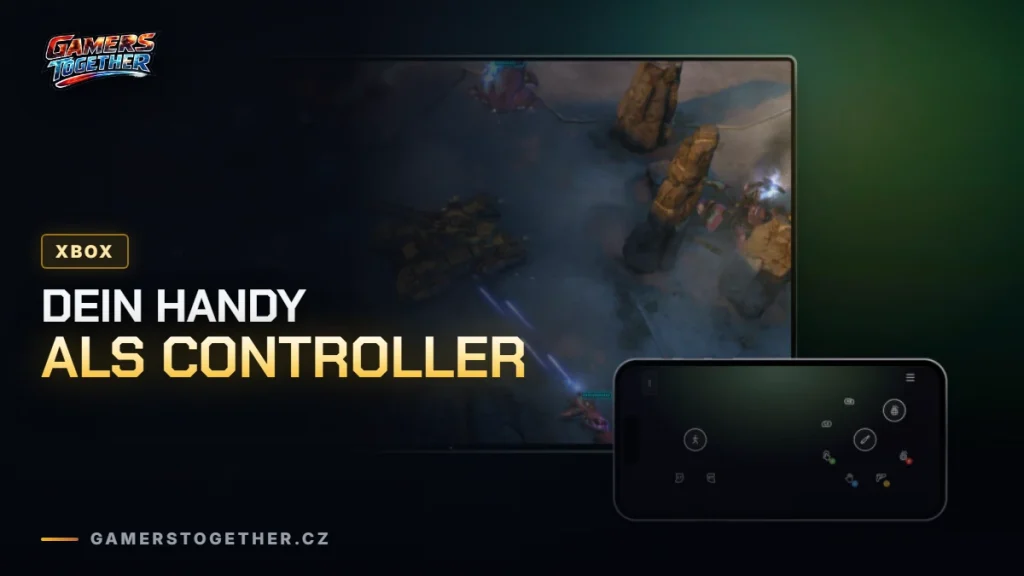
Rund um XBOX Cloud Gaming starten ab heute zwei neue Previews. Auf unterstützten Smart TVs kannst du dein Handy als Controller benutzen, wenn gerade kein richtiger Controller in Reichweite liegt. In den USA kommt zusätzlich Cloud Connect für den neuen XBOX Nano Controller dazu – der verbindet sich über WLAN direkt mit deiner Cloud-Gaming-Session, was das Spielen reaktionsschneller wirken lassen kann.
Beides ist ausdrücklich noch ein Test. Verfügbarkeit sowie unterstützte Spiele und Geräte können eingeschränkt sein, solange Microsoft aus dem Feedback der Spieler lernt.
Dein Handy als Controller auf dem Smart TV
Du willst ein Cloud-Spiel auf dem Fernseher starten, hast aber keinen Controller zur Hand? In dieser Preview nutzt du ein unterstütztes Android- oder iOS-Handy als Controller auf einem unterstützten Smart TV. Die Steuerung öffnet sich im Browser deines Handys, ein separater Controller ist also nicht nötig. Manche Spiele bekommen außerdem eine Steuerung, die auf ihr Gameplay zugeschnitten ist.
Zum Ausprobieren schaltest du in der aktuellen unterstützten Smart-TV-Erfahrung unter Settings > Account die Preview Features ein. Startest du dann ein Spiel ohne angeschlossenen physischen Controller, erscheint die Option, für diese Session dein Handy zu verwenden.
Die Preview rollt ab heute auf unterstützten Fernsehern aus, und zwar in den Ländern, in denen XBOX Cloud Gaming unterstützt wird. Was zuletzt alles in der Cloud gelandet ist, haben wir im Artikel zu XBOX Cloud Gaming zusammengefasst.
Cloud Connect mit dem XBOX Nano Controller
Spieler in den USA können ab heute Cloud Connect mit dem XBOX Nano Controller testen. Statt einer Bluetooth-Verbindung zu deinem Fernseher nutzt Cloud Connect dein WLAN, um sich direkt mit dem Cloud-Server zu verbinden, auf dem dein Spiel läuft. Das kann die Eingabelatenz senken, wodurch sich das Gameplay reaktionsschneller anfühlen kann.
Cloud Connect steckt noch in einem frühen Test und funktioniert deshalb noch nicht mit jeder Cloud-Gaming-Erfahrung. Vorerst kannst du es auf unterstützten Smart TVs und im Web ausprobieren.
So richtest du es ein
- Controller einrichten: Nutze die XBOX beta app auf Android oder die Xbox Accessories app auf dem PC, um Cloud Connect auf deinem XBOX Nano Controller einzurichten. Für die Einrichtung über die PC-App ist eine Anmeldung bei XBOX Insider nötig.
- Mit dem WLAN verbinden: Folge den Schritten in der App, um deinen Controller mit deinem WLAN-Netzwerk zu verbinden.
- Losspielen: Öffne eine unterstützte XBOX Cloud Gaming-Erfahrung und melde dich mit demselben XBOX-Konto an, das du bei der Einrichtung verwendet hast. Dein Controller verbindet sich dann über Cloud Connect.
Die ausführliche Anleitung findest du im offiziellen Cloud-Connect-Setup-Guide. Mehr zum Abo selbst steht auf der offiziellen Seite von Xbox Game Pass.
Feedback geben und mitgestalten
Microsoft testet beide Erfahrungen, um herauszufinden, was gut funktioniert und wo es hakt. Hast du einen Vorschlag oder stößt du auf ein Problem, kannst du dein Feedback direkt aus der Preview heraus abschicken – die Erkenntnisse sollen in künftige Updates einfließen.
- Beim Handy-Controller gibst du Feedback direkt vom Handy oder über eine unterstützte Smart-TV-App:
- Auf dem Handy: Nachdem du den QR-Code auf dem Fernseher gescannt und dein Handy als Controller verbunden hast, tippst du oben links auf das Xbox-Symbol und wählst „Give Feedback“.
- Auf dem TV: Öffne den Guide über die XBOX-Taste am Controller oder über das XBOX-Symbol oben links und wähle Give Feedback. Alternativ klickst du im Hauptmenü der XBOX-App oben rechts auf das Profilsymbol und wählst „Give Feedback“.
- Für Cloud Connect schickst du Feedback über die XBOX Accessories app auf dem PC oder die XBOX-Mobile-App, indem du das „Feedback“-Symbol auswählst.
Wo es weitergeht
Wenn du dich tiefer ins Xbox-Ökosystem einlesen willst: Zum Thema Xbox Play Anywhere haben wir einen eigenen Ratgeber, und alle weiteren Neuigkeiten rund um die Plattform sammeln wir unter Xbox-News.
FAQ
Brauche ich für XBOX Cloud Gaming auf dem Smart TV noch einen Controller?In dieser Preview nicht zwingend: Auf unterstützten Smart TVs kannst du ein unterstütztes Android- oder iOS-Handy als Controller verwenden. Die Steuerung läuft im Browser deines Handys.
Wie schalte ich den Handy-Controller frei?Aktiviere in der aktuellen unterstützten Smart-TV-Erfahrung unter Settings > Account die Preview Features. Startest du danach ein Spiel ohne angeschlossenen physischen Controller, bekommst du die Option, dein Handy für diese Session zu nutzen.
Was genau macht Cloud Connect?Statt per Bluetooth zum Fernseher verbindet sich der XBOX Nano Controller über dein WLAN direkt mit dem Cloud-Server, auf dem dein Spiel läuft. Das kann die Eingabelatenz reduzieren, sodass sich das Spielen reaktionsschneller anfühlen kann.
Wo ist Cloud Connect verfügbar?Die Cloud-Connect-Preview startet ab heute für Spieler in den USA. Sie funktioniert vorerst nicht mit jeder Cloud-Gaming-Erfahrung – unterstützt werden derzeit ausgewählte Smart TVs und das Web.
Wie gebe ich Feedback zu den Previews?Beim Handy-Controller über das Xbox-Symbol auf dem Handy oder über den Guide beziehungsweise das Profilsymbol in der XBOX-App auf dem TV und dort „Give Feedback“. Bei Cloud Connect über das „Feedback“-Symbol in der XBOX Accessories app auf dem PC oder in der XBOX-Mobile-App.