
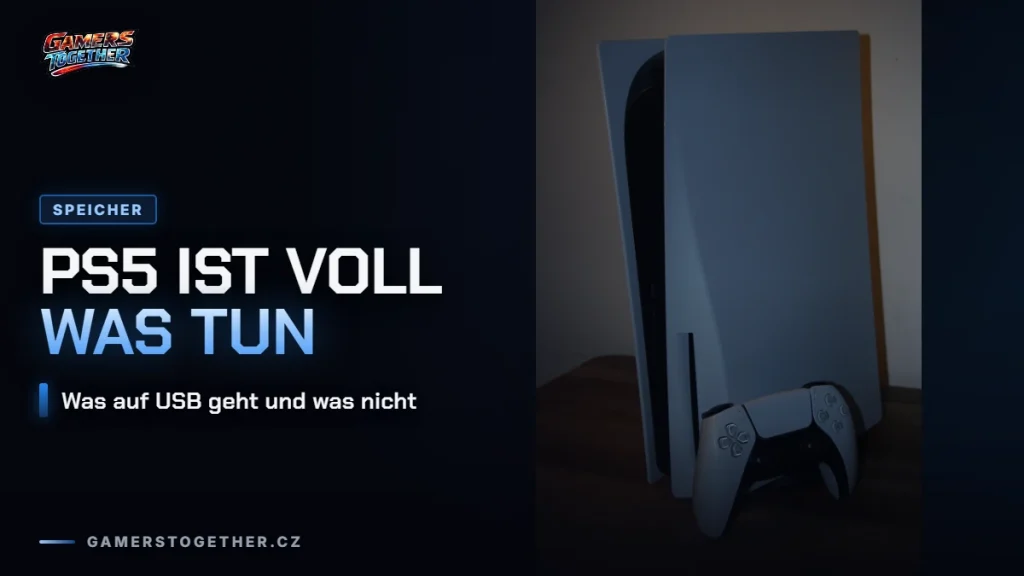
Speicherplatz auf der PS5 lässt sich auf zwei Arten freigeben, und der Unterschied zwischen beiden ist wichtig. Du kannst ein Spiel löschen oder es auf eine USB-Festplatte verschieben. In beiden Fällen behältst du das Anrecht auf das Spiel, aber nur in einem Fall sparst du dir den erneuten Download. Dazu kommt ein dritter Punkt, wegen dem viele unnötig Angst vor dem Löschen haben: Spielstände werden auf der PS5 nicht als Teil des Spiels geführt.
Wo du siehst, wie viel Platz noch frei ist
Der Weg führt vom Startbildschirm in die Einstellungen und dann zum Punkt Speicher. Dort siehst du die Belegung, und von dort aus startest du auch alles andere, also das Löschen und das Verschieben auf USB.
Was sich wo speichern lässt
Diese Tabelle stammt direkt von Sony und beantwortet die meisten Fragen, bevor sie überhaupt aufkommen.
| Datentyp | USB-Erweiterungsspeicher | M.2-SSD | Cloud (PS Plus) | Normales USB-Laufwerk |
|---|---|---|---|---|
| Spieldaten (PS5-Spiele) | Ja, aber nicht von dort spielbar | Ja | Nein | Nein |
| Spieldaten (PS4-Spiele) | Ja | Ja | Nein | Nein |
| Spielstände (PS5-Spiele) | Nein | Nein | Ja | Nein |
| Spielstände (PS4-Spiele) | Nein | Nein | Ja | Ja |
| Screenshots und Videoclips | Nein | Nein | Nein | Ja |
Aufteilung laut Sony-Hilfe zur Speicherverwaltung, Stand 11. September 2026. Zwei Zeilen solltest du dir merken: PS5-Spiele lassen sich nicht vom USB-Erweiterungsspeicher spielen und Spielstände aus PS5-Spielen lassen sich nicht auf ein normales USB-Laufwerk kopieren, der einzige Weg ist die Cloud.
Löschen oder verschieben?
Wenn du ein Spiel löschst, verlierst du nicht das Anrecht darauf. Sony sagt das direkt: Den Zugriff auf gelöschte Spiele und Apps verlierst du nicht, und Käufe kannst du jederzeit wieder aus der Bibliothek herunterladen. Was du verlierst, ist Zeit beim nächsten Download, und das ist bei großen Spielen keine Kleinigkeit.
Deshalb bietet Sony das Verschieben auf den USB-Erweiterungsspeicher als Alternative zum Löschen an und empfiehlt, dort Spiele abzulegen, die du durchgespielt oder länger nicht gestartet hast. Der Unterschied ist also einfach: Archivieren spart den erneuten Download, Löschen nicht.
Wenn der Download gar nicht läuft und es nicht nach vollem Speicher aussieht, kann das Problem beim Netzwerk oder bei den Diensten liegen. Wie du das unterscheidest, erklärt der Artikel darüber, wie du einen PSN-Ausfall erkennst.
So löschst du ein Spiel
- Einstellungen, Speicher, Konsolenspeicher, Spiele und Apps.
- Wähle die Daten aus, die du entfernen willst.
- Bestätige mit Löschen.
Ein nützliches Detail, das viele übersehen: Wenn ein Spiel neben dem Namen die Option Customize hat, kannst du nur einen Teil davon löschen. Zum Beispiel ungenutzte Add-ons oder eine durchgespielte Kampagne, während der Rest spielbar bleibt. Bei großen Spielen mit separatem Multiplayer löst das oft das ganze Problem in einem Schritt. Welche Titel meist die größten Speicherfresser sind, zeigt die Übersicht der besten PS5-Spiele.
So verschiebst du Spiele auf USB
- Öffne die Game Library, markiere die Daten, die du verschieben willst, und drücke die Options-Taste.
- Wähle Move Games and Apps.
- Wenn du gleichzeitig eine M.2-SSD und ein USB-Laufwerk hast, wechsle zum Tab Movable to USB Extended Storage.
- Bestätige mit Move.
Zurück auf die Konsole holst du ein PS5-Spiel über Games home, Game Library, den Tab Installed, indem du das auf USB gespeicherte Spiel markierst, die Options-Taste drückst und Copy wählst.
PS5-Spiele laufen nicht von USB, PS4-Spiele schon
Sony sagt es ohne Umschweife: PS5-Spiele lassen sich nicht direkt vom USB-Erweiterungsspeicher starten und müssen vor dem Spielen zurück in den Konsolenspeicher kopiert werden. Für sie ist USB ein Lager, keine zweite Festplatte.
Bei PS4-Spielen ist es genau umgekehrt. Die kannst du vom USB-Erweiterungsspeicher spielen, und USB lässt sich in den Einstellungen unter Installation Location sogar als Standard-Installationsort für PS4-Spiele festlegen. Wer auf der PS5 eine große Bibliothek aus der letzten Generation hat, gibt damit auf einen Schlag am meisten Platz frei. Was alles von der alten Konsole auf die neue mitkommt, beschreibt der Artikel zur Übertragung von Spielen und Daten von PS4 auf PS5, und was davon tatsächlich startet, klärt der Artikel darüber, ob PS4-Spiele auf der PS5 laufen.
Was das USB-Laufwerk erfüllen muss
- SuperSpeed USB 5 Gbps oder schneller.
- Kapazität mindestens 250 GB und höchstens 8 TB.
- Kein USB-Hub. Das Laufwerk muss direkt angeschlossen sein, an einem USB-Type-C- oder USB-Type-A-Anschluss.
- Nur ein Erweiterungsspeicher gleichzeitig. Angeschlossen sein dürfen mehrere Laufwerke, nutzen kannst du immer nur eines.
Sony ergänzt, dass nicht jedes Gerät garantiert funktioniert. Formatiert wird unter Einstellungen, Speicher, USB Extended Storage, Format as USB Extended Storage, und dabei werden alle Daten auf dem Laufwerk unwiderruflich gelöscht. Ein Laufwerk, das schon auf einer PS4 oder einer anderen PS5 als Erweiterungsspeicher formatiert wurde, musst du nicht neu formatieren, es reicht, es anzuschließen. Während der Formatierung darfst du die Konsole nicht ausschalten und das Laufwerk nicht abziehen.
Getrennt wird über Einstellungen, Speicher, USB Extended Storage, Safely Remove from PS5. Bei ausgeschalteter Konsole wartest du, bis die Kontrollleuchte ganz erloschen ist. Falsches Trennen kann laut Sony zu Datenverlust oder beschädigten Daten und sogar zu Schäden an Konsole oder Laufwerk führen. Was sich rund um die Konsole zu kaufen lohnt und was nicht, bespricht der Artikel über PS5-Zubehör.
Spielstände verwaltest du an anderer Stelle als Spiele
Genau hier zögern viele unnötig. Spielstände werden auf der PS5 als eigener Datentyp in einem eigenen Menü geführt, und zwar in den Einstellungen unter Gespeicherte Daten und Spiel-/App-Einstellungen. Spiele löschst du dagegen ganz woanders, unter Einstellungen, Speicher, Konsolenspeicher, Spiele und Apps. Spielstände werden also außerhalb des Menüs zum Löschen von Spielen verwaltet und dort separat gelöscht.
Wie du damit umgehst, hängt von der Generation ab:
- Spielstände aus PS5-Spielen lassen sich nur in der Cloud sichern, und dafür brauchst du eine PS Plus-Mitgliedschaft. Der Weg: Gespeicherte Daten und Spiel-/App-Einstellungen, Gespeicherte Daten (PS5), Aus dem Konsolenspeicher hochladen oder löschen. Die Cloud fasst 100 GB für PS5-Daten und 100 GB für PS4-Daten, bei PS4 zusätzlich mit einem Limit von 1000 Dateien. Welches Abo die Cloud enthält, zeigt die Übersicht der PS Plus-Stufen.
- Spielstände aus PS4-Spielen kannst du zusätzlich auf ein normales USB-Laufwerk kopieren: Gespeicherte Daten (PS4), Aus dem Konsolenspeicher hochladen oder löschen, Copy to USB Drive, Spiel auswählen, Dateien ankreuzen und mit Copy bestätigen. Zurück auf die Konsole kopierst du sie über Copy or Delete from USB Drive.
- Ohne PS Plus bleibt für Spielstände auf der PS5 nur ein Weg, nämlich die komplette Konsolensicherung über Einstellungen, System, Systemsoftware, Sichern und Wiederherstellen. Die Sicherung enthält Spiele und Apps, gespeicherte Daten, Screenshots, Videoclips und Einstellungen, aber keine Spiele, die auf dem USB-Erweiterungsspeicher oder der M.2-SSD liegen. Das Laufwerk muss FAT32 oder exFAT sein.
Womit du anfängst, wenn der Speicher voll ist
Eine Reihenfolge, die danach sinnvoll ist, wie viel Platz sie für wie viel Aufwand freigibt:
- Spielteile über Customize. Der kleinste Eingriff, oft mit dem größten Effekt bei riesigen Multiplayer-Titeln.
- PS4-Spiele auf USB. Sie lassen sich von dort spielen, du zahlst also keinen Preis dafür.
- Durchgespielte PS5-Spiele auf USB. Sie belegen Platz auf dem Laufwerk, bleiben aber zu Hause, eine Rückkehr bedeutet also keinen Download.
- Spiele aus dem Abo löschen. Die Abo-Bibliothek ändert sich ohnehin, deshalb tun diese Titel am wenigsten weh. Wie du mit ihr arbeitest, beschreibt der Artikel über Gratisspiele in PS Plus.
- Screenshots und Videoclips auf ein normales USB-Laufwerk. Die einzige Kategorie, die Sony ohne Einschränkung auf normale USB-Laufwerke lässt.
Was sich dagegen nicht zu löschen lohnt: Spiele, die du diese Woche starten willst. Ein großes Spiel einen ganzen Abend lang neu herunterzuladen ist ein schlechterer Deal als eine Stunde Aufräumen im Rest der Bibliothek.
FAQ
Öffne auf dem Startbildschirm die Einstellungen und geh zum Punkt Speicher. Von dort kommst du auch zum Konsolenspeicher, wo Spiele und Apps gelöscht werden, und zum USB-Erweiterungsspeicher, wo ein externes Laufwerk formatiert und sicher getrennt wird.
Spielstände werden auf der PS5 als eigener Datentyp in einem eigenen Menü geführt, also außerhalb des Menüs zum Löschen von Spielen, und dort separat gelöscht. Sicherheit gibt aber nur ein Backup: Spielstände aus PS5-Spielen in die Cloud mit PS Plus, Spielstände aus PS4-Spielen auch auf ein normales USB-Laufwerk.
PS4-Spiele ja, PS5-Spiele nein. Ein PS5-Spiel muss laut Sony vor dem Spielen vom USB-Erweiterungsspeicher zurück in den Konsolenspeicher kopiert werden. Bei PS4-Spielen kannst du USB sogar als Standard-Installationsort festlegen.
SuperSpeed USB 5 Gbps oder schneller, Kapazität von 250 GB bis 8 TB, direkt an der Konsole angeschlossen, ohne USB-Hub. Aktiv kann immer nur ein Erweiterungsspeicher sein. Sony weist außerdem darauf hin, dass nicht jedes Gerät garantiert funktioniert.
Ja, und zwar unwiderruflich. Sony gibt an, dass beim Formatieren eines USB-Laufwerks alle gespeicherten Daten gelöscht werden und sich so gelöschte Daten nicht wiederherstellen lassen. Ein Laufwerk, das schon auf einer PS4 oder einer anderen PS5 als Erweiterungsspeicher formatiert wurde, musst du aber nicht erneut formatieren.
Die Kapazitäten des Cloud-Speichers und die Anforderungen an externe Laufwerke passt Sony von Zeit zu Zeit an, schau sie dir vor dem Kauf eines Laufwerks also direkt in der Hilfe an. Weitere Anleitungen zu Konsolen findest du im Bereich PlayStation bei Gamers Together, darunter auch, was zu tun ist, wenn sich die PS5 nicht einschalten lässt. Angaben geprüft am 9. August 2026.