
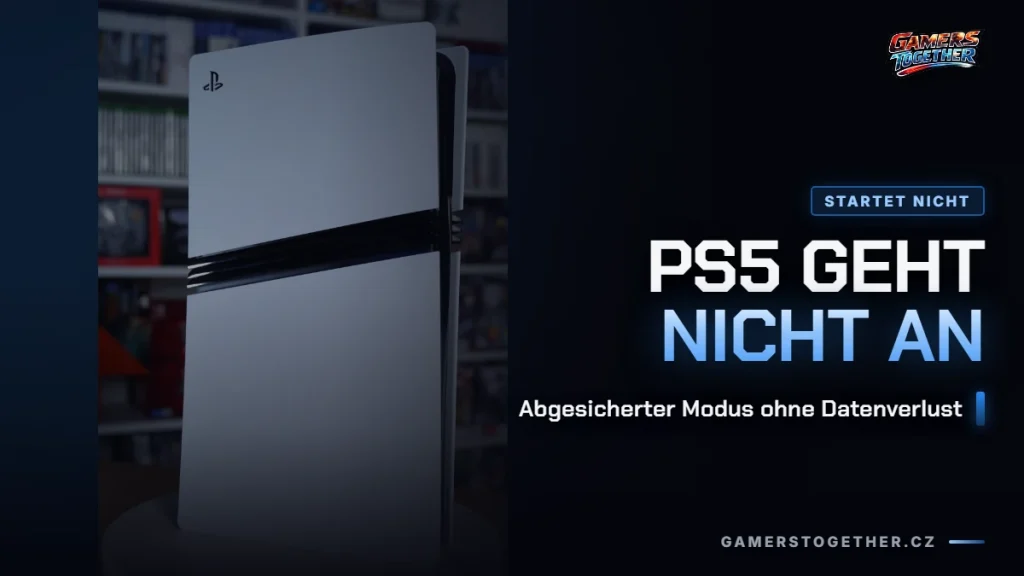
Wenn sich die PS5 nicht einschalten lässt, liefert die Betriebsanzeige die erste brauchbare Information. Eine Konsole, die weiß blinkt und eingefroren ist, braucht ein anderes Vorgehen als eine, die nur orange leuchtet, und wieder ein anderes als eine, die gar nicht reagiert. Sony nennt dafür drei belegte Schritte: den Strom-Reset, den abgesicherten Modus und die Diagnose über PlayStation Repairs. Und eine Sache solltest du wissen, bevor du irgendetwas anfängst: Von den acht Optionen des abgesicherten Modus löschen nur zwei Benutzerdaten.
Schau zuerst auf die Anzeige
Die Signale der Anzeige beschreibt Sony auf einer eigenen Seite, du kannst sie also wörtlich nehmen und sparst dir das Raten. Die Farbe unterscheidet eine eingefrorene Konsole von einer, die nur im Ruhemodus ist und auf den Controller wartet.
| Signal | Bedeutung | Was tun |
|---|---|---|
| Leuchtet weiß | Die Konsole ist eingeschaltet. | Ist das Bild dabei schwarz, ist das ein Fall für die Diagnose von PlayStation Repairs. |
| Leuchtet blau auf und wechselt zu Weiß | Die Konsole startet, auf dem Bildschirm sollte das PlayStation-Logo erscheinen. Aus dem Ruhemodus dauert das kürzer als aus dem ausgeschalteten Zustand. | Schaltet sich die Konsole direkt nach dem Einschalten wieder aus, ist das ein Fall für PlayStation Repairs. |
| Blinkt weiß, leuchtet blau oder blinkt blau | Fehler. Sony beschreibt das so, dass die Konsole eingefroren ist und eine Lösung braucht. | Strom-Reset. Wiederholt es sich, die Systemsoftware über den abgesicherten Modus neu installieren. |
| Blinkt weiß und erlischt dann | Die Konsole fährt herunter. Im ausgeschalteten Zustand lädt sie keine Controller auf und lädt auch keine Inhalte herunter oder installiert sie. | Nichts, das ist der normale Zustand. |
| Leuchtet orange | Ruhemodus, also ein Energiesparzustand, in dem Controller geladen und Inhalte heruntergeladen werden. | Einschalten durch Gedrückthalten der PS-Taste auf einem Controller, der per Kabel verbunden oder früher gekoppelt wurde. |
| Blinkt orange | Wechsel in den Ruhemodus. Manchen erscheint die Farbe gelb oder bernsteinfarben. | Nach ein paar Sekunden sollte sie dauerhaft orange leuchten. |
| Leuchtet nicht | Die Konsole ist ausgeschaltet. | Nichts, das ist der normale Zustand. |
Bedeutungen der Anzeige laut Sony-Hilfe, Stand 11. September 2026. Eine Farbe wird am häufigsten verwechselt: Pulsierendes Rot ist kein Signal der PS5, sondern der PS4, und bedeutet Überhitzung. Bei der PS4 lautet die Lösung, die Konsole auszuschalten, abkühlen zu lassen, an einen belüfteten Ort zu stellen und zu prüfen, dass die Lüftungsöffnungen nicht verdeckt sind. Ob es sich lohnt, eine ältere Konsole am Leben zu halten, klärt der Artikel darüber, ob sich die PS4 heute noch lohnt.
Strom-Reset: Stecker ziehen, drei Minuten warten, wieder einstecken
Das ist der erste Schritt, den Sony bei einem Fehlersignal der Anzeige nennt, und bei einer eingefrorenen Konsole hilft er am häufigsten.
- Zieh den Netzstecker der Konsole.
- Warte drei Minuten. Nicht dreißig Sekunden, drei Minuten.
- Steck sie wieder ein und schalte sie ein.
- Tritt das Problem erneut auf, steht die Neuinstallation der Systemsoftware über den abgesicherten Modus an.
Startet die Konsole, das Bild bleibt aber schwarz, muss das Problem nicht an ihr liegen. Der abgesicherte Modus hat eine eigene Option Change Video Output, mit der du Auflösung und HDCP-Modus auf etwas herunterschrauben kannst, das der Fernseher annimmt. Worauf es auf der Seite des Bildschirms ankommt, behandelt der Artikel zur Einrichtung der PS5 am Fernseher.
So startest du die PS5 im abgesicherten Modus
Der abgesicherte Modus startet die Konsole nur mit den Grundfunktionen. Der Einstieg hängt am Piepton, genauer gesagt am zweiten Piepton, und genau den verpassen die meisten.
- Schalte die Konsole aus, indem du die Ein-/Aus-Taste drei Sekunden gedrückt hältst. Die Anzeige blinkt kurz, bevor sie erlischt.
- Wenn die Konsole aus ist, halte die Ein-/Aus-Taste erneut gedrückt. Lass sie erst nach dem zweiten Piepton los: Der erste ertönt beim Drücken, der zweite sieben Sekunden später.
- Schließ den Controller per USB-Kabel an und drück die PS-Taste. Sony nennt genau diesen Weg, halte das Kabel also bereit, bevor du anfängst.
Das Kabel ist hier das Einzige, woran es scheitern kann, wenn der Controller gerade nicht zur Hand ist. Welches Gamepad an der Konsole wofür taugt, vergleicht der Artikel darüber, welchen Controller du für die PS5 wählen solltest. Startet nicht einmal der abgesicherte Modus, hat Sony dafür eine eigene Anleitung und empfiehlt, die Konsole aus- und wieder einzuschalten und die Kabel zu prüfen, bevor du einen Reparaturauftrag stellst.
Acht Optionen des abgesicherten Modus und was jede davon macht
Reihenfolge und Bezeichnungen entsprechen genau Sony, weil die Konsole sie im abgesicherten Modus auf Englisch anzeigt. Die Spalte zu den Daten stützt sich nur auf das, was Sony selbst angibt.
| # | Option | Was sie macht | Löscht Daten? |
|---|---|---|---|
| 1 | Restart PS5 | Beendet den abgesicherten Modus und startet die Konsole normal neu. | Nein |
| 2 | Change Video Output | Bietet eine Änderung der Auflösung oder des HDCP-Modus an. Hilft bei schwarzem Bildschirm. | Nein |
| 3 | Repair Console Storage | Reparatur des Speichers, wenn die Konsole nicht richtig startet oder Probleme mit dem Speicher hat. | Nein, Sony gibt das bei dieser Option ausdrücklich an |
| 4 | Update System Software | Aktualisierung der Systemsoftware per direktem Download oder von einem USB-Laufwerk. | Nein |
| 5 | Restore Default Settings | Setzt die Konsole auf die Werkseinstellungen zurück. | Nein, Sony gibt ausdrücklich an, dass Spiele, Apps, Screenshots, Videoclips und Spielstände dabei nicht verschwinden |
| 6 | Clear Cache and Rebuild Database | Zwei Unteroptionen. Clear System Software Cache bei Problemen mit Systemfunktionen und Leistungseinbrüchen, Rebuild Database durchsucht das Laufwerk und erstellt eine neue Datenbank aller Inhalte. | Sony macht bei dieser Option keine Angabe zum Löschen von Daten |
| 7 | Reset PS5 | Sony beschreibt das als Löschen aller Benutzerdaten und Zurücksetzen der Konsole in den Originalzustand. | Ja, löscht alle Benutzerdaten |
| 8 | Reset PS5 (Reinstall System Software) | Sony beschreibt das als Löschen aller Benutzerdaten und Entfernen der Systemsoftware. | Ja, löscht alle Benutzerdaten und die Systemsoftware |
Liste laut Sony-Hilfe zum abgesicherten Modus, Stand 11. September 2026. In einem Satz zusammengefasst: Benutzerdaten löschen einzig die Optionen 7 und 8. Bei den Optionen 3 und 5 schreibt Sony dagegen ausdrücklich, dass sie keine Daten löschen, eine Reparatur des Speichers oder das Zurücksetzen auf Werkseinstellungen kostet dich also weder Spiele noch Spielstände. Zu Option 6 hat Sony keinen Satz über Daten, also lässt sich darüber weder das eine noch das andere behaupten.
Rebuild Database aus Option 6 ist dabei eine Funktion, die Sony auch außerhalb dieses Szenarios empfiehlt, etwa wenn sich ein Spiel nicht starten lässt, Downloads nicht klappen oder das Symbol eines gelöschten Spiels auf dem Startbildschirm hängen bleibt. Einen anderen Weg, den Cache der PS5 zu leeren, beschreibt Sony nirgends, im normalen Menü der Konsole gibt es dafür keinen Eintrag.
Mach ein Backup, bevor du bei den Optionen 7 und 8 landest
Sony warnt beim abgesicherten Modus allgemein: Manche Optionen führen zu Datenverlust, und vor ihrer Verwendung solltest du auf ein USB-Laufwerk oder in die Cloud sichern. In der Praxis bleiben dir zwei Möglichkeiten.
- Cloud. Spielstände von PS5-Spielen lassen sich nur in den Cloud-Speicher hochladen, und dafür brauchst du eine PS Plus-Mitgliedschaft. Die Kapazität beträgt 100 GB für PS5-Daten und 100 GB für PS4-Daten, bei der PS4 zusätzlich mit einem Limit von 1000 Dateien. Welches Abo Cloud-Speicher enthält, erklärt die Übersicht der PS Plus-Stufen.
- Vollständiges Backup der Konsole auf USB. Der Weg führt über Einstellungen, System, Systemsoftware und Sichern und Wiederherstellen. Das Backup umfasst Spiele und Apps, gespeicherte Daten, Screenshots, Videoclips und Einstellungen, lässt aber Spiele auf einem USB-Erweiterungsspeicher oder einer M.2-SSD unberührt. Das Laufwerk muss als FAT32 oder exFAT formatiert sein.
Startet die Konsole wenigstens so weit, dass du durch das Menü kommst, mach das Backup sofort. Wie du Speicherplatz freigibst und was sich wo speichern lässt, beschreibt der Artikel darüber, wie du auf der PS5 Speicherplatz freigibst.
Wann du aufhören solltest, es selbst zu versuchen
Für eine PS5, die sich nicht einschalten lässt oder sich direkt nach dem Einschalten wieder abschaltet, hat Sony eine eigene Diagnose bei PlayStation Repairs. Sie prüft zugleich den Anspruch auf eine Garantiereparatur. Konkrete Schritte für zu Hause nennt Sony für diesen Fall auf der öffentlichen Supportseite nicht und verweist genau auf dieses Tool. Alles Weitere, was im Internet kursiert, ist also eine Anleitung ohne Quelle.
Die Grenze ist damit ziemlich klar. Strom-Reset und abgesicherter Modus sind belegte Schritte, die du zu Hause machen kannst. In dieselbe Kategorie gehört auch das Aussaugen von Staub, das Sony selbst in der Hilfe zu Konsolengeräuschen beschreibt und das die Anleitung dazu zusammenfasst, wie du die PS5 von Staub befreist. Wenn keiner dieser Schritte hilft, ist als Nächstes der Service dran, nicht das Zerlegen der Konsole. Und falls die Garantie abgelaufen ist und die Reparatur teuer wird, lohnt sich auch der Vergleich, ob du auf die PS6 warten oder die PS5 Pro kaufen solltest.
FAQ
Weißes Blinken bedeutet laut Sony einen Fehler und eine eingefrorene Konsole. Zieh den Netzstecker, warte drei Minuten, steck sie wieder ein und schalte sie ein. Wiederholt sich das, installiere die Systemsoftware über den abgesicherten Modus neu. Hilft auch das nicht, gehört die Konsole in die Diagnose von PlayStation Repairs.
Halte die Ein-/Aus-Taste drei Sekunden gedrückt, damit sich die Konsole ausschaltet. Halte die Ein-/Aus-Taste dann erneut gedrückt und lass sie erst nach dem zweiten Piepton los, der sieben Sekunden nach dem ersten ertönt. Schließ zum Schluss den Controller per USB-Kabel an und drück die PS-Taste.
Nur Reset PS5 und Reset PS5 (Reinstall System Software), also die siebte und die achte Option. Beide löschen laut Sony alle Benutzerdaten, die zweite entfernt zusätzlich die Systemsoftware. Vor ihrer Verwendung verlangt Sony ein Backup auf ein USB-Laufwerk oder in die Cloud.
Nein. Sony schreibt bei dieser Option ausdrücklich, dass das Zurücksetzen auf Werkseinstellungen die Inhalte im Konsolenspeicher nicht löscht, also weder Spiele, Apps, Screenshots, Videoclips noch Spielstände. Zurückgesetzt werden die Einstellungen der Konsole, nicht ihr Inhalt.
Bei der PS5 nichts, dieses Signal gehört zur PS4 und bedeutet Überhitzung. Schalte die Konsole aus, lass sie abkühlen, stell sie an einen belüfteten Ort und prüfe, dass die Lüftungsöffnungen nicht verdeckt sind. Die PS5 meldet ihre Zustände mit Weiß, Blau und Orange.
Nicht unbedingt. Ein gesperrtes Spiel mit Schloss am Symbol kann auf ein Lizenz- oder Netzwerkproblem hindeuten, und das ist etwas völlig anderes als ein Hardwaredefekt. Ob das Problem überhaupt bei dir liegt, klärt der Artikel darüber, u003ca href=u0022/psn-nefunguje/u0022u003ewie du erkennst, dass das PSN nicht funktioniertu003c/au003e.
Die Namen der Optionen im abgesicherten Modus bleiben auf Englisch, weil die Konsole in diesem Modus die Sprache der Benutzeroberfläche nicht verwendet. Weitere Anleitungen zu Konsolen und ihren Problemen findest du im Bereich PlayStation auf Gamers Together. Angaben geprüft am 11. September 2026.
Foto im Vorschaubild: BeatEmUps, CC BY 3.0.