

Lag in AION 2 entsteht meistens zu Hause, nicht auf dem Server: WLAN, ein voller Upload beim Streamen oder Herunterladen, ein Energiesparmodus der Netzwerkkarte oder ein Booster auf dem falschen Knoten. Die Geschwindigkeit deiner Leitung spielt kaum eine Rolle. Entscheidend ist, ob dein Ping stabil bleibt. Hier erfährst du, wie du im Spiel die Netzwerkanzeige einschaltest, wie du in Windows in wenigen Minuten die Ursache findest und was du dann behebst.
Die Anleitung gilt für die globale PC-Version (Steam und PURPLE). Alle Schritte haben wir auf unserem eigenen PC getestet, auf dem wir AION 2 spielen und streamen.
Kurz zusammengefasst
- Unterscheide zuerst Lag und niedrige FPS. Bei Lag springt deine Figur zurück und Skills lösen verspätet aus. Bei niedrigen FPS ruckelt das ganze Bild. Grafikeinstellungen helfen gegen Lag nicht.
- Netzwerkanzeige einschalten: Settings → Info Display → General → Display Network Status.
- Spiel per LAN-Kabel. WLAN ist die häufigste Ursache für zufällige Lag-Spikes.
- Streamst oder lädst du gerade? Ein voller Upload sorgt auch bei schneller Leitung für Ping-Spitzen. Senk die Stream-Bitrate und pausiere Downloads.
- Schalte die Energiesparmodi der Netzwerkkarte ab (Green Ethernet, Energy-Efficient Ethernet) und starte den Router neu.
- Wenn alle gleichzeitig laggen, liegt es am Server und du kannst zu Hause nichts tun.
Lag oder niedrige FPS?
Beides nennen Spieler „Ruckler“, die Lösung ist aber eine ganz andere:
- Lag (hoher Ping): das Bild läuft flüssig, aber deine Figur springt zurück (Rubberbanding), Mobs teleportieren sich und Skills lösen spät oder gar nicht aus. Die Ursache liegt in der Verbindung.
- Niedrige FPS: das ganze Bild ruckelt und die Kamera stockt, vor allem in Menschenmengen im Abyss oder bei Weltbossen. Die Ursache ist die PC-Leistung, und es helfen die besten Grafikeinstellungen für mehr FPS.
Du bist dir nicht sicher? Schalte die Netzwerkanzeige aus dem nächsten Abschnitt ein. Zeigt sie beim Ruckeln einen guten Zustand, kümmere dich um die Grafik. Wird sie gelb oder rot, lies hier weiter.
Ping in AION 2 anzeigen
Das Spiel hat eine eigene Anzeige für den Netzwerkstatus. Öffne Settings, wechsle zum Reiter Info Display und schalte unter General die Option Display Network Status ein. Auf dem Bildschirm erscheint dann eine farbige Anzeige der Verbindungsqualität. Eine Zahl in Millisekunden zeigt sie nicht, sie ist nur eine farbige Ampel.
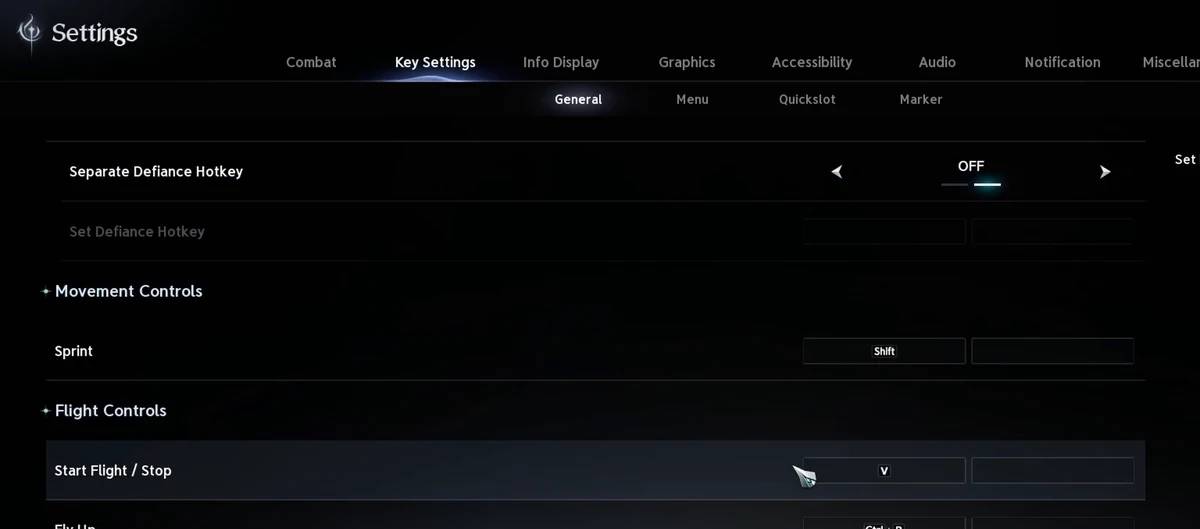
Den genauen Ping misst du in Windows. Öffne den Ressourcenmonitor (Win+R, resmon eingeben), geh auf den Reiter Netzwerk, klapp TCP-Verbindungen auf und such AION2.exe. Die Spalte Latenz (ms) ist dein Ping zum Server.
Achtung: Spielst du über einen Gaming-Booster (LagoFast, ExitLag und ähnliche), siehst du bei AION2.exe nur eine Verbindung zu 127.0.0.1. Das Spiel spricht dann mit dem Booster auf deinem eigenen PC, und den echten Ping zum Server zeigt nur die Booster-App. Genau das haben wir auch auf unserem eigenen Rechner gesehen.
So findest du die Ursache für Lag
In fünf Minuten weißt du, ob das Problem an deinem PC, im Heimnetz, bei deinem Internetanbieter oder am Server liegt. Öffne die Eingabeaufforderung (Win+R, cmd) und lass das Spiel laufen, am besten genau dann, wenn es laggt.
Test 1: Ping zum Router
Gib ping 192.168.0.1 -n 50 ein. Die Adresse deines Routers findest du mit ipconfig in der Zeile Standardgateway. Per Kabel solltest du 1 bis 2 ms ohne Schwankungen und ohne Paketverlust sehen. Siehst du hier zweistellige Werte oder Verluste, liegt das Problem zwischen PC und Router: WLAN, Kabel, Netzwerkkarte oder der Router selbst.
Test 2: Ping ins Internet
Gib ping 1.1.1.1 -n 50 ein. Achte vor allem auf den Abstand zwischen Minimum und Maximum. Ein niedriges Minimum mit gelegentlichen Sprüngen auf 80 ms und mehr bedeutet eine überlastete Leitung, meistens einen vollen Upload. Ein dauerhaft hoher Wert ohne Schwankungen deutet eher auf den Anbieter oder einen weit entfernten Server hin.
Test 3: Route und Paketverlust
pathping 1.1.1.1 läuft etwa fünf Minuten und zeigt für jeden Knoten auf dem Weg den Paketverlust. Verlust, der an einem Knoten beginnt und bis zum Ziel anhält, zeigt die Problemstelle. Beginnt er direkt nach deinem Router, ruf deinen Internetanbieter an und schick ihm die Ausgabe.
| Was du siehst | Wo das Problem liegt | Was du tun kannst |
|---|---|---|
| Router-Ping über 5 ms oder Paketverlust | Heimnetz | Kabel statt WLAN, Energiesparmodi der Netzwerkkarte, Router neu starten |
| Router okay, ins Internet Sprünge auf 80+ ms | Überlastete Leitung | Stream, Downloads, Cloud-Backups, QoS am Router |
| Verlust ab einem Knoten nach dem Router | Internetanbieter | Dem Anbieter melden, Booster ausprobieren |
| Alles okay, im Spiel trotzdem Lag | Server oder die Route dorthin | Störung prüfen, Server-Region, Booster |
Häufige Ursachen für Lag und wie du sie behebst
WLAN statt Kabel
WLAN kann einen tollen Durchschnittsping haben und trotzdem alle paar Minuten auf Hunderte Millisekunden springen, wenn das Netz des Nachbarn, die Mikrowelle oder ein Handy dazwischenfunkt. Für ein MMO ist ein Kabel die günstigste und wirksamste Lösung. Geht das nicht, nutz das 5-GHz-Band und stell den PC so nah wie möglich an den Router.
Streaming, Downloads und voller Upload
Das ist die häufigste und am wenigsten bekannte Ursache. Wenn ein OBS-Stream, ein Cloud-Backup oder Steam deinen Upload füllt, warten die Spielpakete hinter dem Video in der Schlange und dein Ping springt, auch bei schnellem Internet. Das nennt man Bufferbloat. Du kannst es kostenlos mit dem Bufferbloat-Test von Waveform prüfen: Note C oder schlechter heißt, du hast es.
- Streaming: stell in OBS (Einstellungen → Ausgabe → Streaming) eine Bitrate ein, die höchstens etwa die Hälfte deines Uploads nutzt. Bei Kabel- und älteren DSL-Anschlüssen heißt das oft 3.500 bis 4.500 kbit/s statt 6.000.
- Downloads: pausiere Downloads in Steam und im PURPLE-Launcher, die Synchronisierung von OneDrive oder Google Drive und Torrents.
- Windows Update: unter Einstellungen → Windows Update → Erweiterte Optionen → Übermittlungsoptimierung schaltest du Downloads von anderen PCs ab.
Energiesparmodi der Netzwerkkarte
Netzwerkkarten von Realtek und Intel haben Funktionen, die Strom sparen und die Karte bei wenig Verkehr schlafen legen. In einem Spiel mit kleinen, aber häufigen Paketen kann das Mikroruckler verursachen. Öffne den Geräte-Manager → Netzwerkadapter → deine Karte → Erweitert und setz Green Ethernet, Energy-Efficient Ethernet und, falls vorhanden, Gigabit Lite auf Deaktiviert. Die Verbindung bricht beim Umstellen für ein paar Sekunden ab.
Router: Neustart und QoS
Ein Router, der monatelang ohne Neustart läuft, kann langsamer werden. Schalte ihn 30 Sekunden aus und wieder ein. Unterstützt dein Router QoS oder Gerätepriorisierung (oft als Gaming Mode oder Device Priority), gib deinem PC die höchste Priorität. Nicht jeder Router hat das. Fehlt es und du streamst, ist eine niedrigere Stream-Bitrate die zuverlässigste Lösung.
Ein Server außerhalb deiner Region
Spielst du aus Europa auf einem nordamerikanischen oder asiatischen Server, hilft zu Hause nichts gegen den höheren Ping. Du kannst deine Figur auf einen Server in deiner Region umziehen. Bedingungen und Termine stehen in unserer Anleitung zum Serverwechsel in AION 2.
Gaming-Booster
Ein Booster schickt deine Daten über eine eigene Route zum Server. Das hilft, wenn dein Internetanbieter einen Umweg nimmt oder über einen überlasteten Knoten läuft. Gegen WLAN oder einen vollen Upload hilft er nicht. Wenn du einen nutzt, wähl den Knoten mit dem niedrigsten Ping und vergleich deinen Ping mit und ohne Booster. Die Einrichtung Schritt für Schritt findest du in unserer LagoFast-Anleitung für AION 2.
Verbindungsabbrüche und Paketverlust
Die Meldung Disconnected from game server oder eine instabile Verbindung während des Spiels bedeutet fast immer Paketverlust, nicht hohen Ping. Der Server trennt dich, wenn er eine Weile nichts von dir hört. Die Schritte sind dieselben wie oben, achte nur vor allem auf verlorene Pakete in Test 1 und 3.
Fliegst du nur beim Login raus oder alle im selben Moment, liegt das Problem beim Server. Prüf, ob gerade Wartung oder eine Störung läuft, und schau auf unserem Discord vorbei, wo Spieler es zuerst melden.
Aus der Praxis: So haben wir Lag auf unserem PC behoben
Diese Anleitung stammt aus eigener Erfahrung. Auf unserem Gaming-PC fing AION 2 während eines Streams an zu laggen. Der PC hing am Kabel (1 Gbit/s), das Spiel lief über LagoFast und OBS streamte mit 6.000 kbit/s. Die Messung ergab:
- Ping zum Router 1 ms ohne Schwankungen, das Heimnetz war also in Ordnung,
- Ping ins Internet und zu den Booster-Knoten im Schnitt 14 bis 23 ms, aber mit Spitzen bis 88 ms,
- der Stream belegte 6,4 Mbit/s Upload,
- in der Realtek-Netzwerkkarte waren Green Ethernet und Gigabit Lite eingeschaltet.
Nach dem Abschalten beider Energiesparmodi war der Lag weg. Die Upload-Spitzen vom Stream können auch eine Rolle gespielt haben, deshalb haben wir die Stream-Bitrate als nächsten Schritt notiert, falls der Lag zurückkommt. Die Lehre daraus: Der Durchschnittsping lügt, achte auf die Spitzen.
Hilft dir nichts davon, poste deine Testergebnisse auf dem GamersTogether Discord im AION-2-Kanal und wir schauen es uns mit dir an. Und wenn du AION 2 auch außerhalb des Spiels haben willst, schau dir den AION 2 Merch im GamersTogether-Shop an.
FAQ
Geh in Settings auf den Reiter Info Display und schalte unter General die Option Display Network Status ein. Das Spiel zeigt dann eine farbige Anzeige der Verbindungsqualität. Den genauen Ping in Millisekunden siehst du in Windows im Ressourcenmonitor (resmon) auf dem Reiter Netzwerk bei AION2.exe.
Weil für Spiele nicht die Geschwindigkeit zählt, sondern ein stabiler Ping. Meistens stören WLAN, ein voller Upload beim Streamen oder Herunterladen und Energiesparmodi der Netzwerkkarte. Eine schnelle Leitung mit vollem Upload laggt mehr als eine langsame mit freier Kapazität.
Bis etwa 50 ms spielst du ohne Einschränkungen. Um 100 ms merkst du Verzögerungen bei Skills, und im Abyss-PvP fällt das auf. Schwankungen stören aber mehr als der Durchschnitt: stabile 60 ms sind besser als 20 ms mit Spitzen bis 150 ms.
Gegen Lag nicht, die Grafik beeinflusst den Ping nicht. Niedrigere Einstellungen helfen nur bei niedrigen FPS, wenn das Bild ruckelt. Springt deine Figur oder lösen Skills spät aus, kümmere dich um die Verbindung.
Ein Booster hilft, wenn dein Internetanbieter einen Umweg zum Server nimmt. Gegen WLAN, vollen Upload oder einen schwachen Router hilft er nicht. Ein normales VPN erhöht den Ping meistens, weil es eine weitere Station einbaut.
Der Server hat eine Weile keine Daten von dir bekommen und die Verbindung beendet. Die häufigste Ursache ist Paketverlust im WLAN oder beim Anbieter. Passiert es allen gleichzeitig, ist es eine Serverstörung oder Wartung.
Oft ist es kein Lag, sondern ein FPS-Einbruch, weil das Spiel Hunderte Spieler und Effekte zeichnet. Schalte Display Network Status ein: Zeigt die Anzeige einen guten Zustand, senk Mass Combat Quality und Player Particle Effect Display. Zeigt sie bei allen um dich herum einen schlechten Zustand, ist der Server überlastet.
Wie geht es weiter
Stellt sich heraus, dass es nicht an der Verbindung, sondern an der Leistung liegt, mach mit den besten Grafikeinstellungen für mehr FPS weiter. Alle unsere Anleitungen zum Spiel findest du in der AION-2-Übersicht.
Stand der Angaben: 14. 11. 2026.