
GeForce NOW hat eine eigene App für das Steam Deck, du musst also nicht mehr über den Browser streamen. Hier findest du die Installation nach der offiziellen Anleitung von NVIDIA, die Lösung für das häufigste Problem mit dem Installer, die Einrichtung des Trackpads als Maus und einen Überblick, was dir welche Mitgliedschaft auf dem Deck bringt. Stand: 19. 10. 2026.

Native App statt Browser
NVIDIA hat die GeForce-NOW-App für das Steam Deck im Januar 2025 auf der CES angekündigt und laut NVIDIA-Blog am 29. 5. 2025 veröffentlicht. Vorher ging auf dem Deck nur der Webbrowser oder ein Beta-Skript. Nach der Installation taucht die App direkt in deiner Steam-Bibliothek auf, und du startest sie im Gaming Mode wie jedes andere Spiel.
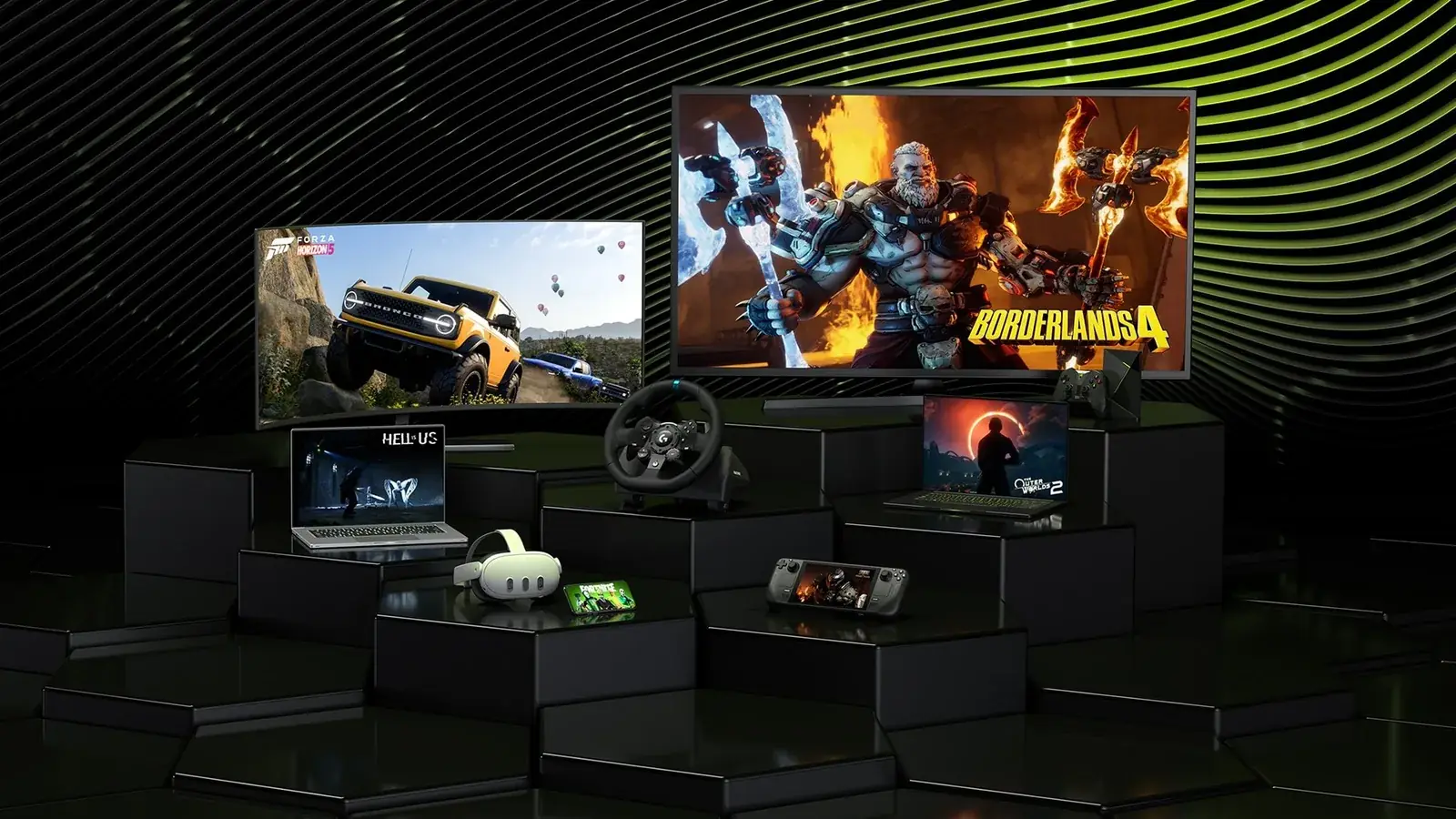
Das Steam Deck steht auf NVIDIAs Liste offiziell unterstützter Handhelds, neben ROG Ally, Legion Go und MSI Claw. Alle anderen Geräte findest du in unserer Übersicht der GeForce-NOW-Geräte, hier geht es nur ums Deck.
Was du vorher brauchst
- Ein NVIDIA-Konto und eine GeForce-NOW-Mitgliedschaft. Free ist kostenlos, die bezahlten Stufen heißen Performance und Ultimate.
- Spiele in deiner eigenen Bibliothek. GFN verkauft keine Spiele, sondern streamt die, die du in einem unterstützten Store besitzt: Steam, Epic Games Store, Ubisoft Connect, Battle.net, EA app, GOG und Xbox. Dazu kommen Hunderte Free-to-Play-Spiele.
- Eine gute Verbindung. Für Handhelds nennt NVIDIA 15 Mbit/s für HD bis 60 FPS und 25 Mbit/s für Full HD mit 60 FPS. Empfohlen werden Kabel oder WLAN mit 5 GHz, und die Latenz zum NVIDIA-Rechenzentrum muss unter 80 ms liegen. Mehr dazu in unseren Internet-Anforderungen.
Im Mai 2025 gab NVIDIA an, dass sich auf dem Steam Deck über 2.200 unterstützte Spiele von Steam, Epic, Ubisoft, Battle.net und Xbox streamen lassen, darunter über 180 Titel aus dem PC Game Pass. Wie Game-Pass-Spiele in die Bibliothek kommen, erklärt unser Game-Pass-Guide.
Installation Schritt für Schritt
Aus dem Webbrowser heraus lässt sich die App nicht installieren, der Installer muss direkt auf das Gerät heruntergeladen werden. Das alles passiert im Desktop Mode, also dem Desktop-Modus des Steam Decks mit klassischer Arbeitsfläche.
- Drück die Steam-Taste, wähle Power und dann Switch to Desktop.
- Öffne im Browser
gfn.link/download(führt zur NVIDIA-Downloadseite) und lade den Installer herunter. Er fügt GeForce NOW deiner Steam-Bibliothek hinzu. - Doppelklicke im Dateimanager auf
GeForceNOWSetup.bin, wähle Execute und folge den Anweisungen. - Klicke danach auf dem Desktop auf Return to Gaming Mode, um in den Spielmodus (Gaming Mode) zurückzukehren.
- Öffne in der Steam-Bibliothek den Bereich Non-Steam (Apps, die nicht von Steam stammen) und starte GeForce NOW.
- Melde dich mit deinem NVIDIA-Konto an und verknüpfe dein Steam-Konto, damit deine Bibliothek in der App erscheint.
Im Test von PC Games Hardware dauerte die Installation weniger als fünf Minuten.
Wenn das System fragt, womit der Installer geöffnet werden soll
Erscheint nach dem Doppelklick statt der Installation eine Abfrage nach der App, fehlt der Datei die Berechtigung zum Ausführen. NVIDIA empfiehlt:
- Schließ das Fenster mit der Abfrage.
- Klicke im Dateimanager mit rechts auf
GeForceNOWSetup.binund wähle Properties (Eigenschaften). - Setze im Tab Permissions den Haken bei „Is executable“ beziehungsweise „Allow executing file as a program“ und bestätige mit OK.
- Doppelklicke die Datei erneut.
Notlösung über das Terminal
Hilft auch das nicht, öffne im Desktop Mode das Terminal und gib nacheinander diese Befehle ein:
cd ~/Downloadschmod +x GeForceNOWSetup.bin./GeForceNOWSetup.bin
Schlägt die Installation trotzdem fehl, starte das Steam Deck neu und versuch es noch einmal. Allgemeine Probleme beim Start und beim Streamen behandelt unsere Hilfe bei Problemen.
Steuerung und Einstellungen auf dem Deck
Die meisten Spiele laufen mit dem Controller ohne Anpassung. Für Spiele, die eine Maus wollen, und ein paar andere Situationen helfen diese Tricks aus NVIDIAs Anleitung.
Trackpad als Maus
- Drück bei laufendem GFN die Steam-Taste und wähle NVIDIA GeForce NOW.
- Öffne Controller settings (Controller-Einstellungen).
- Stell Current Button Layout auf Gamepad with Mouse Trackpad.
- Öffne in Edit Layout den Punkt Trackpads und setze beim rechten Trackpad Click auf Mouse und dann Left Mouse Click.
Weitere praktische Kürzel
- GeForce-NOW-Overlay: langer Druck auf die Start-Taste (Menü ☰) während des Streams.
- Esc-Taste: Steam-Taste plus links auf dem Steuerkreuz.
- Touchscreen: Tippen wirkt wie ein Mausklick.
- Spiele, die nur ein Gamepad akzeptieren (NVIDIA nennt Doom: The Dark Ages): Steam-Taste, NVIDIA GeForce NOW, Controller settings, Reorder Controllers und den ersten Controller nach unten schieben.
- Gamepad-Steuerung im Spiel: Manche Titel, etwa Genshin Impact, wollen sie in den eigenen Einstellungen aktiviert haben.
- Dock und Handheld: Starte die App bei jedem Wechsel zwischen Handheld-Modus und Dock neu, damit die Stream-Auflösung richtig gesetzt wird.
Bildqualität und weitere Optionen in der App erklären wir in den besten GFN-Einstellungen.
Was dir welche Stufe auf dem Deck bringt
Die Preise hängen vom Land ab und stehen auf NVIDIAs Mitgliedschaftsseite. Den kompletten Vergleich findest du unter Tarife und Preise, für das Deck zählt Folgendes:
| Stufe | Sitzungsdauer | Auf dem Steam Deck |
|---|---|---|
| Free | 1 Stunde | bis 60 FPS, mit Werbung |
| Performance | 6 Stunden | bis 60 FPS, 100 Stunden Spielzeit pro Monat |
| Ultimate | 8 Stunden | bis 90 FPS auf dem Deck-Display, 100 Stunden Spielzeit pro Monat |
Bis zu 90 FPS auf dem Steam Deck gibt es nur mit Ultimate. Wenn du Ultimate erst ausprobieren willst, bietet NVIDIA auch einen Tagespass (Day Pass) für 24 Stunden an.
Zwei Angaben sind Aussagen von NVIDIA, nicht unser Test. Am Fernseher angeschlossen soll das Deck laut NVIDIA bis zu 4K mit 60 FPS und HDR10 streamen, in unterstützten Spielen mit DLSS 4 und Reflex. Außerdem hält der Akku laut NVIDIA beim Streamen bis zu 50 % länger als beim lokalen Spielen.
Auf unserem Discord kannst du andere fragen, wie GeForce NOW bei ihnen auf dem Deck läuft und in welchem Netz: GamersTogether-Discord.
FAQ
Nein. Den Installer lädst du im Desktop Mode herunter und startest ihn dort. Über Return to Gaming Mode geht es zurück, die App findest du dann in der Steam-Bibliothek unter Non-Steam.
Bis zu 90 FPS auf dem Deck-Display, aber nur mit Ultimate. Free und Performance gehen bis 60 FPS.
Markiere die Datei in den Properties im Tab Permissions als ausführbar und doppelklicke sie erneut. Die zweite Möglichkeit sind die drei Terminal-Befehle aus NVIDIAs Anleitung.
Nein. GFN streamt Spiele, die du bereits in einem unterstützten Store besitzt, etwa auf Steam oder im Epic Games Store, dazu Hunderte Free-to-Play-Spiele.
NVIDIA empfiehlt, die GeForce-NOW-App bei jedem Wechsel zwischen Handheld-Modus und Dock neu zu starten. Erst danach wird die richtige Stream-Auflösung gesetzt.
Angaben geprüft am 19. 10. 2026. Weitere Streaming-Guides findest du in der Rubrik Cloud-Gaming.