
Auf der Xbox Series X|S und Xbox One sicherst du die letzten 30 Sekunden mit zwei Tastendrücken, nimmst bis zu einer Stunde im Voraus auf und machst mit einem Druck auf die Share-Taste des neuen Controllers einen Screenshot. Hier erfährst du, wie das über den Guide (Xbox-Taste) klappt, wo deine Aufnahmen landen, warum Screenshots auf der Konsole Game Pass brauchen, wie du in 4K und HDR aufnimmst, wie es am PC funktioniert und wie du live von der Konsole streamst. Die Schritte entsprechen dem Microsoft-Support, Stand 20. 10. 2026. Menünamen nennen wir auf Englisch und beim ersten Mal auch auf Deutsch, wie im deutschen Microsoft-Support.
Festhalten, was gerade passiert ist
Wenn im Spiel etwas Sehenswertes passiert, musst du nicht schon vorher aufgenommen haben. Die Konsole kann auch das speichern, was bereits passiert ist:
- Drück die Xbox-Taste, der Guide öffnet sich.
- Drück die Taste X. Die letzten 30 Sekunden werden gespeichert.
- Du willst einen längeren Abschnitt? Drück statt X die Taste View und wähl eine Dauer, höchstens die letzten 2 Minuten.
Einen Screenshot machst du genauso, nur drückst du im Guide Y. Wichtig: Das Bild entsteht schon in dem Moment, in dem du die Xbox-Taste drückst. Y speichert es nur.
Im Voraus aufnehmen: bis zu 10 Minuten oder eine Stunde
Willst du festhalten, was erst noch kommt (etwa einen Bosskampf), starte die Aufnahme von Hand:
- Starte dein Spiel und drück die Xbox-Taste.
- Wähl Capture & share > Start recording (Aufzeichnen und Freigeben > Aufnahme starten).
- Zum Beenden öffnest du den Guide erneut und drückst X. Du bekommst eine Meldung, sobald der Clip gespeichert ist.
Wie lang ein Clip sein kann, hängt von Auflösung und freiem Speicher ab: bis zu 10 Minuten auf dem internen Speicher, bis zu 1 Stunde auf externem Speicher. Denkst du über eine externe Festplatte nach, hilft dir unser Artikel Xbox-Speicher erweitern.
Die Share-Taste am neuen Controller
Der neue Xbox Wireless Controller hat in der Mitte eine eigene Share-Taste (im deutschen Support Freigeben-Taste). Ganz ohne Guide gilt:
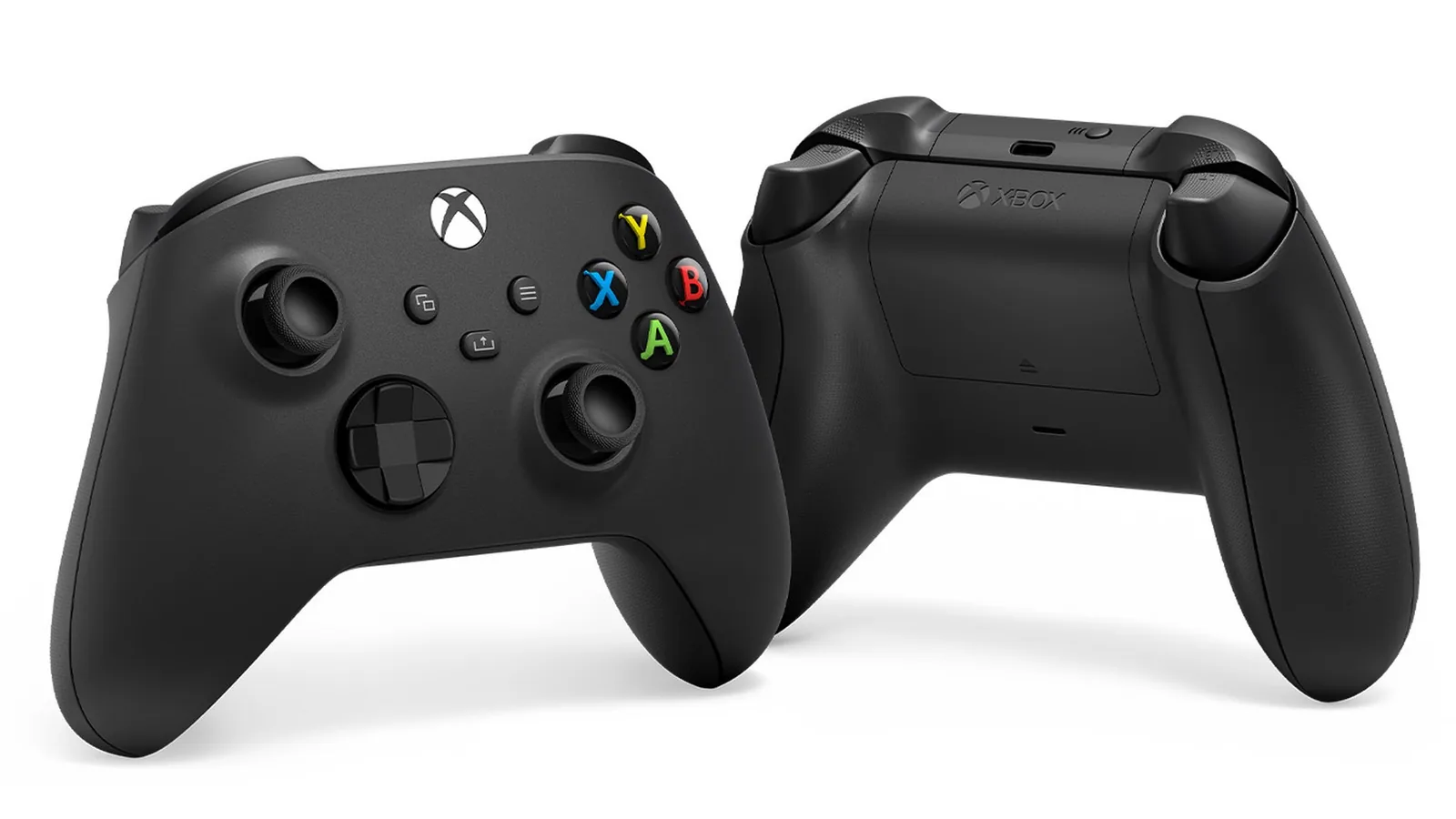
- kurz drücken macht einen Screenshot,
- gedrückt halten nimmt einen Clip auf.
Was die Taste tut, änderst du in der App Accessories (Zubehör) auf der Konsole. Dem kurzen Druck und dem Gedrückthalten kannst du jeweils Capture screenshot (Screenshot erfassen), Record what happened (Aufzeichnen, was gerade passiert ist) oder Start recording (Aufzeichnung starten) zuweisen.
Wo du deine Aufnahmen findest
Alle Clips und Screenshots liegen im Guide unter Recent captures (Zuletzt verwendete Aufzeichnungen). Wähl eine Aufnahme aus, um zu sehen, was du damit machen kannst.
Aufnahmen von der Konsole werden automatisch ins Xbox-Netzwerk hochgeladen. Nutzt du die Xbox-App auf dem Handy, bekommst du dort eine Benachrichtigung, sobald die neueste Aufnahme bereit ist. Löschen kannst du Aufnahmen im Xbox-Netzwerk, auf der Konsole oder an beiden Orten. Den automatischen Upload schaltest du im Guide unter Profile & system > Settings > Preferences > Capture & share > Automatically upload (Profil und System > Einstellungen > Voreinstellungen > Aufzeichnen und Freigeben > Automatisches Hochladen) ab.
Screenshots auf der Konsole brauchen Game Pass
Das überrascht viele: Screenshots auf einer Xbox-Konsole zu speichern und zu teilen, setzt Game Pass voraus. Ohne Abo kannst du Screenshots auf einer anderen Xbox-Heimkonsole machen, auf der jemand mit Game Pass angemeldet ist. Wie die Heimkonsole funktioniert und was sie teilt, erklärt unser Artikel zur Xbox-Heimkonsole.
Auflösung, Speicherort und 4K HDR
Clip-Auflösung und Speicherort stellst du unter Profile & system > Settings > Preferences > Capture & share ein.
Clips und Screenshots in 4K schaffen die Xbox One X und neuere Konsolen. Dafür gibt es zwei Bedingungen:
- Die TV-Ausgabeauflösung muss auf 4K stehen.
- Wähl in Capture & share unter Game clip resolution (Spielclipauflösung) eine der 4K-Optionen.
Ist am Fernseher HDR aktiv, sind auch deine Aufnahmen in HDR. Wie du 4K und HDR am Fernseher einstellst, steht in unserem Artikel zu den Xbox-TV-Einstellungen.
Was nicht aufgenommen wird und worauf du achten solltest
- Remote Play: Während du ein Spiel per Remote Play streamst, kannst du keine Clips aufnehmen. Mehr dazu in unserer Remote-Play-Anleitung.
- Benachrichtigungen: Ein eingeblendeter Hinweis kann mit in Clip oder Screenshot landen. Sieh dir deine Aufnahmen vor dem Teilen an.
Aufnehmen am Windows-PC
Unter Windows 10/11 übernimmt die Xbox Game Bar die Spielaufnahmen. Die Standard-Tastenkürzel:
Win + Alt + PrintScreenspeichert einen Screenshot des Spiels,Win + Alt + Gnimmt die letzten Momente des Spiels auf.
Wie weit Windows 11 zurück aufnimmt, änderst du unter Settings > Gaming > Captures (Einstellungen > Gaming > Aufzeichnungen): Schalte Record what happened (Aufzeichnen von Ereignissen) ein und wähl bei Record the last (Letztes aufnehmen) die Länge. Hintergrundaufnahmen können die Spielleistung drücken. Merkst du einen Unterschied, nimm eine kürzere Zeit.
Die Share-Taste funktioniert unter Windows 11 nur eingeschränkt: Ein Druck macht einen Screenshot, 3 Sekunden Halten startet oder stoppt die Aufnahme. Unter Windows 10 funktioniert die Taste noch nicht. Game Bar und weitere PC-Funktionen hängen an der Xbox-App.
Livestream von der Konsole
Von der Xbox Series X|S und Xbox One streamst du live über die App eines Streaming-Anbieters. Microsoft nennt auf seiner Seite zum Livestreaming keine konkreten Dienste.
- Installiere die App des Anbieters: Guide > Store > Apps (Anwendungen), App suchen und Install (Installieren) wählen.
- Bei der ersten Anmeldung aktivierst du dein Konto mit einem Code: Guide > Capture & share > Live streaming (Aufzeichnen & Freigeben > Livestreaming) und Anbieter wählen.
- Zum Starten geh wieder zu Capture & share > Live streaming, ändere bei Bedarf das Ziel (Destination, Ziel) und wähl Go live now (Jetzt live gehen).
- Läuft schon ein Spiel, beginnt der Stream, sobald du ins Spiel zurückkehrst. Läuft keins, beginnt er mit dem nächsten Spielstart.
Im selben Menü stoppst, pausierst oder setzt du den Stream fort. Den Anbieter wechselst du über Live streaming > More options > Change live streaming provider (Live-Streaming > Mehr Optionen > Live-Streaming-Anbieter ändern). Bei einem neuen Anbieter durchläufst du die Einrichtung noch einmal.
Discord-Sprachkanäle lassen sich über das Xbox-Livestreaming nicht übertragen. Du kannst aber direkt zu Discord streamen, dafür hat Microsoft eine eigene Anleitung „How to use Discord with XBOX“. Alle Schritte stehen auf Microsofts Seite zum Livestreaming, Aufnahmen erklärt die deutsche Support-Seite.
Auf unserem Discord kannst du deine besten Clips zeigen und Mitspieler für Streams finden: GamersTogether-Discord.
FAQ
Drück die Xbox-Taste und dann X. Einen längeren Abschnitt bis 2 Minuten speicherst du über die View-Taste und die Wahl der Dauer.
Bei manueller Aufnahme über Start recording bis zu 10 Minuten auf internem und bis zu 1 Stunde auf externem Speicher, je nach Auflösung und freiem Platz.
Screenshots auf der Konsole zu speichern und zu teilen, setzt Game Pass voraus. Ohne Abo geht es nur auf einer anderen Xbox-Heimkonsole, auf der ein Abonnent angemeldet ist.
Nein. Discord-Sprachkanäle lassen sich über das Xbox-Livestreaming nicht übertragen. Direkt zu Discord streamen kannst du aber mit Microsofts Anleitung.
Angaben geprüft am 20. 10. 2026. Weitere Anleitungen und News findest du in der Rubrik Xbox.