
Wenn dein Steam Deck nicht angeht, hängt oder keinen Ton hat, helfen meist ein erzwungener Neustart, Aufladen oder ein paar Schritte im BIOS. Erst wenn nichts davon klappt, ist die Wiederherstellung von SteamOS dran: von der Rückkehr zur vorherigen Systemversion, bei der Spiele und Spielstände erhalten bleiben, bis zur sauberen Neuinstallation per USB. Alle Schritte folgen dem offiziellen Steam Support von Valve, die Haltezeiten der Tasten stehen getrennt für das Steam Deck LCD und das Steam Deck OLED da. Stand 20. 10. 2026.
Erste Schritte bei jedem Problem
Bevor du irgendetwas zurücksetzt, geh die drei Schritte durch, die Valve als Erstes empfiehlt:
- Installiere Updates: Steam > Settings > System (Einstellungen > System), Bereich Software-Updates.
- Starte das Deck neu: Steam > Power > Restart (Neustart).
- Beende oder deaktiviere Apps von Drittanbietern, die du im Desktop-Modus installiert hast.
Valve warnt außerdem, dass Software außerhalb von Flatpak (etwa über pacman) beim nächsten SteamOS-Update gelöscht werden kann.
Steam Deck hängt
Einen Neustart erzwingst du, indem du die Power-Taste hältst. Die Zeiten hängen laut Anleitung von Valve vom Modell ab:
| Situation | Steam Deck LCD | Steam Deck OLED |
|---|---|---|
| Erzwungener Neustart | Power 4 s halten | Power 7 s halten |
| Reagiert immer noch nicht | Power 10 s halten | Power 16 s halten |
| Lade-LED dimmt nach dem Anstecken | nach 3–5 s | nach 15 s |
Steam Deck geht nicht an
- Neues Deck LCD: Es kommt ab Werk in einem stromsparenden Versandmodus. Schließ es vor dem ersten Einschalten kurz an das mitgelieferte Netzteil an. Das Steam Deck OLED schaltest du auch ohne Netzteil ein, wenn du die Power-Taste 7 Sekunden hältst.
- Achte auf die LED am Ladeanschluss: Steck das Netzteil an. Leuchtet die LED, lädt das Deck. Nach kurzer Zeit (LCD 3–5 s, OLED 15 s) wird die LED ganz normal dunkler.
- LED blinkt beim Drücken der Power-Taste: Der Akku ist leer. Schließ das mitgelieferte Netzteil direkt ans Deck an und lass es mindestens 15 Minuten laden.
- Es lädt, aber die Power-Taste reagiert nicht: Halte beim Einschalten Volume + (lauter). Wähle im BIOS-Menü Continue, damit das System weiter startet.
Zum Laden: Das Steam Deck hat kein Schnellladen (Fast Charge oder Quick Charge), es lädt über USB Power Delivery. Hängt es lange am Ladegerät, zeigt es eventuell weniger als 100 % an. Das ist zum Schutz des Akkus so gewollt und kein Defekt.
Akku-Lagermodus als Hardware-Reset
Der Akku-Lagermodus (Battery storage mode) taugt auch als „Reset“ der Hardware:
- Schalte das Deck aus, halte Volume + und drück die Power-Taste.
- Wähle im BIOS Setup Utility > Power > Battery storage mode und bestätige.
- Das Steam Deck LCD bestätigt mit dreimaligem Blinken der LED, das Steam Deck OLED nach etwa 8 Sekunden mit zweimaligem blauem Blinken.
- Du weckst das Deck, indem du das Netzteil ansteckst und es einschaltest.
Steuerung, Ton und Bluetooth
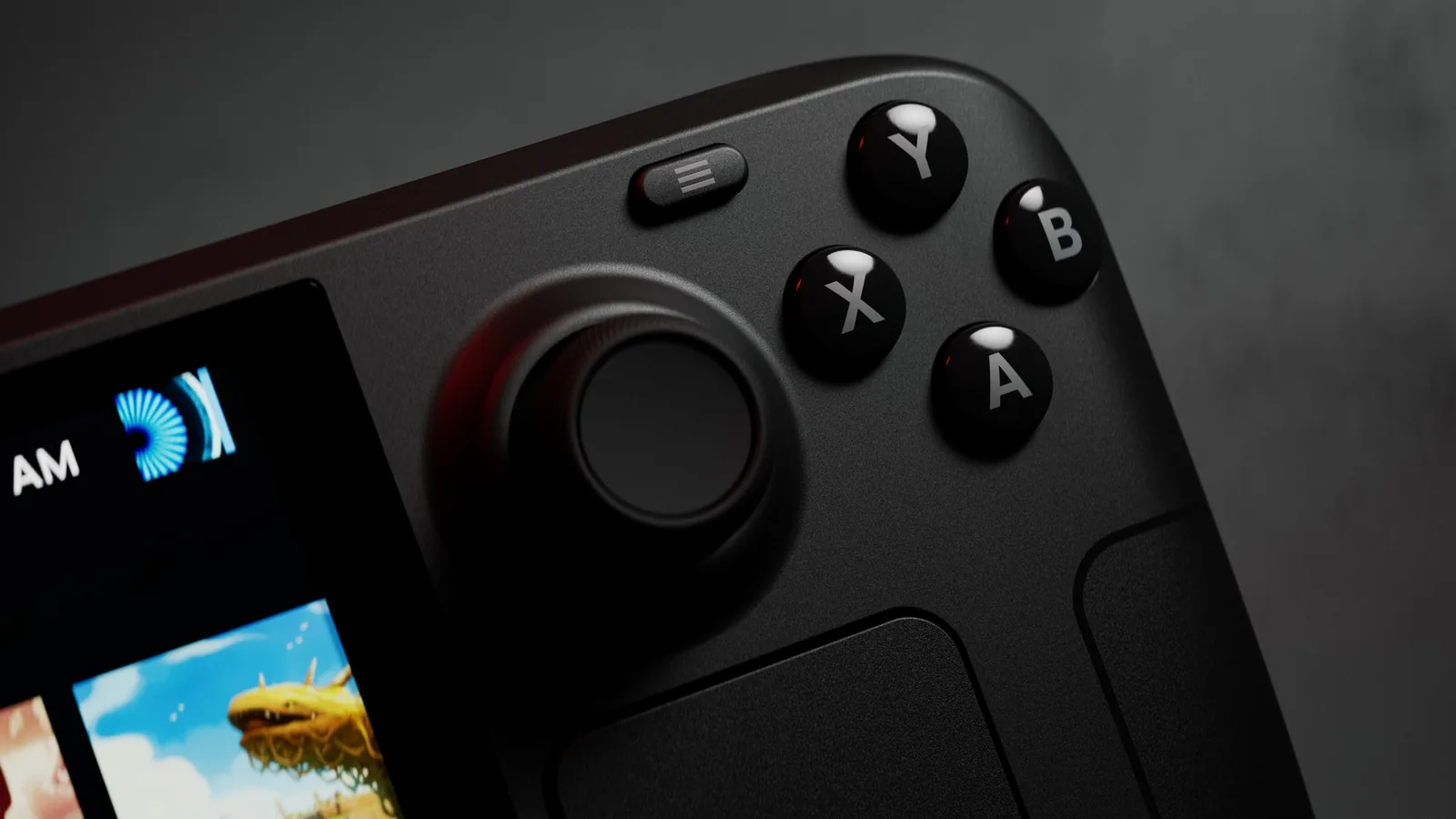
- Tasten oder Sticks reagieren nicht: Öffne Steam > Settings > Controller > Test Controller Inputs. Den Test beendest du, indem du B lange drückst. Hältst du die Steam-Taste gedrückt, siehst du eine Liste der Tastenkürzel.
- Kein Ton aus den Lautsprechern: Trenn andere Audiogeräte (Bluetooth, USB-C, 3,5-mm-Klinke, auch den Fernseher), schalte die Ausgabe auf ein anderes Gerät und zurück, prüf Enable UI Sounds in den Audio-Einstellungen von Steam und starte neu. Beim Steam Deck LCD funktioniert das eingebaute Mikrofon nicht, solange etwas an der 3,5-mm-Klinke steckt. Beim OLED schon.
- Bluetooth-Gerät taucht nicht auf: Schalte in den Bluetooth-Einstellungen Show all devices ein. Wackelt die Verbindung, lass das Gerät vergessen und kopple es neu.
Probleme mit Fernseher, Monitor oder Dock behandelt unser Guide zu Dock und microSD.
Ein Spiel stürzt ab oder startet nicht
Valve rät: System aktualisieren, die Einstufung des Spiels unter Deck Verified prüfen, in den Eigenschaften des Spiels Proton erzwingen (Bereich Kompatibilität, dort die Nutzung eines bestimmten Steam-Play-Kompatibilitätstools erzwingen und das neueste Proton wählen) und die Grafikeinstellungen senken. Bleibt das Problem, probier Beta Participation unter Steam > Settings > System, dort kommen Korrekturen manchmal früher an. Läuft ein Spiel lokal gar nicht, versuch es mit GeForce NOW.
SteamOS wiederherstellen: die schonendste Option zuerst
Hat nichts davon geholfen, fang mit dem Schritt an, der die meisten Daten behält:
| Option | Was sie macht | Deine Daten |
|---|---|---|
| Previous B | kehrt zur vorherigen Systemversion zurück | Spiele und Spielstände bleiben |
| Factory Reset | Werksreset aus den Einstellungen, installiert Steam neu | löscht alle lokalen Daten samt Spielen |
| Repair SteamOS (per USB) | installiert SteamOS neu | versucht, Spiele und persönliche Daten zu behalten |
| Re-image Device oder Wipe Device & Install SteamOS (per USB) | spielt ein sauberes SteamOS auf | löscht alles |
Zurück zur vorherigen Version (Previous B)
- Schalte das Deck komplett aus: Laut der Wiederherstellungsseite von Valve hältst du Power 10 Sekunden, am besten mit angeschlossenem Netzteil. Reagiert ein Steam Deck OLED nicht, halte Power 16 Sekunden (siehe Tabelle oben).
- Halte die Taste … und drück die Power-Taste. Halte … gedrückt, bis das Menü SteamOS erscheint.
- Wähle den zweiten Eintrag Previous B.
Im selben Menü gibt es auch ERASE USER DATA FROM DECK, das die Nutzerdaten löscht, ohne den Gaming-Modus zu starten.
Werksreset
Öffne Steam > Settings > System > Factory Reset. Das löscht alle lokalen Daten samt Spielen und installiert Steam neu. Die Option Re-install SteamOS braucht unter Umständen eine Internetverbindung.
Wiederherstellung per USB
- Lade das offizielle SteamOS-Image von der Valve-Seite SteamOS Installation and Repair herunter.
- Bereite einen USB-Stick mit mindestens 8 GB vor. Unter Windows schreibst du das Image mit Rufus, auf dem Mac und unter Linux mit Balena Etcher.
- Schalte das Deck aus und steck den USB-Stick an (direkt oder über einen Hub).
- Halte Volume Up und drück die Power-Taste. Lass Volume Up nach dem Signalton los.
- Wähle im Boot Manager EFI USB Device. Der Bildschirm bleibt eine Weile schwarz.
- Wähle in der Wiederherstellungsumgebung Repair SteamOS oder für ein ganz sauberes System Re-image Device bzw. Wipe Device & Install SteamOS auf dem Desktop. Recovery tools öffnet eine Kommandozeile für die Boot-Partition.
Secure Boot musst du dafür auf dem Steam Deck nicht abschalten. Dieselbe USB-Wiederherstellung ist auch der Weg zurück, wenn du Windows auf dem Deck installiert hast.
Pflege, Garantie und Kontakt zu Valve
Reinige den Bildschirm mit einem trockenen Mikrofasertuch. Alkohol kommt nur aufs Tuch, nie direkt auf den Bildschirm. Wisch die Lüftungsschlitze mit einem trockenen Tuch ab und nimm keine Druckluft. Lagern lässt sich das Deck bei −20 bis +60 °C, betreiben solltest du es bei 0 bis +35 °C.
Systemfehler meldest du auf GitHub oder in den Steam-Deck-Foren. Hilft gar nichts, eröffne ein Ticket beim Steam Support. Valve gibt eine einjährige Garantie auf Material- und Verarbeitungsfehler; für Verbraucher in der EU gilt diese Garantie aber nicht, stattdessen hast du die gesetzlichen Rechte des Landes, in dem du gekauft hast.
Auf unserem Discord kannst du dich mit anderen Deck-Besitzern austauschen, bevor du zum Reset greifst: GamersTogether Discord.
FAQ
Halte die Power-Taste 4 Sekunden (OLED 7 s). Reagiert das Deck immer noch nicht, halte sie 10 Sekunden (OLED 16 s).
Eine blinkende LED beim Drücken der Power-Taste bedeutet einen leeren Akku. Schließ das mitgelieferte Netzteil direkt ans Deck an und lass es mindestens 15 Minuten laden.
Ja, Factory Reset löscht alle lokalen Daten samt Spielen. Schonender ist die Rückkehr zur vorherigen Systemversion über Previous B, dabei bleiben Spiele und Spielstände erhalten.
Lade das offizielle SteamOS-Image herunter, schreib es auf einen USB-Stick mit mindestens 8 GB (Rufus oder Balena Etcher), halte beim Einschalten Volume Up, wähle EFI USB Device und dann Repair SteamOS oder Re-image Device.
Angaben geprüft am 20. 10. 2026. Weitere Anleitungen findest du in unseren Steam Deck Guides.