
Die Standardeinstellungen von AION 2 sind für Neulinge gemacht, nicht für Spieler, die in den Abyss und in Dungeons gehen. Hier sind die Optionen, die du gleich nach dem ersten Login ändern solltest: Steuerungsmodus und Zielauswahl, Kamera, automatische Tränke, ein übersichtlicherer Bildschirm in Menschenmengen und das Speichern deines eigenen Oberflächen-Layouts als Code, den du Freunden schicken kannst.
Der Guide gilt für die globale PC-Version nach dem Patch vom 14. Oktober 2026. Die Optionen nennen wir so, wie sie im englischen Client heißen. Im deutschen Client sind sie übersetzt, zum Beispiel „Hauptziel bei Angriff festlegen“ für Set Main Target upon Attack. Grafik und FPS behandelt ein eigener Artikel: die besten Einstellungen für AION 2.
Das Wichtigste in Kürze
- Control Mode wechselt zwischen AION 2 Mode und dem klassischen AION 1 Mode. Im Spiel wechselst du mit der Minustaste.
- Zielauswahl steuern Set Main Target upon Attack, Auto Target Upon Skill Use und Pursue Targets with Skill Activation.
- Camera Shake Effect During Combat kannst du ausschalten, wenn dich das Wackeln stört.
- Der Lebenstrank wird automatisch unter 70 % HP genutzt. Die Schwelle lässt sich verschieben.
- HUD Edit hat sechs Plätze für Oberflächen-Layouts, die du als Code kopieren und anderswo importieren kannst.
Wo die Einstellungen sind und was in den Reitern steckt
Das Fenster Settings hat acht Reiter: Combat, Key Settings, Info Display, Graphics, Accessibility, Audio, Notification und Miscellaneous. Fürs Spielen sind vor allem die ersten drei wichtig. Combat enthält Steuerung, Zielauswahl, Kamera und automatisches Benutzen von Gegenständen, Key Settings die Tastenbelegung und Info Display, was dir auf dem Bildschirm angezeigt wird.
Steuerungsmodus: AION 2 Mode oder AION 1 Mode
AION 2 bietet zwei Steuerungsmodi. AION 2 Mode ist actionbasiert: Du zielst mit der Kamera und Fähigkeiten fliegen dorthin, wo du hinschaust. AION 1 Mode funktioniert wie das ursprüngliche AION, du wählst ein Ziel aus und Fähigkeiten zielen von selbst darauf. Den Modus wählst du im Reiter Combat, im Spiel wechselst du mit der Taste Switch Control Mode aus Key Settings, standardmäßig ist das die Minustaste.
Den Unterschied zwischen beiden Modi und was er für die einzelnen Klassen bedeutet, erklären wir im Artikel zum Kampfsystem von AION 2.
Zielauswahl, die dir das Ziel nicht klaut
Im Reiter Combat gibt es drei Schalter, die bestimmen, wen deine Fähigkeiten treffen:
- Set Main Target upon Attack – greifst du jemanden an, setzt das Spiel ihn als Hauptziel.
- Auto Target Upon Skill Use – nutzt du eine Fähigkeit ohne Ziel, wählt das Spiel selbst eins.
- Pursue Targets with Skill Activation – nach dem Druck auf eine Fähigkeit läuft deine Figur selbst zum Ziel, wenn es außer Reichweite ist.
Im PvE ist es bequem, alles eingeschaltet zu lassen. In PvP und im Abyss solltest du Pursue Targets ausschalten, weil dich eine Fähigkeit sonst aus der Formation direkt zwischen die Gegner ziehen kann. Im Abschnitt Target Scanning legst du fest, wen das Spiel bei der Zielsuche bevorzugt.
Kamera und Maus
- Camera Shake Effect During Combat – Kamerawackeln bei schweren Treffern. Schalte es aus, wenn dir in langen Kämpfen schwindlig wird oder du einfach ein ruhigeres Bild willst.
- Horizontal und Vertical Camera Speed – wie schnell sich die Kamera dreht. Der Standardwert ist 50, pass ihn an die Empfindlichkeit deiner Maus an.
- Maximum Camera View Distance – wie weit die Kamera herauszoomt. Auf Far siehst du mehr vom Schlachtfeld.
- Y-Achse invertieren – die Option kam mit dem Patch vom 14. Oktober. Praktisch, wenn du eine invertierte Kamera aus anderen Spielen gewohnt bist.
Automatische Tränke und Buffs
Im Reiter Combat gibt es einen Abschnitt für automatisches Benutzen. Der Life Potion wird standardmäßig von selbst genutzt, wenn deine Gesundheit unter 70 % HP fällt. Hast du einen Heiler in der Gruppe, kannst du die Schwelle senken und Tränke sparen, solo lässt du sie oder erhöhst sie. Die Auto-Tränke schaltest du im Spiel mit der Taste X ein und aus.
Buff Auto-Use Conditions bestimmt, wann deine Figur Buffs von Gegenständen selbst erneuert. Der Standardwert „In Combat or Motion“ bedeutet, dass Buffs nur im Kampf oder in Bewegung erneuert werden, nicht wenn die Figur steht.
Ein übersichtlicherer Bildschirm in der Menge
Wenn sich hundert Spieler am Weltboss oder im Abyss treffen, füllt sich der Bildschirm mit Effekten und Zahlen. Diese Optionen räumen auf:
| Option | Reiter | Was einstellen |
|---|---|---|
| Player Particle Effect Display | Graphics | Self and Party oder Self Only |
| Identical Player Appearance | Graphics | für den Abyss einschalten |
| [Abyss] Display as Tier Icon | Graphics | einschalten, statt Namensschildern siehst du das Rang-Symbol |
| Pets anderer Spieler | Info Display | ausschalten |
| Schwebende Schadenszahlen (Combat Floater) | Info Display | ausschalten oder reduzieren |
| Display Boss Orientation | Info Display | einschalten, du siehst, wohin der Boss schaut |
Seit dem Patch vom 14. Oktober kannst du außerdem unter Show My Nameplate die Anzeige der HP-Balken ein- oder ausschalten.
Eigene Oberflächen-Layouts und Teilen per Code
In HUD Edit verschiebst und vergrößerst du jedes Element der Oberfläche, von den Aktionsleisten bis zur Minikarte. Layouts speicherst du in sechs Plätzen, so kannst du eins für PvE, eins für PvP und eins für Videoaufnahmen haben. Die Gesamtgröße der Oberfläche änderst du im Reiter Graphics mit UI Proportion (im deutschen Client „UI-Skalierung“).
- HUD Edit öffnen und das Layout anpassen.
- In einem der sechs Plätze speichern.
- Mit Copy as Code als Text kopieren oder mit Export as file als.dat-Datei speichern.
- Dein Freund fügt es über Import Code ein.
Fertige Layouts teilen Spieler auch auf dem Discord von GamersTogether im AION-2-Kanal. Hast du ein gutes, poste es dort. Und wenn du AION 2 auch abseits des Spiels tragen willst, schau dir den AION 2 Merch im Shop von GamersTogether an.
Tastenbelegung und Makros
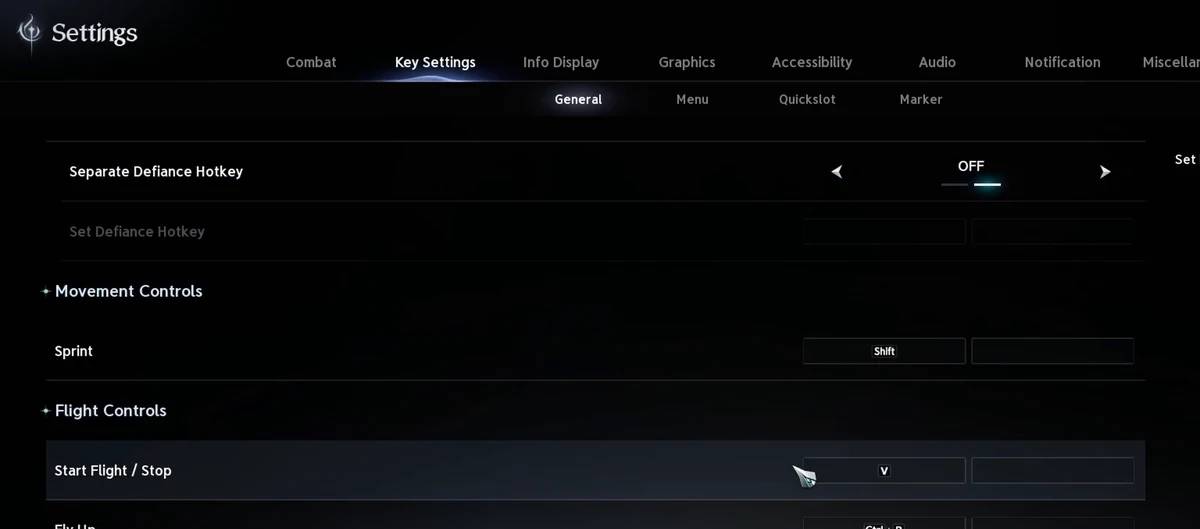
Der Reiter Key Settings ist in General, Menu, Quickslot und Marker unterteilt. Unter General findest du die Bewegung (Sprint liegt standardmäßig auf Shift), das Fliegen (Start Flight / Stop auf V, Fly Up auf Strg + R, Fly Down auf Strg + F) und den Wechsel des Steuerungsmodus. Separate Defiance Hotkey gibt Defiance eine eigene Taste. Im Abschnitt Gameplay folgen Macro, Combat Analysis (Strg + X), Interact (F), Activate/Deactivate Power Shard (B) und Activate/Deactivate Auto-use Potions (X).
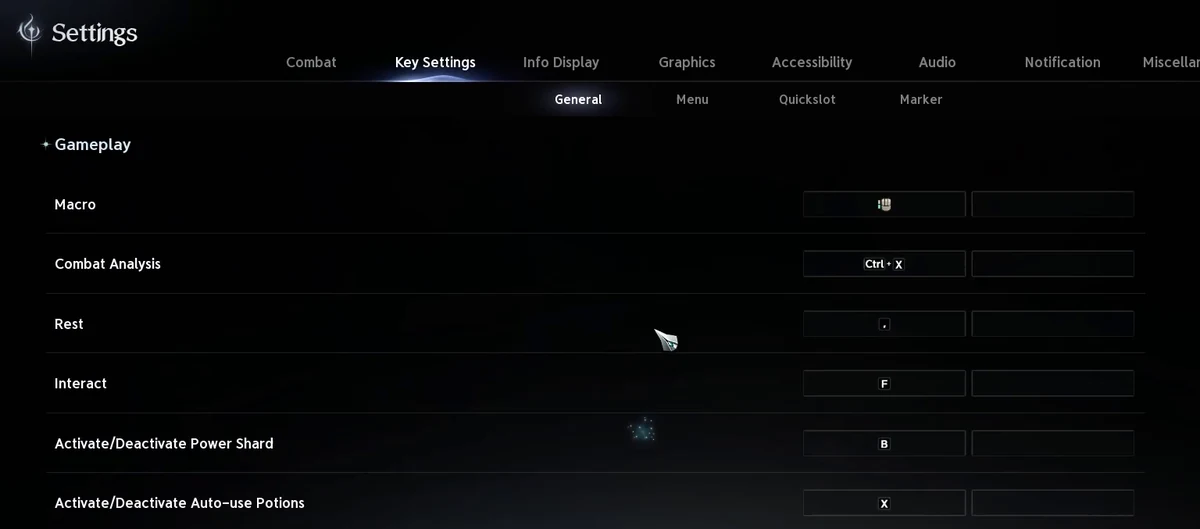
Die Makrotaste ist standardmäßig nicht belegt, du musst sie selbst zuweisen. Wie das geht und wie du Delay und drei Presets einstellst, steht in unserer Anleitung zu Makros in AION 2.
Chat und Übersetzung
AION 2 kann den Chat automatisch übersetzen. Die Übersetzung schaltest du mit einem einzigen Schalter für alle Kanäle ein, auf einem internationalen Server siehst du Nachrichten in anderen Sprachen also gleich übersetzt. Verwirrt dich die Übersetzung mehr, als sie hilft, schalte sie aus.
FAQ
Prüf den Steuerungsmodus (AION 2 Mode oder AION 1 Mode), die Zielauswahl im Reiter Combat, die Kamerageschwindigkeit und die Schwelle für den automatischen Lebenstrank, und stell in Graphics Player Particle Effect Display auf Self and Party. Zum Schluss speicherst du in HUD Edit dein eigenes Oberflächen-Layout.
Öffne HUD Edit und füge über Import Code den Layout-Code eines anderen Spielers ein. Dein eigenes Layout teilst du über Copy as Code oder speicherst es über Export as file als.dat-Datei. Es gibt sechs Plätze.
Schalte in den Einstellungen Camera Shake Effect During Combat aus. Im selben Bereich stellst du die horizontale und vertikale Kamerageschwindigkeit ein, beide stehen standardmäßig auf 50.
Mit der Minustaste, die standardmäßig auf Switch Control Mode liegt. Sie wechselt zwischen dem actionbasierten AION 2 Mode und dem klassischen AION 1 Mode mit Zielauswahl.
Ja. Stell im Reiter Graphics Player Particle Effect Display auf Self and Party oder Self Only. Im Abyss hilft zusätzlich Identical Player Appearance, das anderen Spielern ein einheitliches Aussehen gibt.
Standardmäßig unter 70 % HP. Die Schwelle änderst du im Reiter Combat im Abschnitt für automatisches Benutzen von Gegenständen.
Wie geht es weiter
Grafik, DLSS und FPS findest du im Artikel die besten Einstellungen für AION 2. Was du jede Woche vor dem Reset erledigen solltest, steht in der Wochen-Checkliste, alle Guides findest du im AION-2-Guide.
Die Namen der Optionen entsprechen dem englischen Client der globalen Version. Stand der Angaben: 31. 10. 2026.